Primers passos
OmarOS s'instal·la fent servir una ISO. Pots triar entre una instal·lació de disc complet, que s'apodera de tota la unitat, o una instal·lació en l'espai lliure, que posa OmarOS a l'espai no assignat d'una unitat — així és com arrenques en dual boot al costat de Windows o d'un altre OS (consulta instal·lació en dual boot — tingues en compte que primer hauràs de desactivar BitLocker a Windows). Sigui com sigui, la instal·lació fa servir per defecte el xifratge complet, i l'opció de disc complet esborrarà la unitat seleccionada, així que assegura't de fer una còpia de seguretat abans de fer servir una unitat existent!
Descarrega primer la ISO d'OmarOS, posa-la en una memòria USB (fes servir balenaEtcher a Mac/Windows o caligula a Linux), i arrenca des de la memòria.
Has de desactivar Secure Boot i/o TPM a la BIOS. Has de desactivar-los per poder instal·lar OmarOS. Són esquemes de seguretat de Microsoft pensats per a Windows i per a distribucions de Linux afiliades a Microsoft.
Després respon les preguntes de configuració, i confirma-les així:
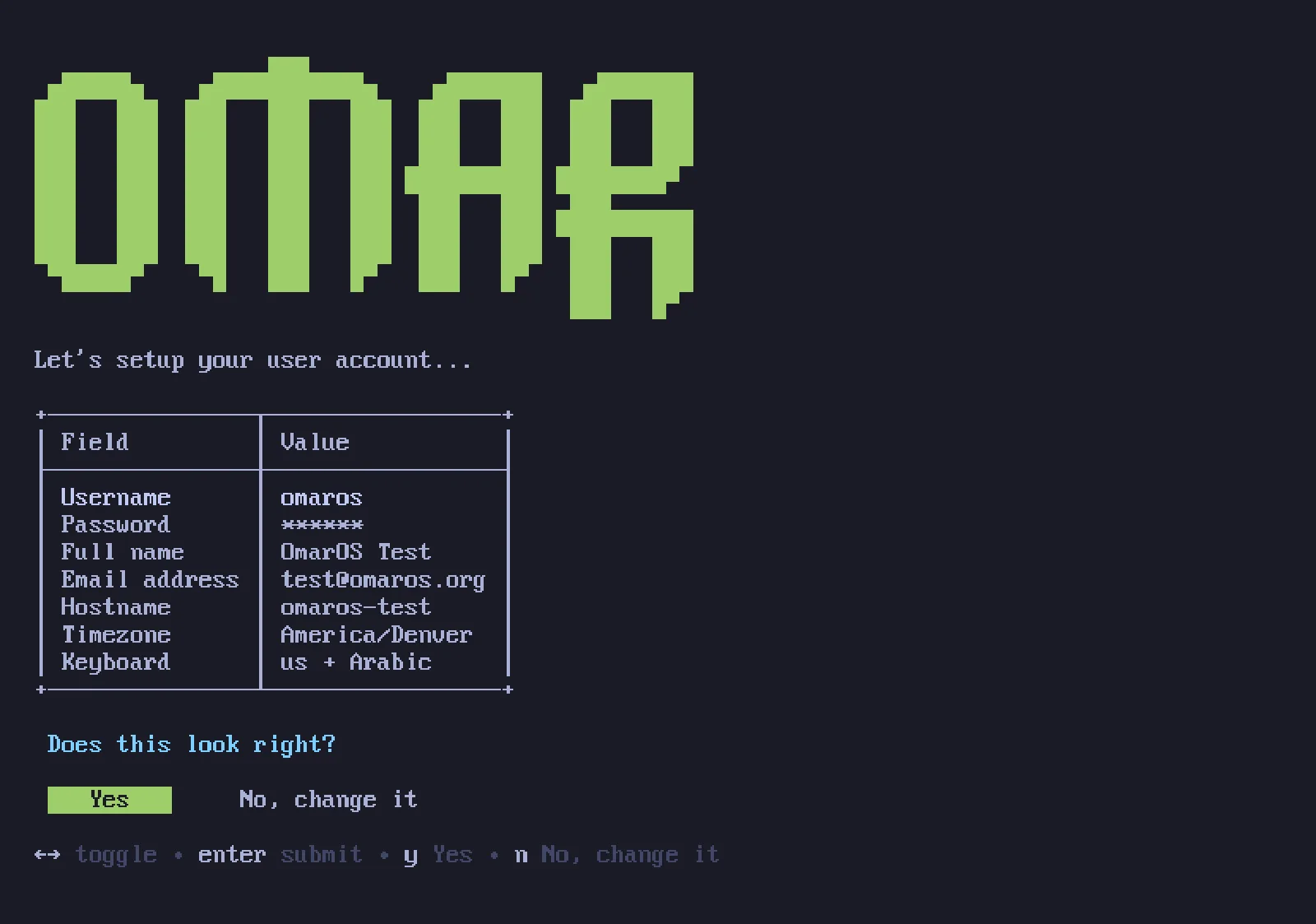
Després selecciona una unitat per a la teva instal·lació, relaxa't i mira com passa l'espectacle de la instal·lació. Es pot fer en menys d'un minut en les màquines modernes més ràpides, però no hauria de trigar més de 5 minuts ni tan sols en un ordinador més vell.
Ara ja estàs llest per fer OmarOS!
Fes servir un teclat amb cable o de 2.4ghz!
El xifratge de disc complet no et permetrà introduir la contrasenya des d'un teclat Bluetooth en arrencar. Igual que no pots fer servir un teclat Bluetooth per entrar a la BIOS en un PC. Necessitaràs un teclat que faci servir un dongle de 2.4ghz o un cable (que de totes maneres és molt millor per a la latència!). Personalment, m'encanta el Lofree Flow84!
Instal·lar per a un altre propietari
Si estàs preparant una màquina per a una altra persona — un familiar, un empleat nou, un comprador — no hauries de respondre les preguntes personals en nom seu. Prem Ctrl + C a la primera pantalla de l'instal·lador (la selecció de teclat), i OmarOS s'oferirà a preparar la màquina per a un altre propietari. El sistema s'instal·la de seguida, però tota la configuració personal — distribució de teclat, nom d'usuari, contrasenya — es posposa fins que la màquina arrenca per primera vegada. La unitat continua xifrada per defecte, i la contrasenya que el nou propietari triï en aquesta primera arrencada es converteix també en la contrasenya de xifratge. (Una màquina que ja hagis fet servir també es pot lliurar sense reinstal·lar-la — consulta restablir l'ordinador.)
Instal·lacions desateses
La ISO també es pot instal·lar completament sola — sense teclat, sense assistent — quan se li lliura la configuració en una segona unitat. Així és com es tracta OmarOS com a imatge base per a VMs i màquines d'una flota. Consulta instal·lacions desateses.
Instal·lacions sense xifratge
OmarOS s'instal·la amb xifratge per defecte. És l'opció segura i responsable per a qualsevol ordinador que possiblement es pugui perdre o ser robat. No vols que ningú amb accés al teu maquinari pugui obtenir les teves dades!
Però en circumstàncies especials, com ara instal·lacions remotes d'OmarOS en ordinadors protegits o per a instal·lacions d'un sol ús sense dades sensibles, potser vols instal·lar sense xifratge. Pots prémer Ctrl + C a la confirmació de formatatge del disc per passar a una instal·lació sense xifratge.
Idioma
OmarOS parla 50 idiomes — el mateix conjunt que omaros.org — i l'anglès és el predeterminat. Per canviar-lo, obre el menú d'OmarOS i ves a Setup > Language, o executa omaros language <code> en un terminal (omaros language list mostra els codis). El menú, l'escriptori i les notificacions pròpies d'OmarOS canvien d'idioma immediatament, i totes les aplicacions que obris després també hi segueixen. Les aplicacions que ja estaven obertes canvien un cop les reinicies.
Ajuda si t'encalles
Si t'encalles, consulta el suport d'OmarOS.