Branding
Mit OmarOS kannst du dein Firmenlogo oder dein persönliches Bild für die Boot-Entsperrung, den Bildschirmschoner und den Über-Bildschirm setzen.
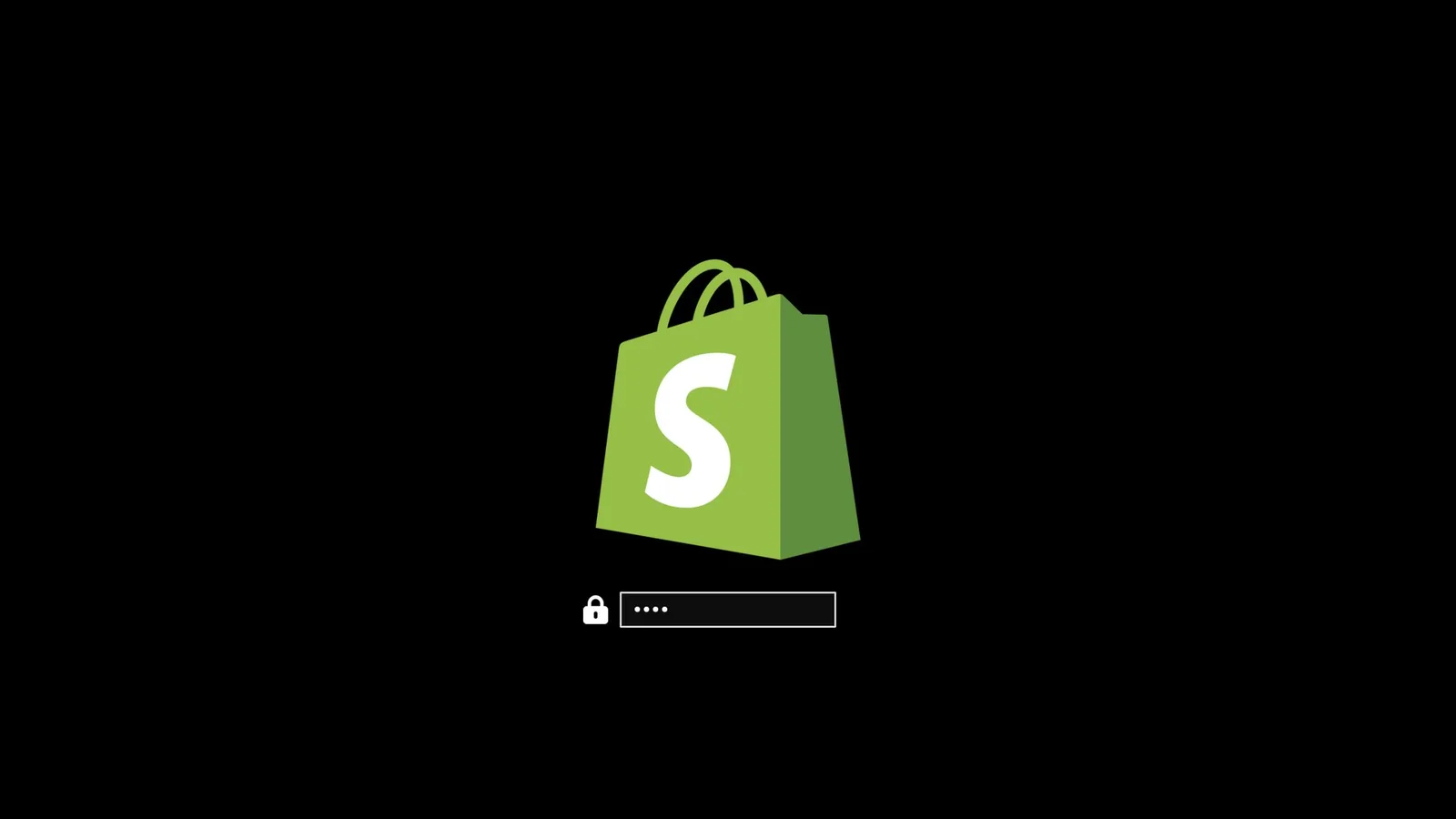
Boot-Entsperrung
Mit omaros plymouth preview siehst du, wie dein eigenes Logo und deine Farben aussehen würden. Der Befehl nimmt eine Hintergrundfarbe, eine Textfarbe, ein Logo-PNG und einen Pfad für das Vorschaubild:
Dann wendest du das Setup mit omaros plymouth set '#1d2021' '#ebdbb2' logo.png an, was auch dem SDDM-Anmeldebildschirm dieselben Farben und dasselbe Logo gibt. Wenn du es rückgängig machen willst, nimmst du omaros plymouth reset.
Bildschirmschoner
Das Logo für den Bildschirmschoner änderst du unter Stil > Bildschirmschoner. Es ist ein ASCII-Logo, sodass du den Text direkt bearbeiten kannst, aber du kannst auch ein PNG- oder SVG-Bild übergeben, und wir wandeln es in ASCII um. Sieht ziemlich cool aus.
In diesem Menü gibt es drei Einträge:
- Text bearbeiten öffnet
~/.config/omaros/branding/screensaver.txtin deinem Editor. Tippe oder füge ein, was du magst — ASCII-Kunst, deinen Namen, ein unanständiges Wort. Speichern und beenden, und der Bildschirmschoner startet sofort, damit du es sehen kannst. - Aus Bild setzen öffnet einen Dateiauswahldialog für ein PNG oder SVG, wandelt es in ASCII um und zeigt dir das Ergebnis. Logos mit klarer Silhouette funktionieren weit besser als Fotos.
- Standard wiederherstellen bringt das OmarOS-Logo zurück.
Über-Bildschirm
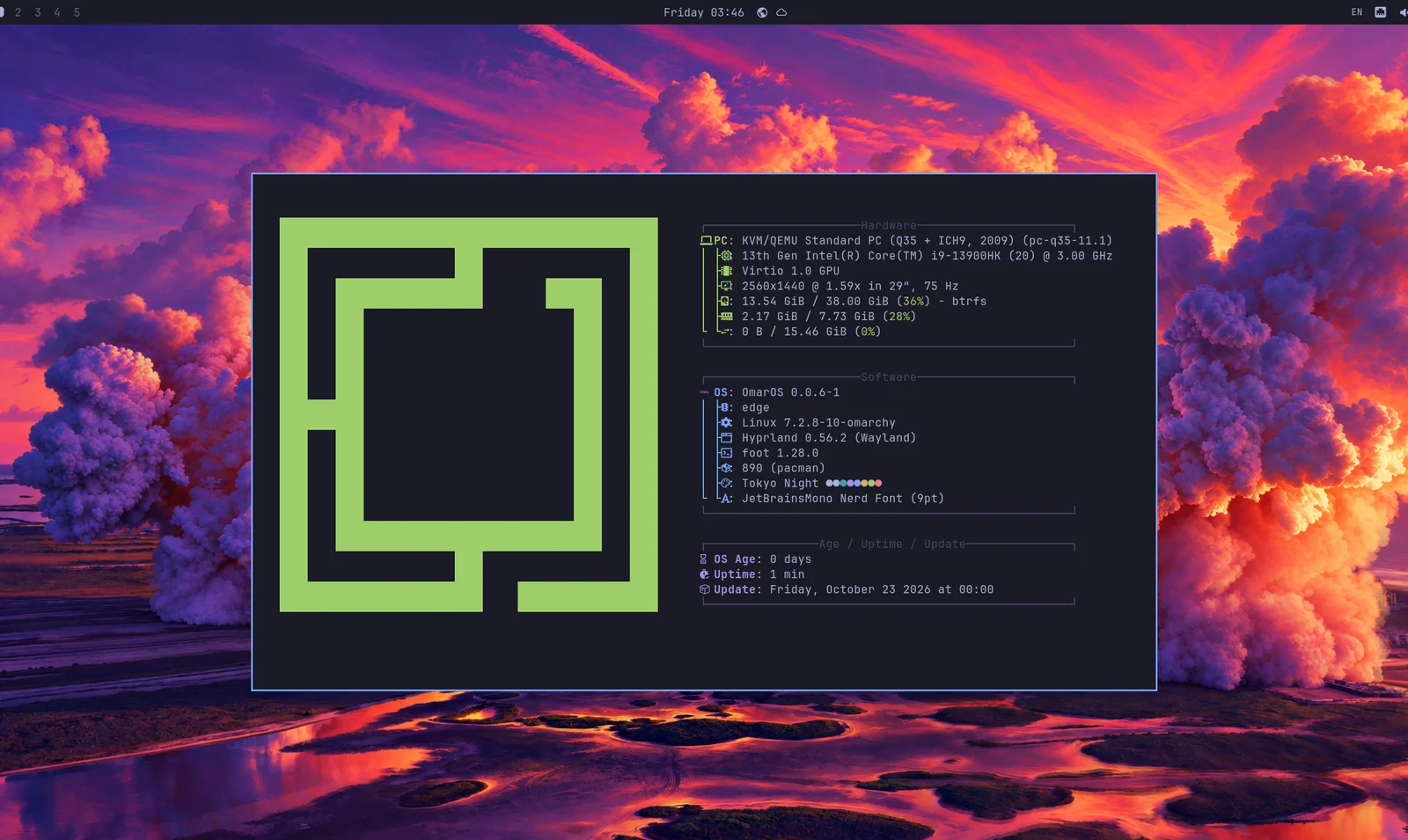
Dieselben drei Optionen findest du unter Stil > Über für den Über-Bildschirm, den du aus dem OmarOS-Menü bekommst, und sie funktionieren identisch — die Datei ist ~/.config/omaros/branding/about.txt, und das Über-Fenster erscheint nach jeder Änderung. Die Über-Grafik wird kleiner umgewandelt als die des Bildschirmschoners, weil sie in ein Fenster passen muss, statt dein Display zu füllen.
Solange das Fenster offen ist, zieht alle paar Sekunden ein grüner Glanz über die Grafik und lässt sie dann wieder still. Deine eigene Grafik bekommt ihn auch, solange jedes Zeichen darin eine Spalte breit ist — alles, was Aus Bild setzen erzeugt, ist das. Grafik aus Emoji oder doppelbreiten Zeichen bleibt stattdessen still, und der Bildschirm tut das auch, wenn du eine eigene Fastfetch-Konfiguration behältst: Ein stilles Logo bedeutet in diesen Fällen, dass die Animation sich zurückhält, statt zu fehlzuschlagen, weil ein darübergleitender Glanz den Rest der Zeile an die falsche Stelle setzen würde.
Bilder selbst umwandeln
Beide Optionen Aus Bild setzen rufen nur omaros transcode ascii auf, was du auch direkt ausführen kannst, wenn du die Umwandlung kontrollieren willst:
Es nimmt --width und --height in Terminalspalten und -zeilen, einen --mode von entweder braille (Standard und viel feiner) oder block, einen --threshold-Prozentsatz, um zu entscheiden, welche Pixel zum Logo zählen, und --invert für den Fall, dass dein Logo hell auf dunklem Hintergrund liegt. Wenn eine Umwandlung als Klumpen herauskommt, ist der Schwellenwert meist der Regler, an dem du drehen musst.
Worte statt eines Logos
omaros ascii zeichnet Text in Delta Corps Priest 1, der FIGlet-Schrift, in der auch das OmarOS-Wortzeichen selbst gezeichnet ist, sodass ein Bildschirmschoner etwas sagen kann, statt ein Bild zu zeigen:
Es nimmt den Text als Argumente oder liest ihn aus einer Pipe, wenn nichts übergeben wird. Die Schrift trägt nur Buchstaben und Leerzeichen — sie wurde ohne Ziffern oder Satzzeichen gezeichnet —, sodass alles andere wegfällt und auf stderr genannt wird, statt still verschluckt zu werden.