Kaksiklaadimise paigaldus
Sa saad OmarOS paigaldada ühele partitsioonile Windowsi või teiste paigalduste kõrvale.
Selle paigaldusmeetodiga tuleb partitsioonile vaikimisi ikka LUKS krüpteerimine, nii et see ei erine tegelikult täiskettast ja nõuab lihtsalt vaba ruumi kettal.
Ruumi tegemine Windowsis
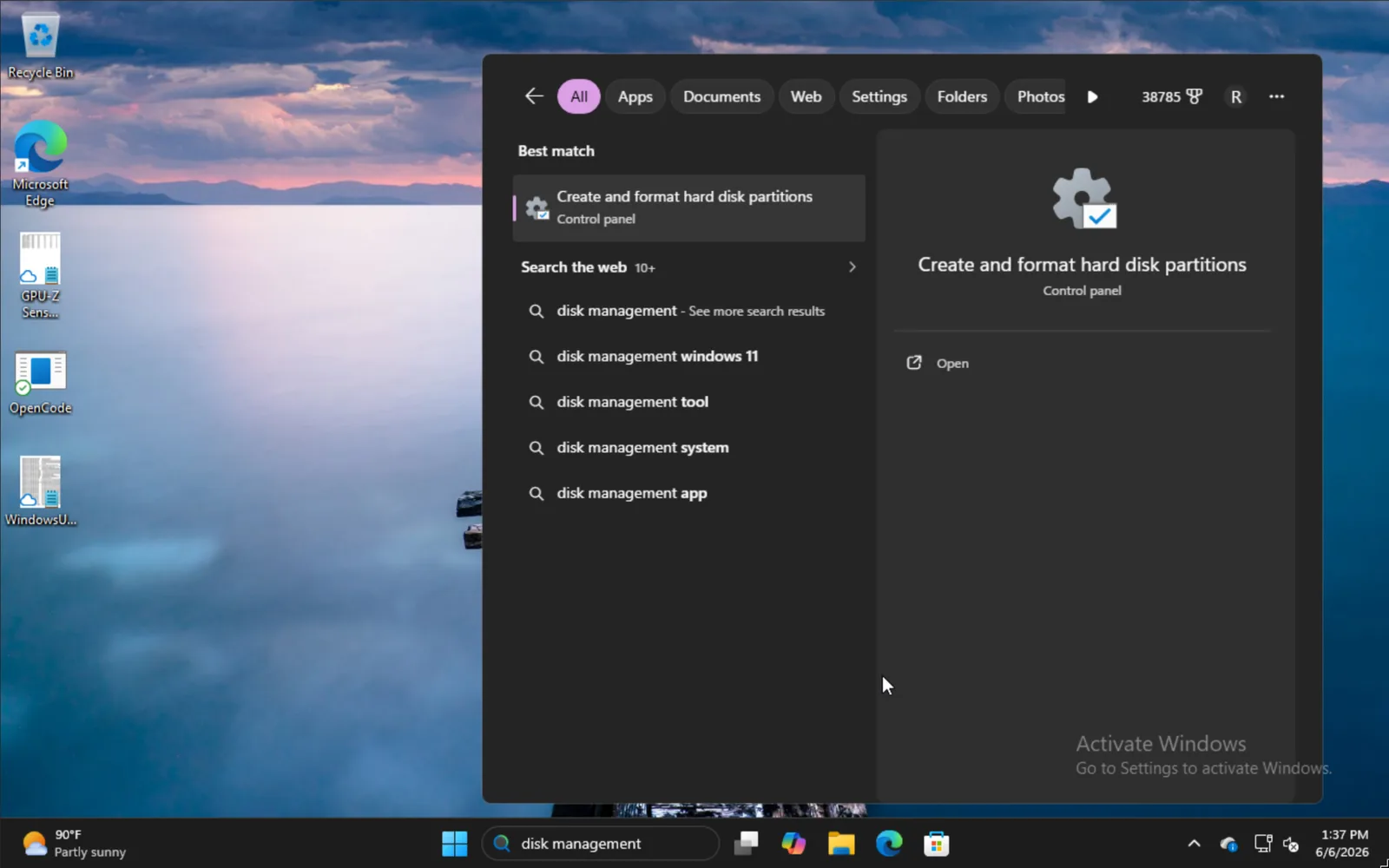
Windowsi kõrvale paigaldamiseks kirjuta Start-menüüsse disk management ja vali valik Create and format hard disk partitions.
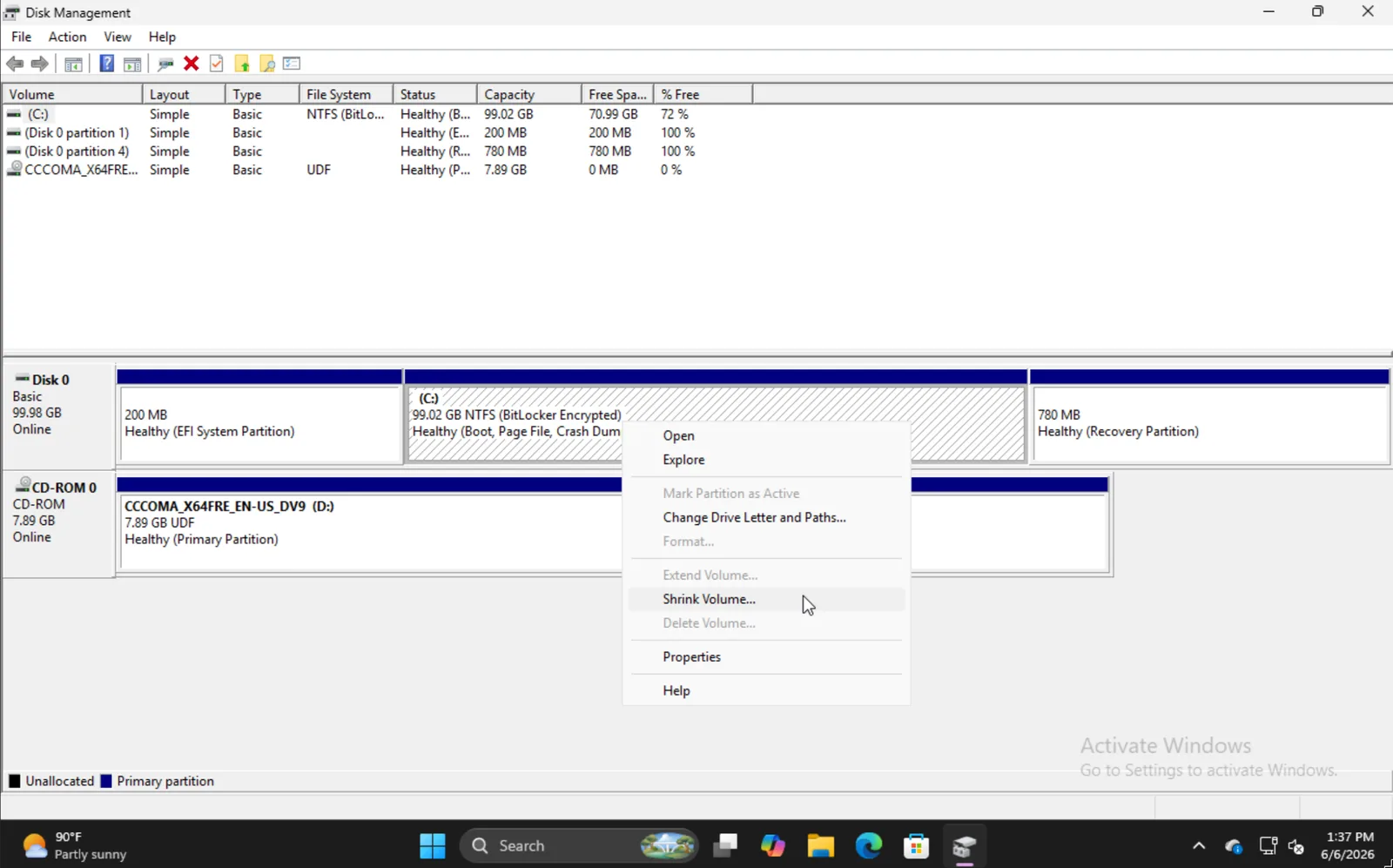
Leia sobiv partitsioon, tee paremklõps ja vali Shrink Volume.
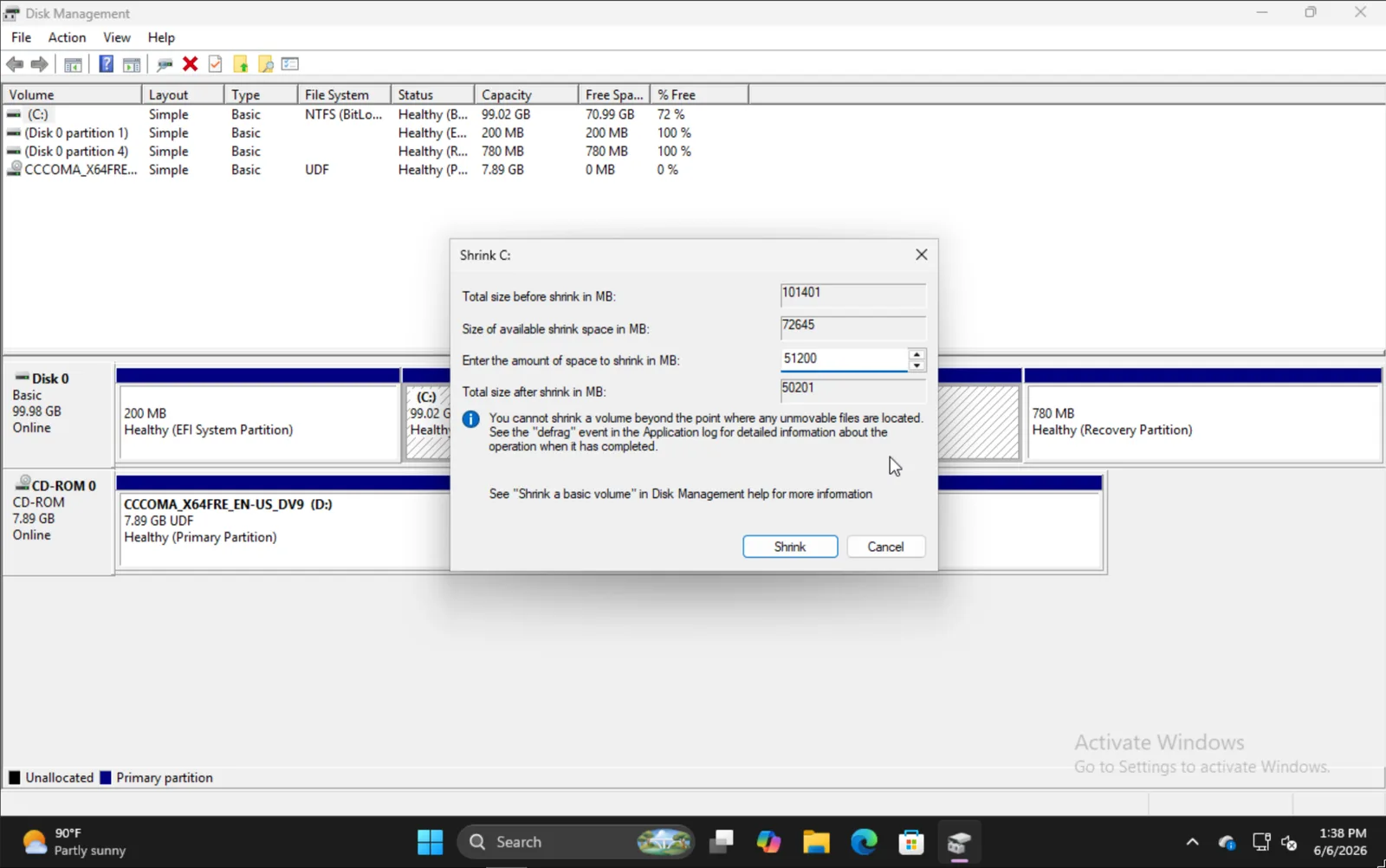
Sisesta kogus, mille võrra tahad mahtu kahandada. Pane tähele, et see on sinu tulevase OmarOS paigalduse suurus koos alglaadimispartitsiooniga.
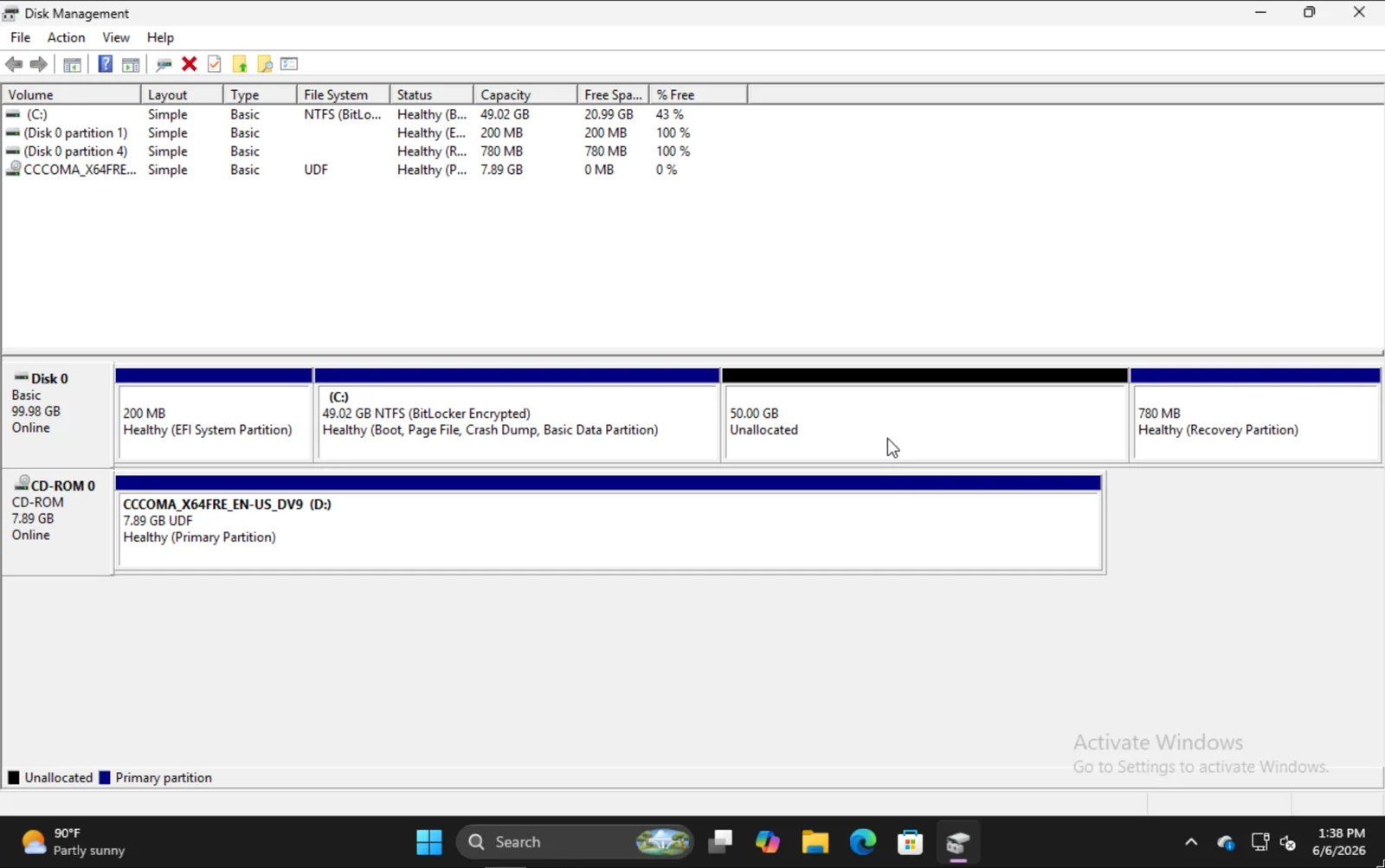
Kui oled lõpetanud, peaksid nägema midagi sellist, kus 50GB osa on see, kuhu me selles näites OmarOS paigaldame.
OmarOS paigaldamine
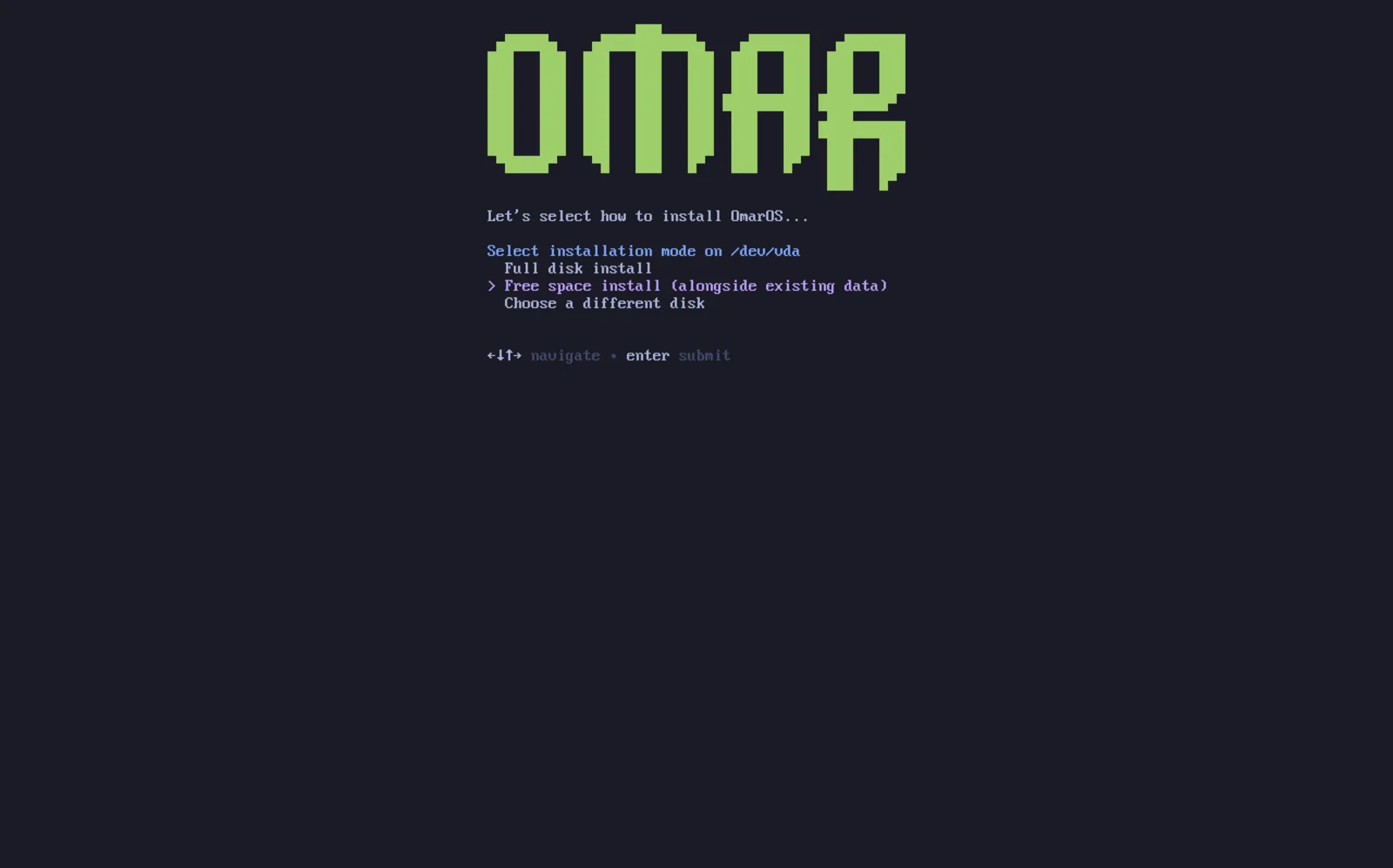
OmarOS paigaldusprotsess on tegelikult sama nagu tavaliselt. Pärast ketta valimist antakse sulle valik Free space install. Vali see valik, et vältida kogu ketta pühkimist.
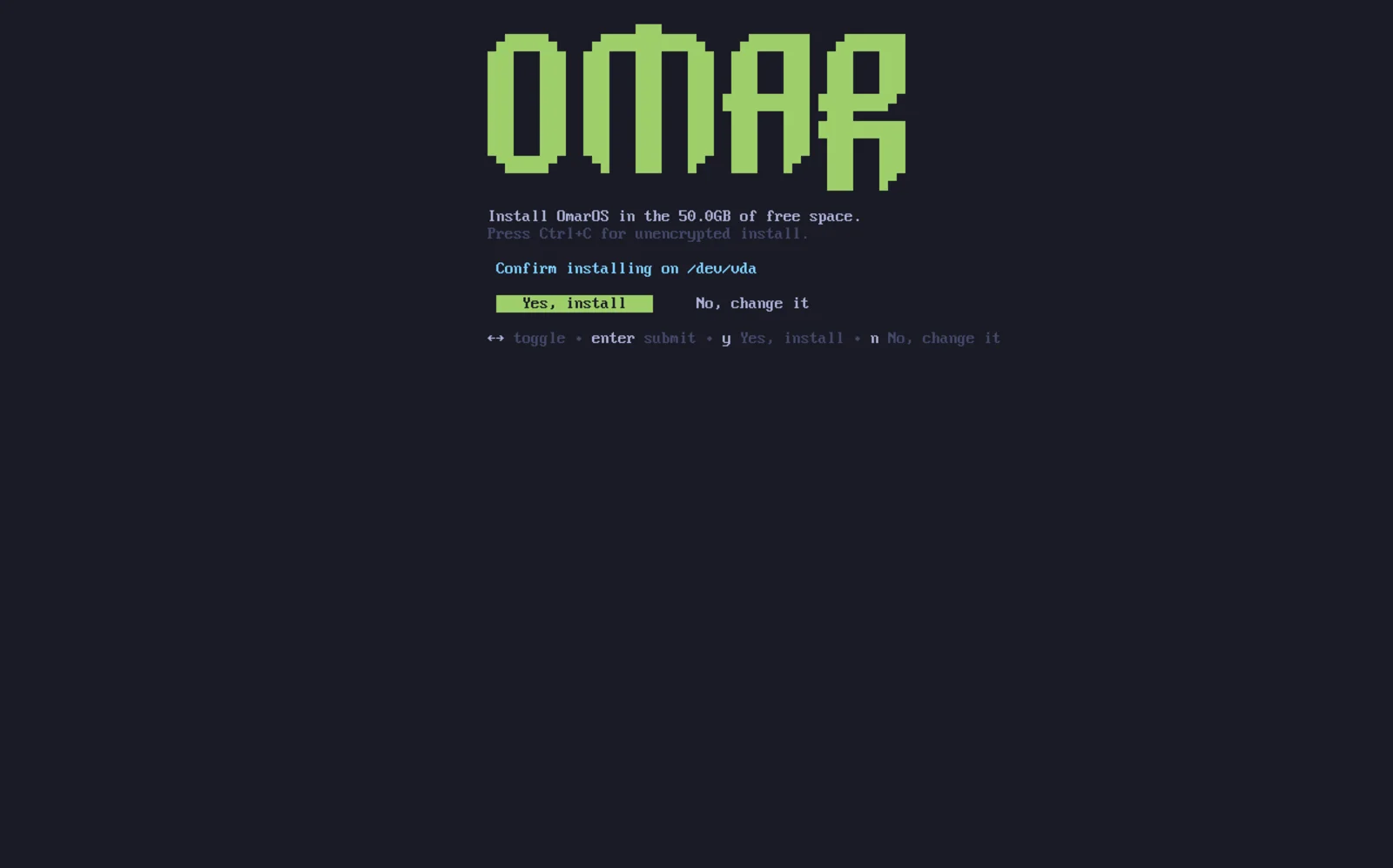
Kinnita, et kõik näeb hea välja, ja oota, kuni paigaldus tavapäraselt lõpeb. Siin saad soovi korral valida ka krüpteerimata paigalduse (ei ole soovitatav), täpselt nagu täisketta paigaldusel.
Teiste paigalduste lisamine alglaadurisse
Kui oled OmarOS paigalduse lõpetanud, märkad, et Limine alglaadur on nüüd vaikimisi. Sellega saad Liminesse lisada ka valikuid oma teiste paigalduste jaoks, nagu Windows.
Selleks käivita limine-scan ja järgi päringuid, et lisada oma limine seadistusse soovitud üksused. Siis näed alglaadimisel oma tavalisi OmarOS valikuid, samuti Windows Boot Managerit või muid.
Bitlocker
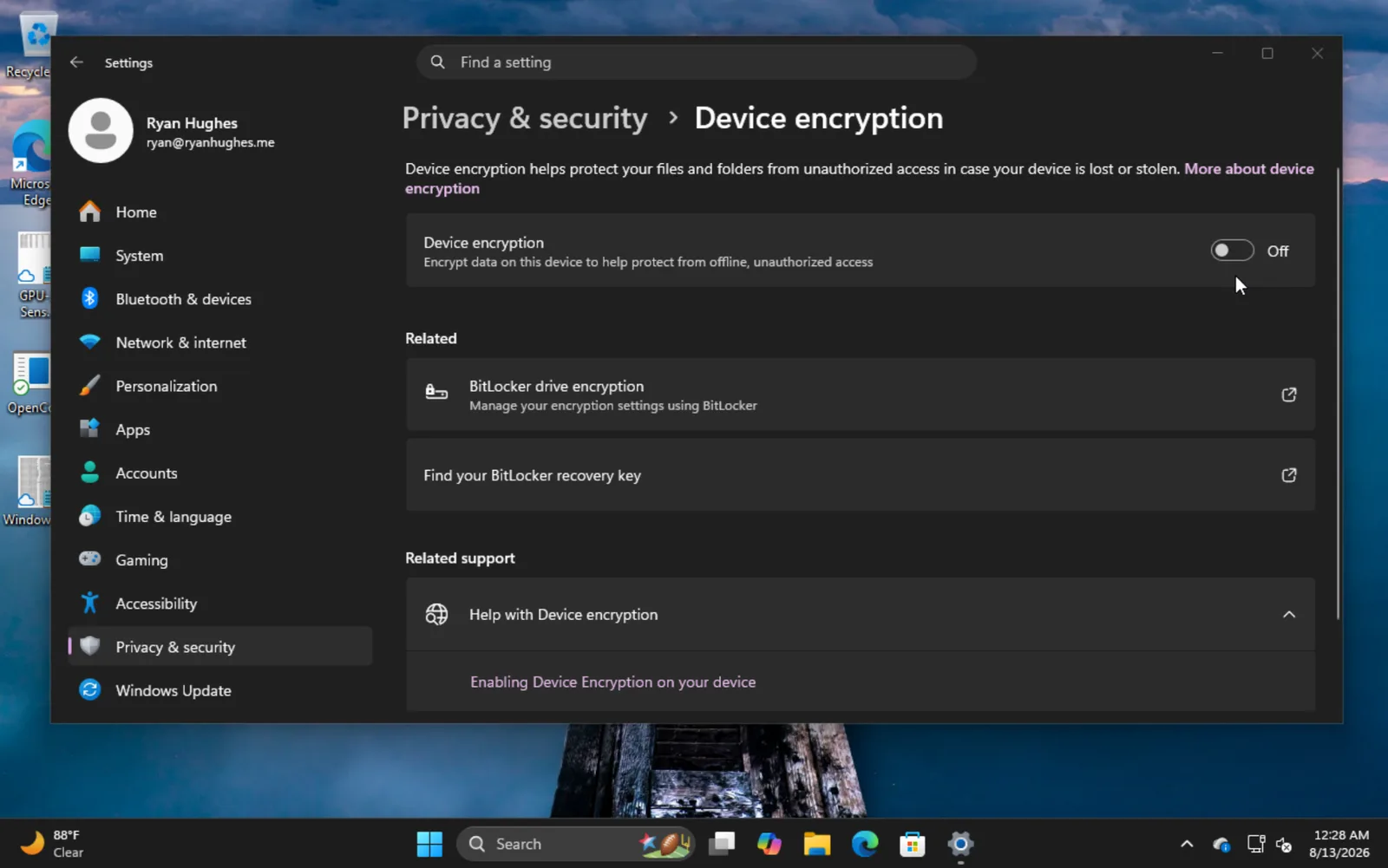
Oluline on märkida, et see paigaldusmeetod ei ühildu Bitlockeriga, sest see krüpteerib kogu ketta, mitte ainult partitsiooni. Kui näed viga, et Bitlocker on lubatud, alglaadi Windowsisse, mine jaotisse Settings -> Privacy & Security -> Device encryption ja lülita Bitlocker välja. Ketta dekrüpteerimine võib veidi aega võtta.