Pag-install ng Dual Boot
Maaari mong i-install ang OmarOS sa isang partisyon kasama ang Windows o iba pang mga pag-install.
Ang pamamaraang ito ng pag-install ay may kasamang encryption na LUKS para sa partisyon bilang default kaya epektibong walang pinagkaiba ito sa buong drive at nangangailangan lang ng libreng espasyo na available sa disk.
Paggawa ng Espasyo sa Windows
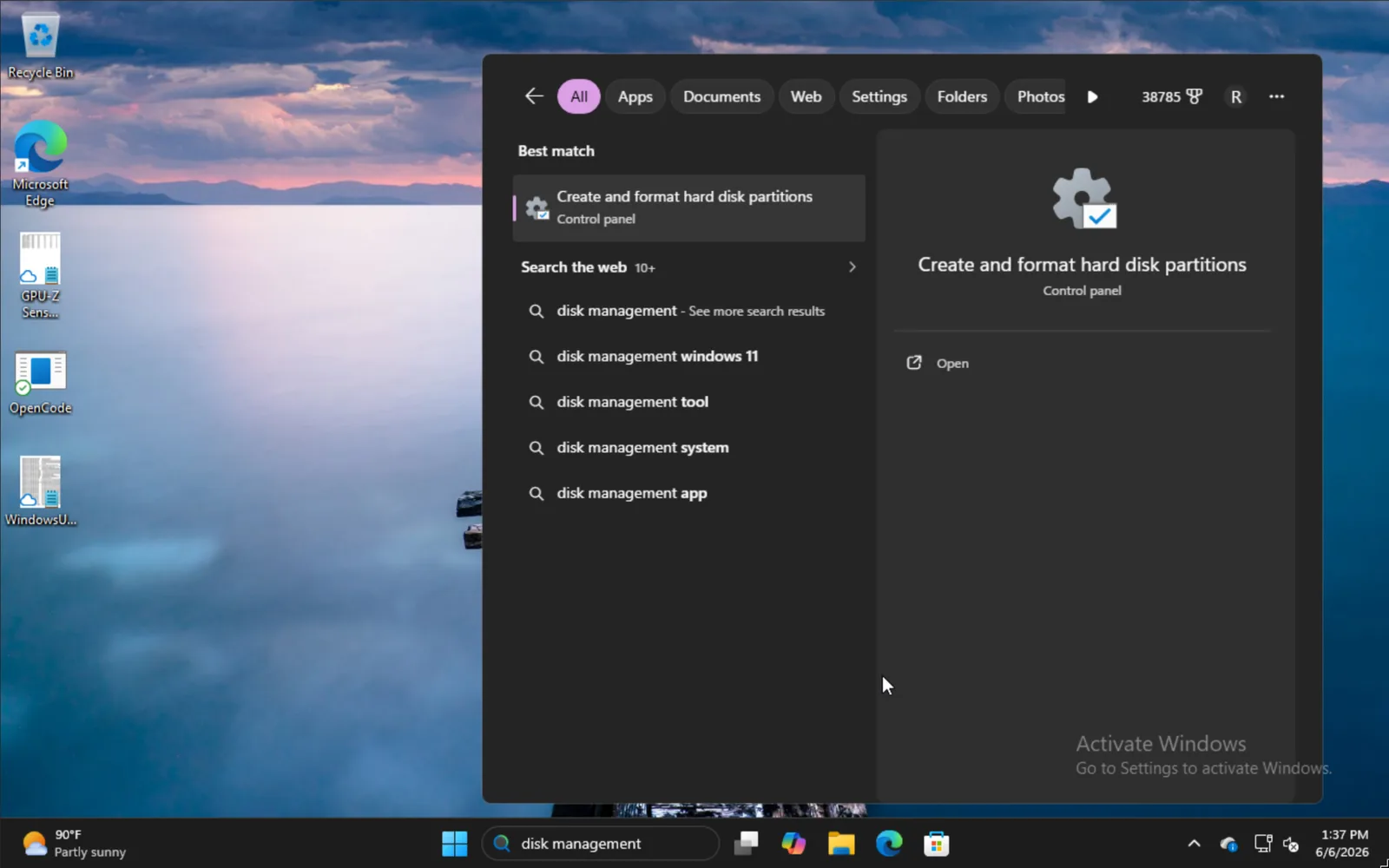
Para mag-install kasama ang Windows, i-type ang disk management sa start menu at piliin ang opsyon para sa Create and format hard disk partitions.
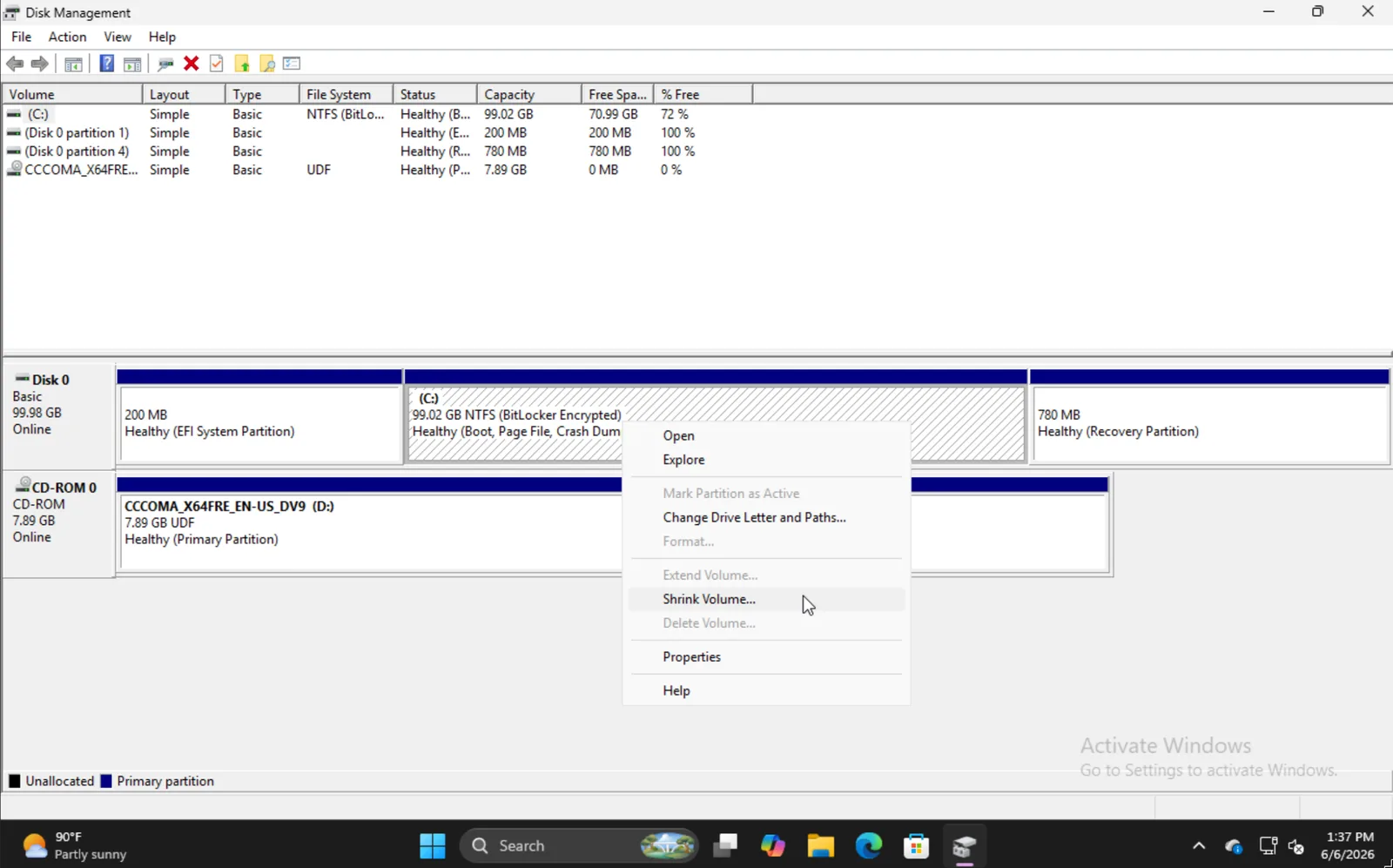
Hanapin ang angkop na partisyon, i-right click, at piliin ang Shrink Volume.
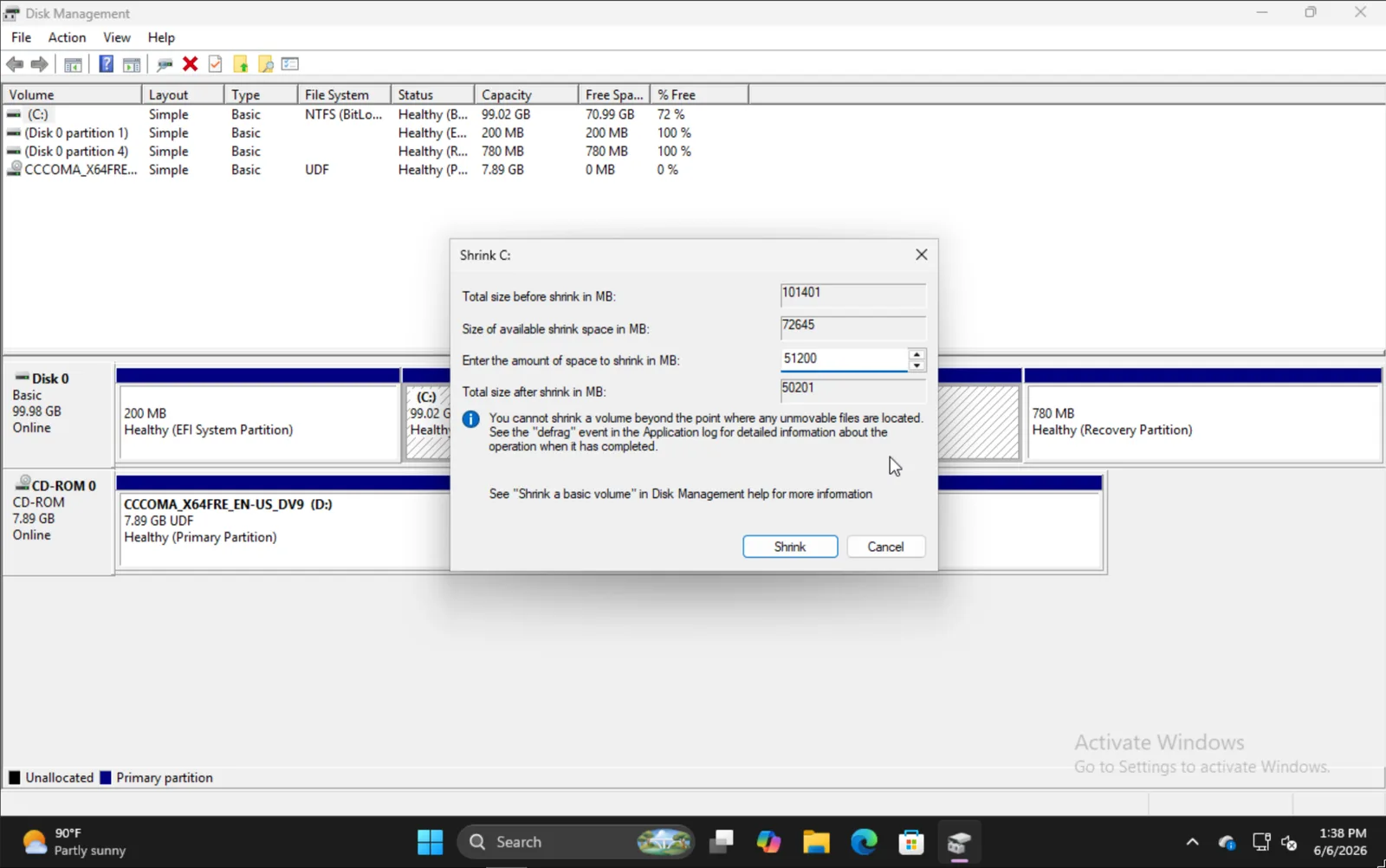
Ilagay ang dami na gusto mong paliitin ang volume. Tandaan na ito ang magiging sukat ng hinaharap mong pag-install ng OmarOS kasama ang boot partition.
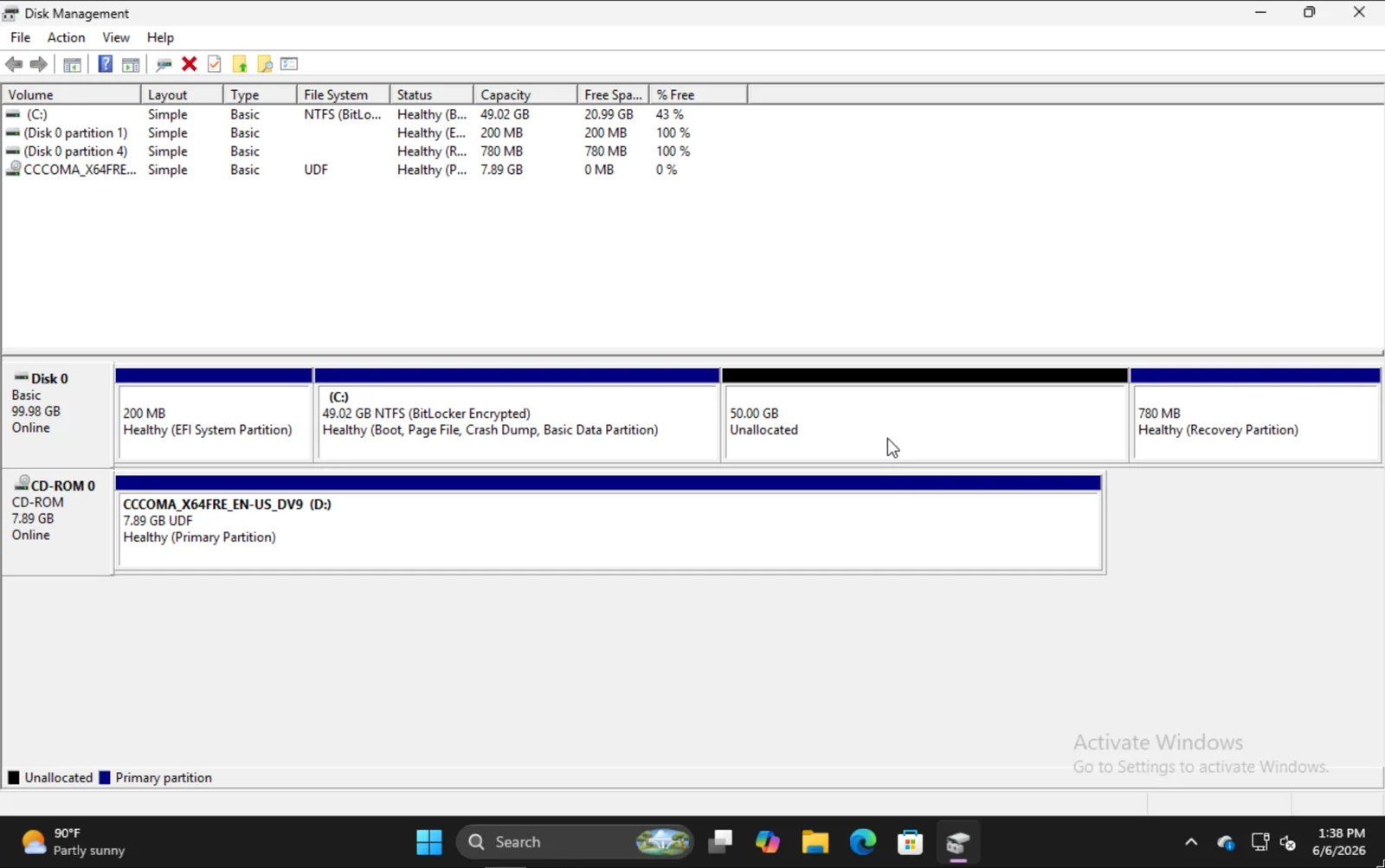
Kapag tapos ka na, dapat mong makita ang isang bagay tulad nito kung saan ang seksyong 50GB ang pag-i-installan natin ng OmarOS sa halimbawang ito.
Pag-install ng OmarOS
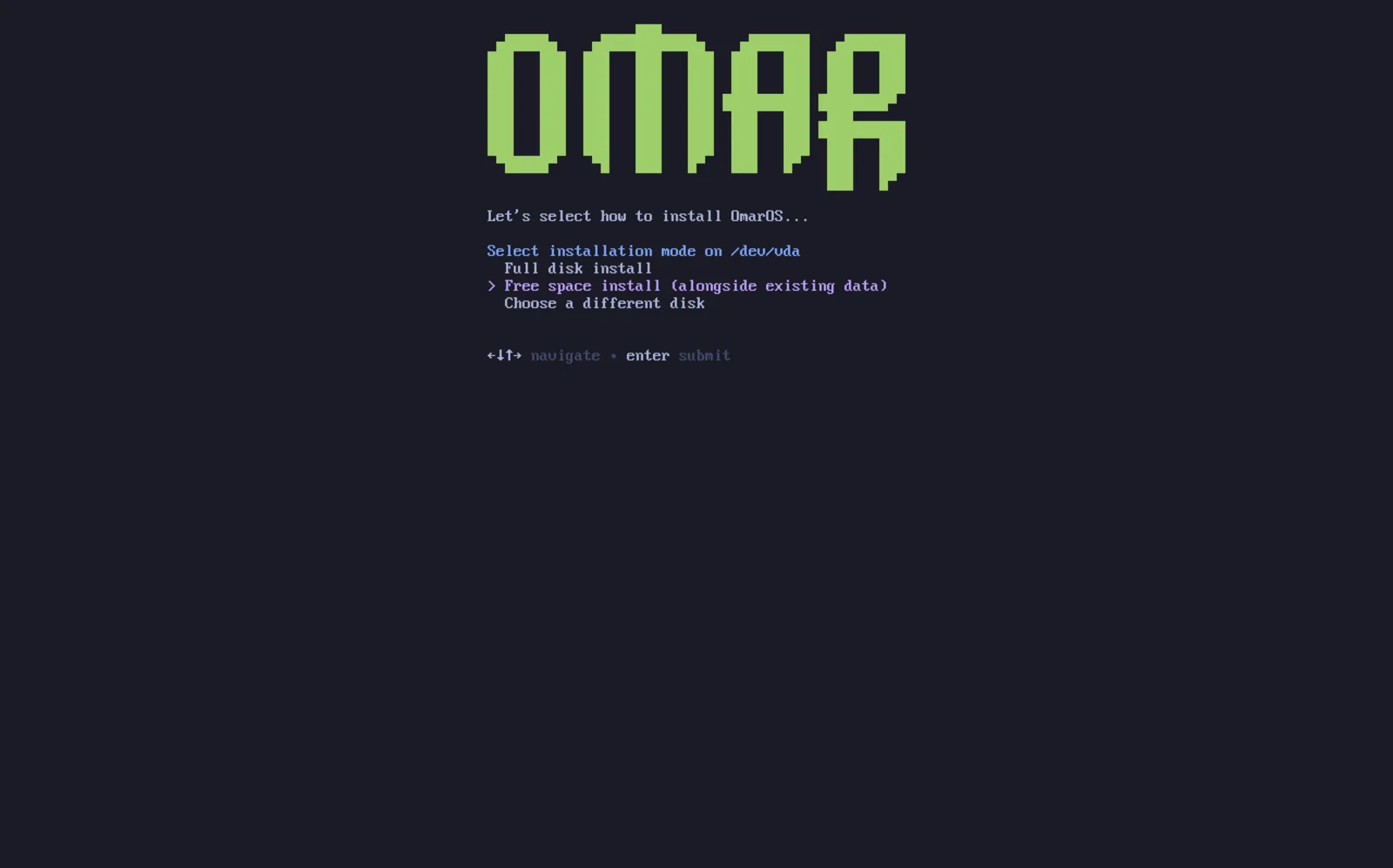
Ang proseso ng pag-install para sa OmarOS ay epektibong pareho lang sa normal. Pagkatapos mong piliin ang disk mo, bibigyan ka ng opsyon na Free space install. Piliin ang opsyong iyon para maiwasang burahin ang buong disk.
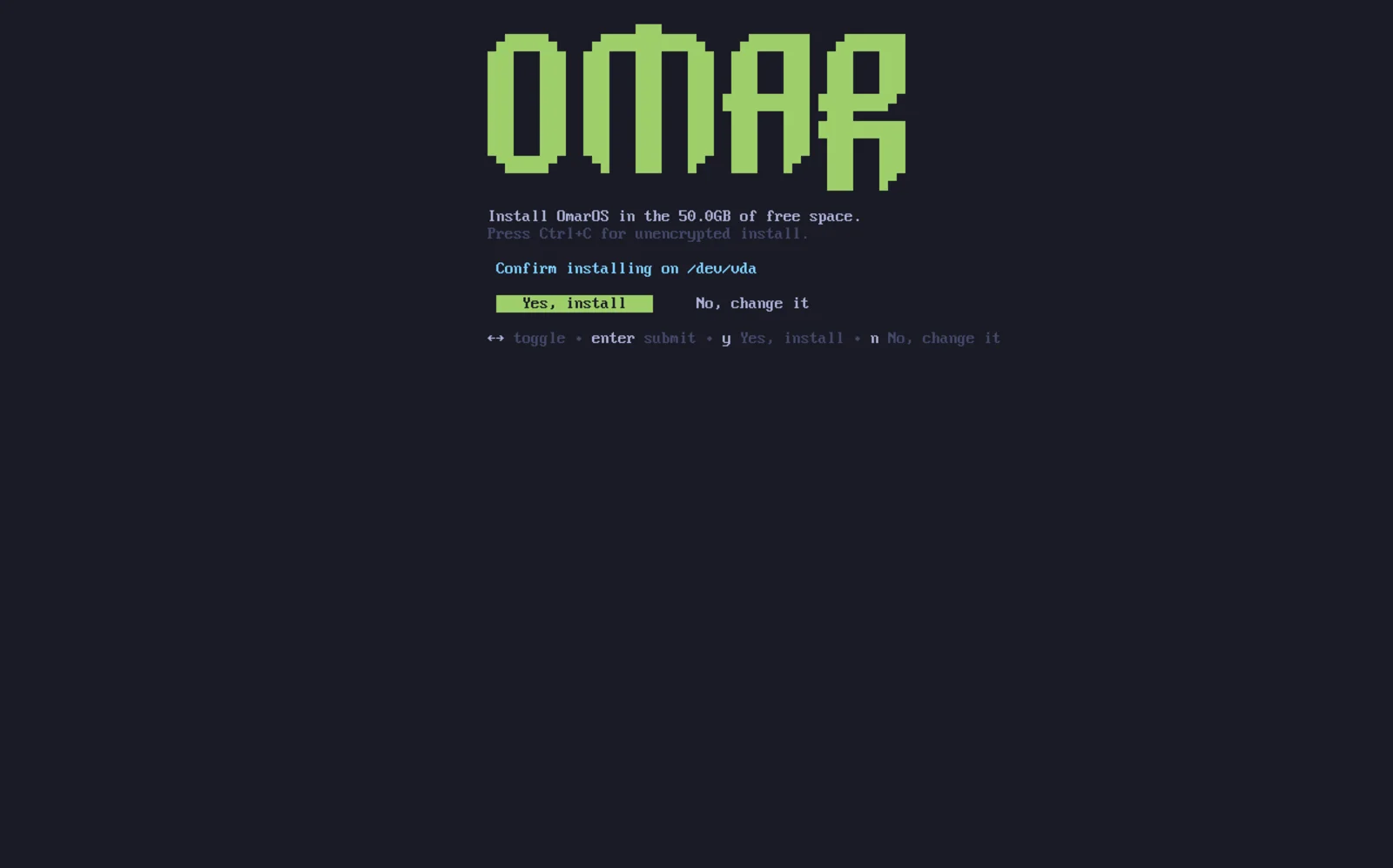
Kumpirmahin na mukhang maayos ang lahat at hintaying matapos ang pag-install tulad ng normal. Dito mo rin maaaring piliing mag-install nang hindi naka-encrypt (hindi inirerekomenda) tulad ng sa isang pag-install sa buong drive.
Pagdaragdag ng Ibang Pag-install sa Bootloader
Kapag natapos mo na ang pag-install ng OmarOS mo, mapapansin mong ang bootloader na Limine ang default na ngayon. Gamit ito, maaari ka ring magdagdag ng mga opsyon sa Limine para sa iba mong pag-install tulad ng Windows.
Para gawin iyon, patakbuhin ang limine-scan at sundin ang mga prompt para idagdag ang alinmang item na gusto mo sa limine config mo. Pagkatapos kapag nag-boot ka, makikita mo ang mga normal mong opsyon para sa OmarOS, pati na rin ang Windows Boot Manager o iba pa.
Bitlocker
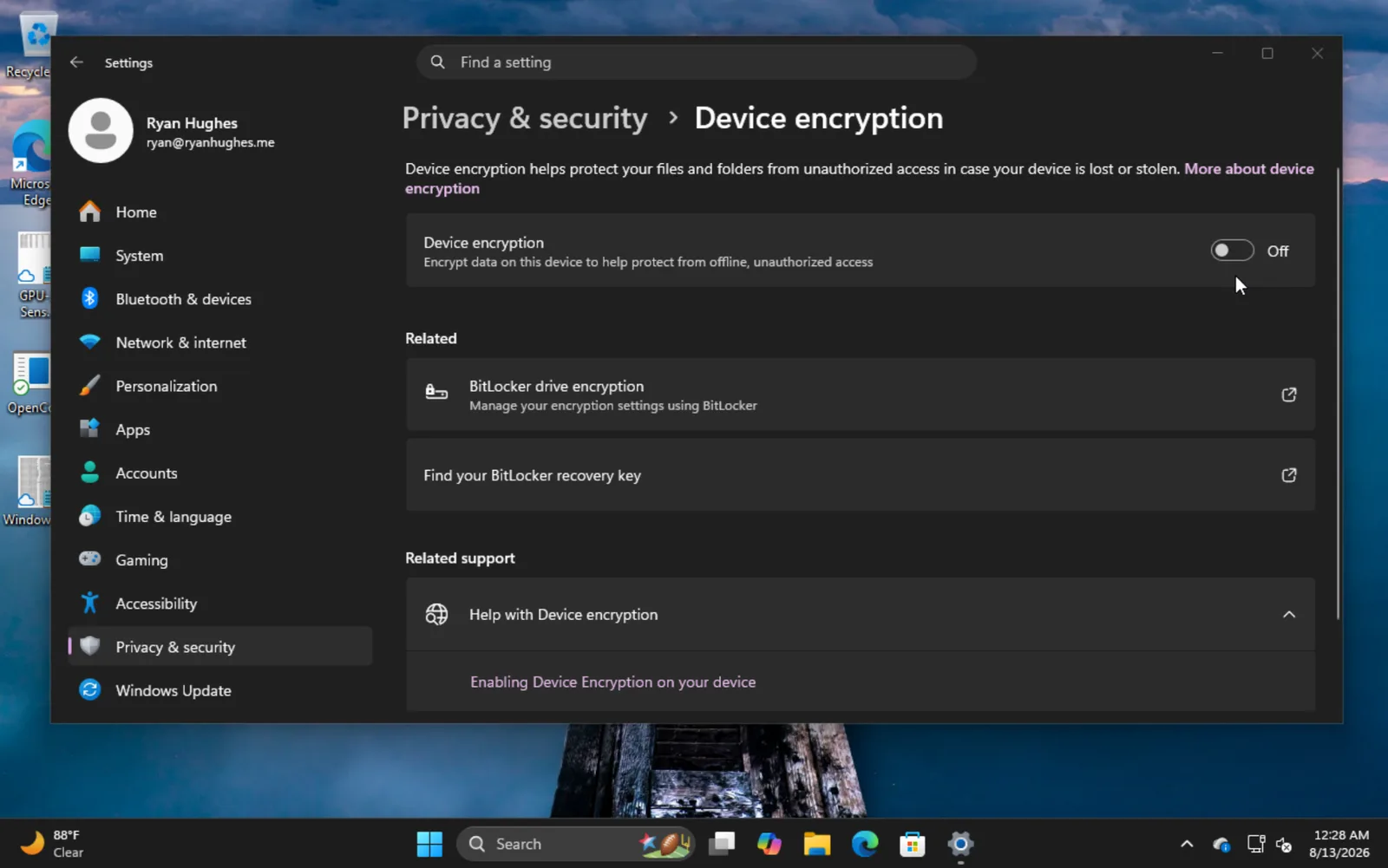
Mahalagang tandaan na ang pamamaraang ito ng pag-install ay hindi tugma sa Bitlocker dahil ine-encrypt nito ang buong drive, hindi lang ang partisyon. Kung makatagpo ka ng error na nagsasabing pinagana ang Bitlocker, mag-boot sa Windows, pumunta sa Settings -> Privacy & Security -> Device encryption at i-toggle off ang Bitlocker. Maaaring magtagal ang pag-decrypt sa drive.