Navigation
Tout dans OmarOS se fait au clavier — TOUT ! Lorsque le système démarre pour la première fois, vous ne pouvez littéralement rien faire avec la souris seule. Mais vous pouvez appuyer sur Super + Space pour afficher le OmarOS Menu et, à partir de là, faire à peu près tout.
Mais le menu OmarOS n'est même pas censé être le principal moyen d'utiliser le système la plupart du temps. Nous pouvons faire plus rapide ! Toutes les applications les plus importantes sont directement liées à des touches de raccourci individuelles. Vous lancez le terminal avec Super + Return et un navigateur avec Super + Shift + Return. Essayez de faire l'un après l'autre, et vous verrez la magie du tuilage de Hyprland en action :
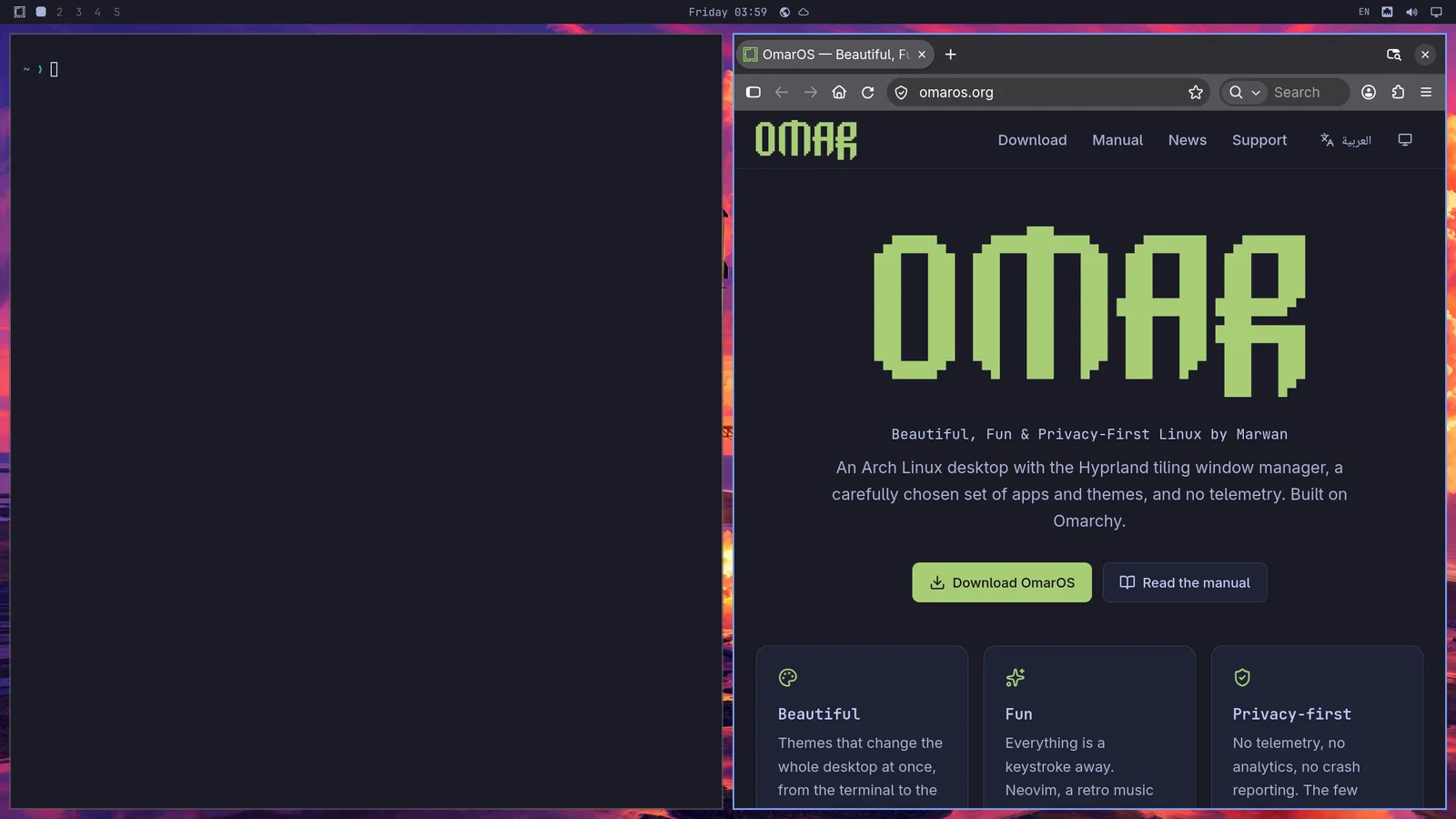
Vous pouvez ensuite appuyer sur Super + J pour les empiler l'un au-dessus de l'autre au lieu de les mettre côte à côte :
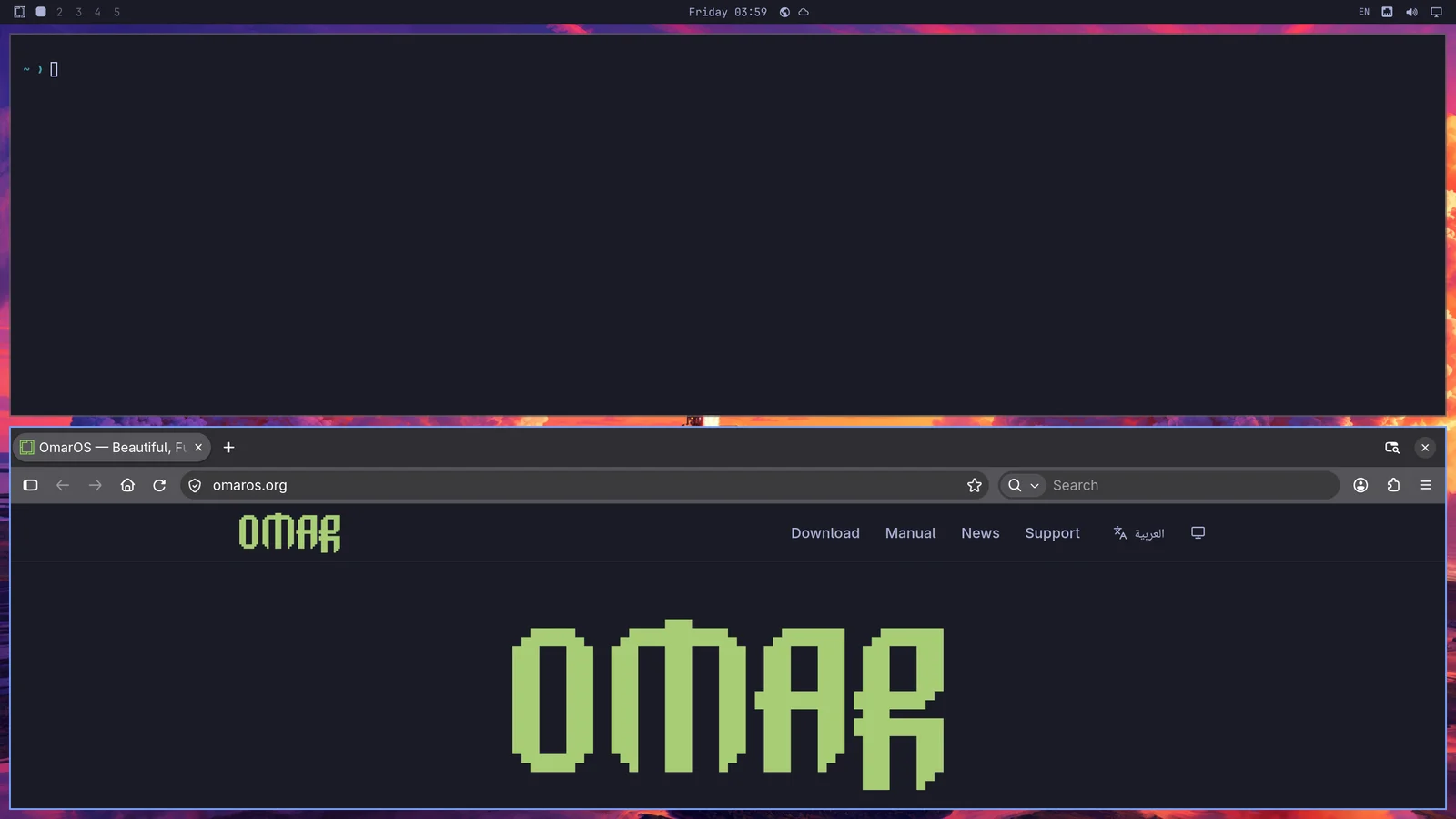
Appuyez à nouveau sur Super + J pour les remettre côte à côte. Essayez ensuite Super + Shift + Arrow Right depuis le navigateur pour échanger les fenêtres.
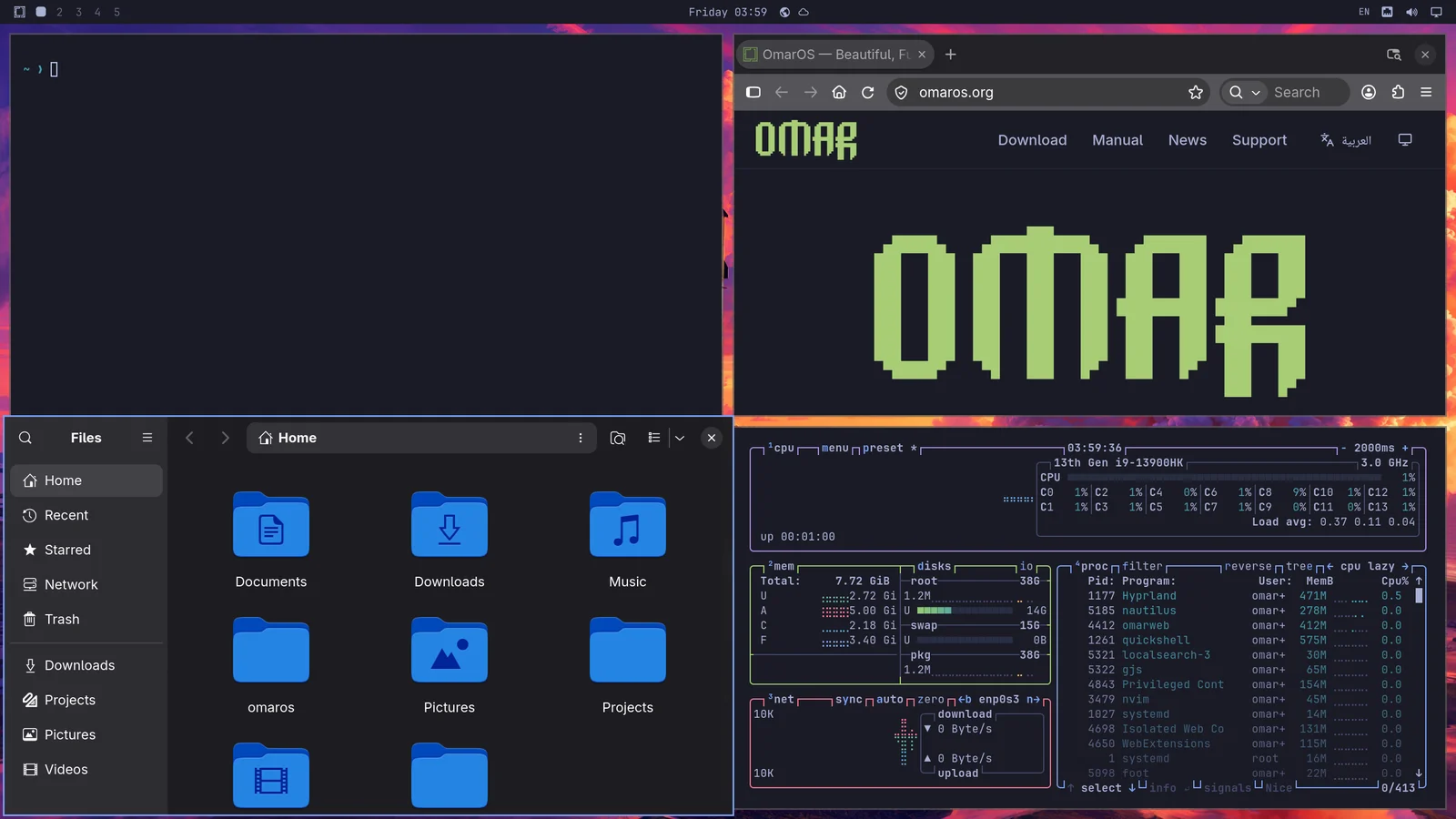
Essayez maintenant Super + Ctrl + T pour lancer le moniteur d'activité. Il apparaîtra sous forme de fenêtre flottante. Vous pouvez la tuiler avec Super + T (et appuyer à nouveau dessus pour la rendre à nouveau flottante). Appuyez maintenant sur Super + Shift + F pour ouvrir le gestionnaire de fichiers. Vous obtiendrez une jolie configuration en quatre parties :
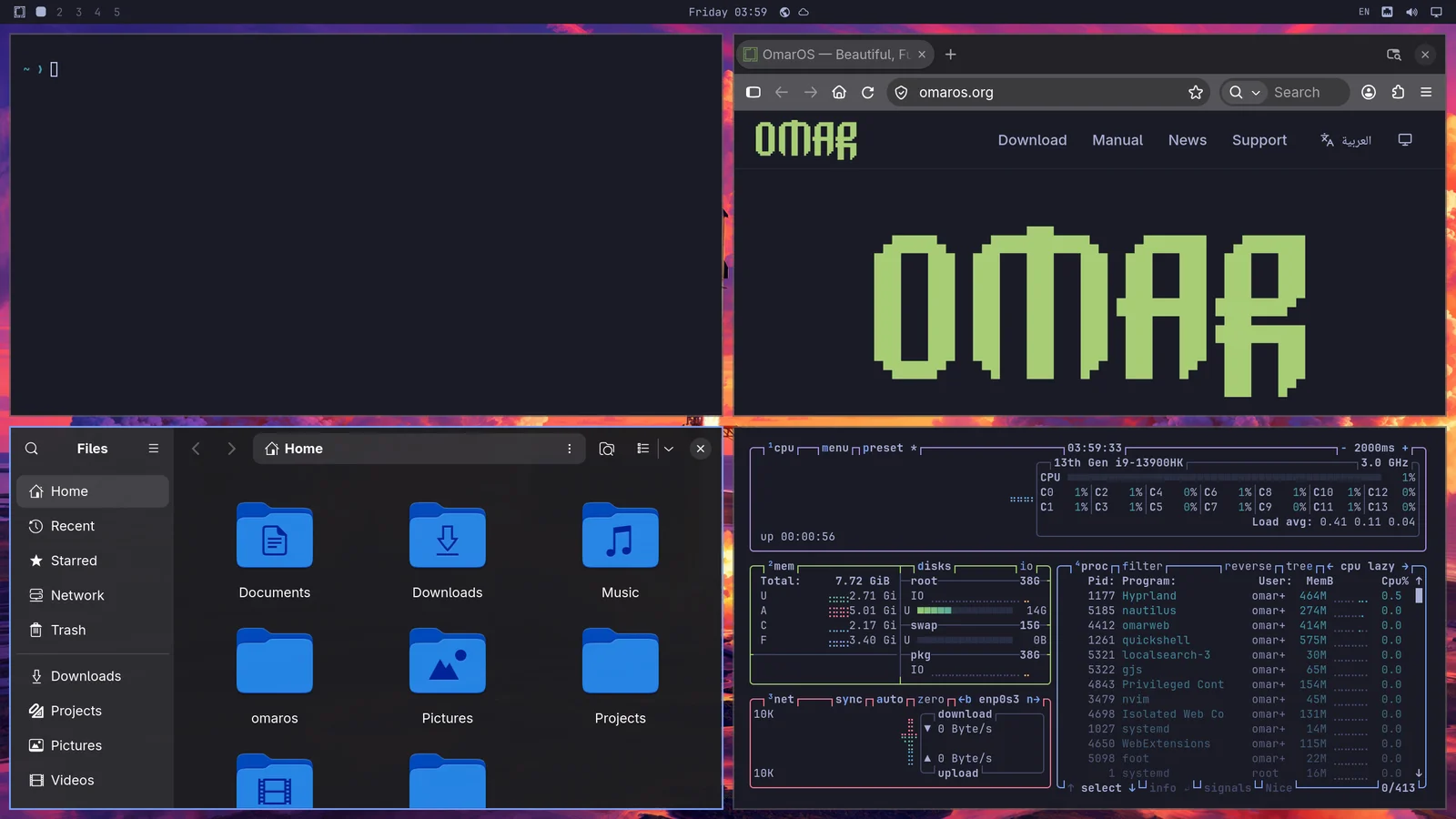
Vous naviguez entre les fenêtres pour choisir celle qui doit être active avec Super + Arrow. Cela changera le focus et déplacera le curseur au centre de la nouvelle application.
Si vous appuyez sur Super + Shift + 2, vous déplacerez l'application actuellement active vers le deuxième espace de travail. Super + Shift + 1 la ramène. (Et Super + Shift + Alt + 2 déplacera l'application actuellement active vers le deuxième espace de travail sans basculer dessus).
Si vous maintenez Super enfoncée et utilisez la souris pour cliquer sur une fenêtre, vous pourrez réorganiser sa position. Si vous maintenez Super et utilisez le bouton droit de la souris, vous pouvez redimensionner librement la fenêtre.
Vous fermez une fenêtre avec Super + W ou Super + Q (et fermez toutes les fenêtres avec Ctrl + Alt + Delete).
Vous pouvez également passer en plein écran avec Super + F, ou même simplement en pleine largeur (en conservant la barre supérieure) avec Super + Alt + F, ou en plein écran à l'intérieur d'une fenêtre avec Super + Ctrl + F (parfait pour YouTube !).
Disposition dwindle vs disposition défilante
La disposition par défaut de OmarOS s'appelle dwindle. Elle garde toutes les fenêtres que vous ouvrez sur un même espace de travail visibles en permanence, même si elle doit les réduire.
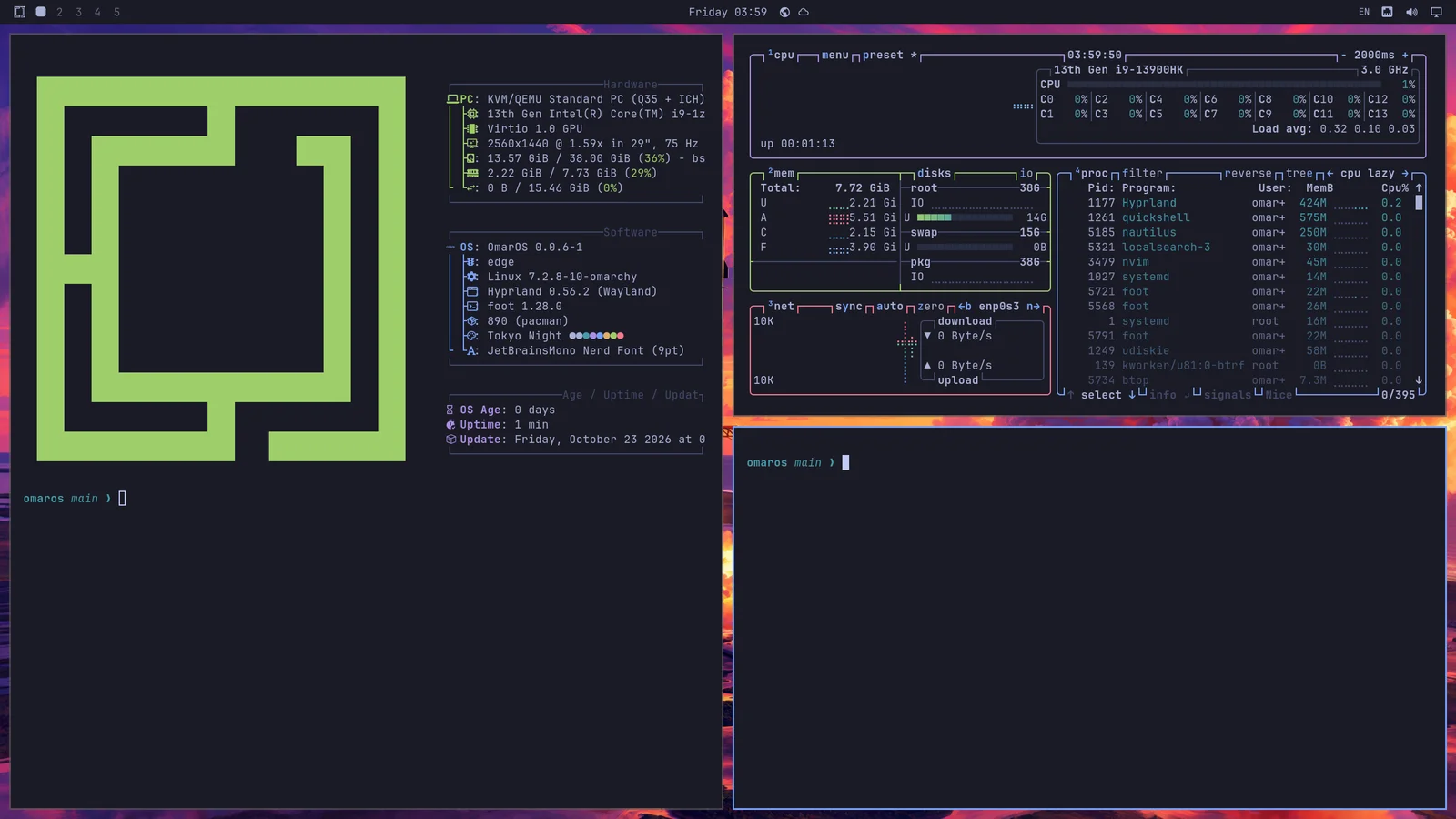
Mais vous pouvez aussi choisir de transformer un espace de travail en disposition défilante, où les fenêtres sont alignées côte à côte, au-delà du bord visible de l'écran. Vous transformez un seul espace de travail dans cette disposition via Super + L.
Appuyer à nouveau sur Super + L rend l'espace de travail flottant, où les fenêtres se chevauchent librement et où vous les placez vous-même, et une troisième pression le ramène à dwindle. Super + Alt + L les parcourt dans l'autre sens. Une fenêtre qui flotte de toute façon — une que vous avez détachée avec Super + T, ou une application qui s'ouvre toujours en mode flottant — continue de flotter lorsque l'espace de travail repasse en tuilage. La barre supérieure marque l'espace de travail sur lequel vous vous trouvez avec sa disposition : un carré pour dwindle, un cercle pour le défilement et un triangle pour le flottant. Cliquer sur cette marque fait également défiler les dispositions.
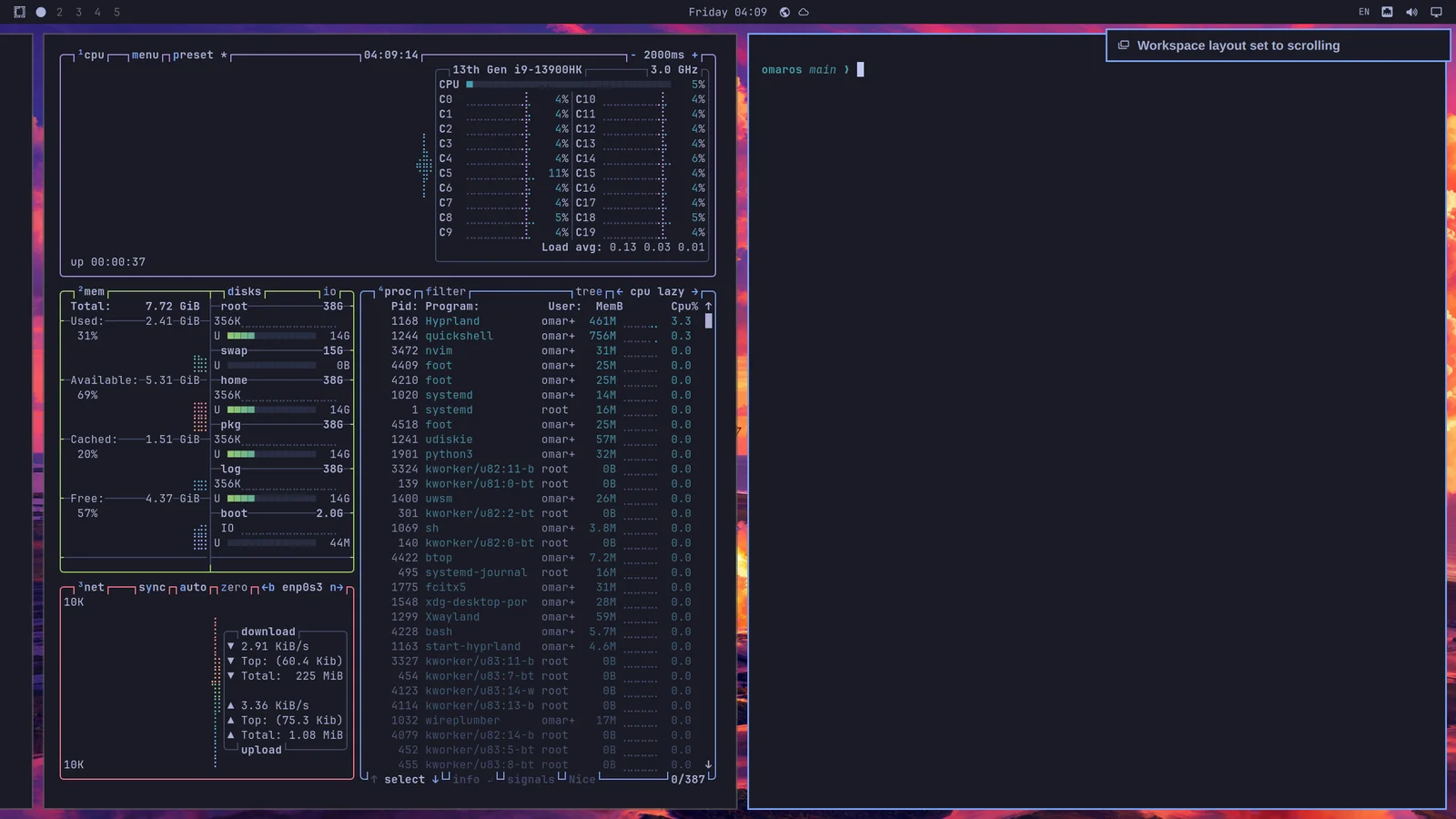
Le choix se fait par espace de travail, et il persiste. Vous pouvez donc garder l'espace de travail 1 en dwindle pour la navigation et l'espace de travail 2 en défilement pour le code, et ils reviendront ainsi après un redémarrage.
Si vous souhaitez utiliser la disposition défilante par défaut, vous pouvez le définir dans ~/.config/hypr/looknfeel.lua :
Espaces de travail flottants
Un espace de travail flottant fonctionne comme un bureau traditionnel : les fenêtres se chevauchent, et vous les déplacez et les dimensionnez vous-même. Chaque fenêtre reçoit une barre de titre aux couleurs de votre thème, avec des boutons pour réduire, agrandir et fermer. Super + M réduit également la fenêtre active. Une fenêtre réduite attend dans le dock ; cliquez sur son application pour la ramener. Cliquez sur une fenêtre pour la mettre au premier plan. Redimensionnez-la depuis n'importe quel bord ou coin. Double-cliquez sur une barre de titre pour agrandir la fenêtre tout en gardant la barre supérieure visible, et à nouveau pour retrouver son ancienne taille.
Un espace de travail flottant affiche également un dock, avec vos applications épinglées, tout ce qui est en cours d'exécution, et une grille de toutes les applications derrière le bouton des applications, que Super + Alt + Space et Apps dans le menu OmarOS ouvrent également. Cliquez avec le bouton droit sur une application dans la grille, ou appuyez sur Delete, pour la désinstaller. Cliquez sur une application pour l'ouvrir, ou pour mettre sa fenêtre au premier plan ; cliquez à nouveau pour parcourir ses fenêtres. Un clic du milieu ouvre une nouvelle fenêtre. Faites glisser une icône le long du dock pour la déplacer ; faire glisser une application en cours d'exécution parmi les autres la maintient là. Cliquez avec le bouton droit pour garder une application dans le dock, l'en retirer, ou la quitter. Le dock s'efface devant une fenêtre en plein écran. Cliquez avec le bouton droit sur le bouton des applications pour déplacer le dock vers un autre bord ou le faire se masquer jusqu'à ce que le pointeur atteigne son bord. La position se trouve également sous Trigger > Appearance > Dock > Dock Position, et omaros dock position left et omaros dock autohide on définissent les deux depuis un terminal. Les applications que vous gardez dans le dock sont estompées lorsqu'elles ne sont pas en cours d'exécution.
Les nouveaux espaces de travail, et tous ceux auxquels vous n'avez pas donné leur propre disposition avec Super + L, utilisent la disposition par défaut. Changer la disposition par défaut réinitialise chaque espace de travail sans fenêtre vers celle-ci, tandis qu'un espace de travail avec des fenêtres conserve la disposition qu'il a. Une fenêtre réduite dans le dock compte toujours comme une fenêtre sur l'espace de travail qu'elle a quitté. Choisissez-la sous Trigger > Appearance > Workspace Layout : Tiling, Scrolling ou Floating. omaros-hyprland-workspace-layout-default scrolling la définit depuis un terminal.
Grouper les fenêtres
Les fenêtres peuvent être groupées à l'aide de Super + G. Une fois que vous êtes dans un groupe, chaque fenêtre que vous lancez tant que celui-ci est actif appartiendra au groupe. Vous pouvez vous déplacer entre ces fenêtres groupées à l'aide de Super + Ctrl + Arrow Left/Right ou Super + Alt + 1/2/3/4 pour aller directement à une fenêtre groupée dans l'ordre.
Vous pouvez sortir une fenêtre du groupe avec Super + Alt + G ou dissoudre l'ensemble du groupe en appuyant à nouveau sur Super + G. Enfin, vous pouvez déplacer des fenêtres extérieures au groupe vers celui-ci avec Super + Alt + Arrows.
Détacher les fenêtres
Vous pouvez détacher une fenêtre de l'allocation de son espace de travail avec Super + O. Cela l'épinglera comme une fenêtre flottante qui vous suit sur n'importe quel espace de travail où vous allez. Parfait pour les lecteurs vidéo et ce genre de choses.
Espace de travail scratchpad
Enfin, il existe un espace de travail scratchpad spécial qui descend par-dessus l'espace de travail sur lequel vous vous trouvez actuellement, un peu comme une console Quake. Activez-le avec Super + Grave ou Super + S, et placez-y une fenêtre à l'aide de Super + Shift + Grave ou Super + Alt + S.
Il fonctionne particulièrement bien pour un terminal exécutant un agent, ou pour des contrôles avec lesquels vous voulez interagir rapidement sans quitter l'espace de travail actuel. Pour déplacer une fenêtre hors du scratchpad, envoyez-la directement vers un autre espace de travail avec quelque chose comme Super + Shift + 1.
Tant que le scratchpad ne contient qu'une seule fenêtre, il descend sous forme de panneau centré plutôt que de couvrir tout l'écran. Mettez-y une deuxième application et il repasse en pleine largeur, afin que les deux aient de la place pour être côte à côte.
Il faut un peu de temps pour s'y habituer !
Il faut un peu de temps pour s'habituer à naviguer sur votre bureau de cette manière, mais une fois que vous y serez habitué, il sera difficile de revenir à une expérience de bureau traditionnelle pilotée à la souris !