תחילת העבודה
OmarOS מותקן באמצעות ISO. אפשר לבחור בין התקנה על כל הדיסק, שמשתלטת על הכונן כולו, לבין התקנה בשטח פנוי, שמציבה את OmarOS בשטח הלא מוקצה בכונן — כך עושים אתחול כפול לצד Windows או מערכת הפעלה אחרת (ראו התקנת אתחול כפול — שימו לב שתצטרכו לכבות תחילה את BitLocker ב-Windows). בכל מקרה, ההתקנה מוגדרת כברירת מחדל להצפנה מלאה, והאפשרות של כל הדיסק תמחק את הכונן הנבחר, אז הקפידו לגבות לפני שאתם משתמשים בכונן קיים!
הורידו את ה-ISO של OmarOS תחילה, שימו אותו על דיסק און קי USB (השתמשו ב-balenaEtcher ב-Mac/Windows או ב-caligula ב-Linux), ואתחלו מהדיסק און קי.
עליכם לכבות את Secure Boot ו/או את TPM ב-BIOS. עליכם לכבות אותם כדי שתוכלו להתקין את OmarOS. אלה תוכניות אבטחה של Microsoft שנועדו ל-Windows ולהפצות Linux המסונפות ל-Microsoft.
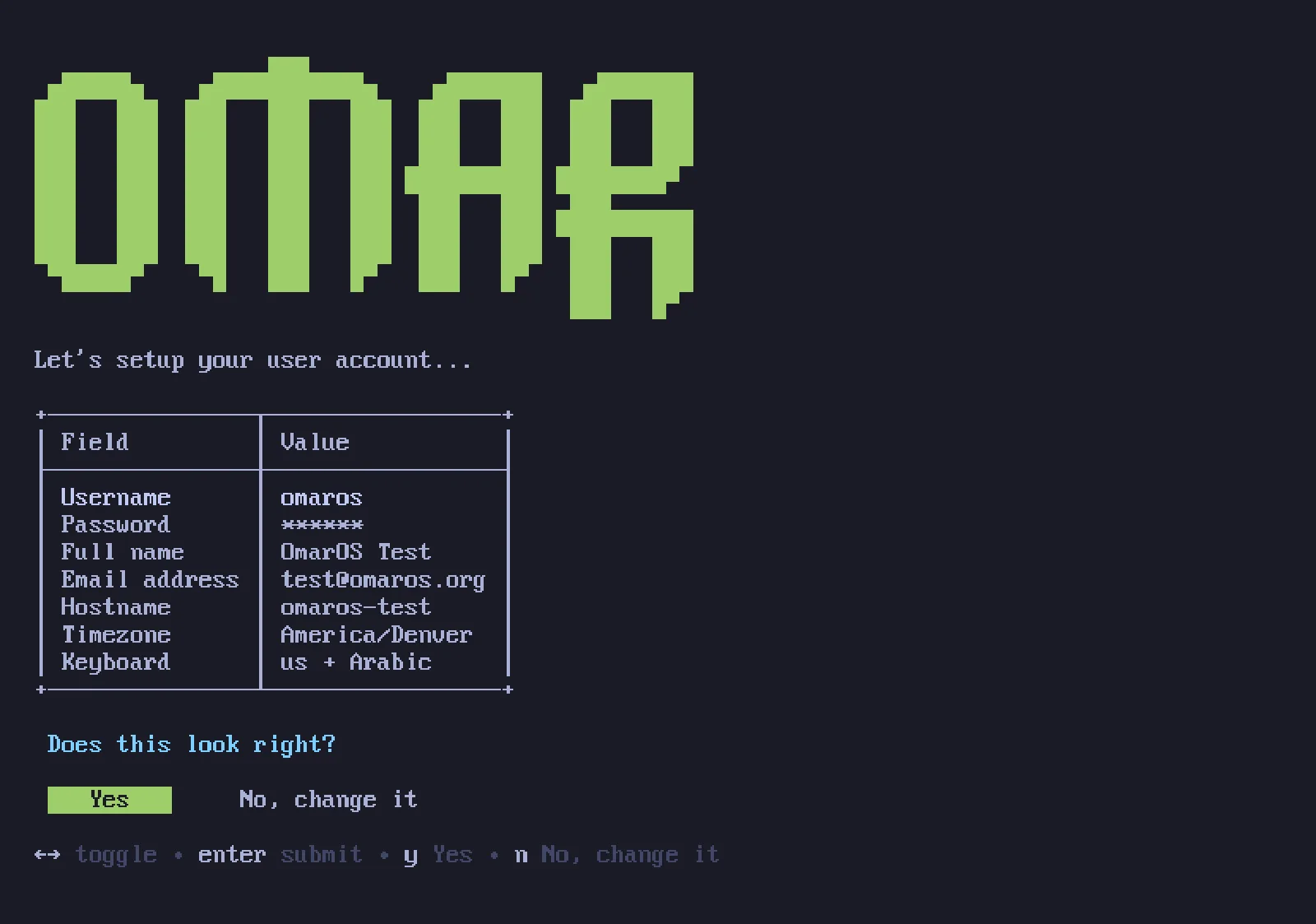
אז ענו על שאלות התצורה, ואשרו אותן כך:
אז בחרו כונן להתקנה שלכם, ושבו בנחת וצפו במופע ההתקנה מתרחש. זה יכול להסתיים בפחות מדקה במכונות המודרניות המהירות ביותר, אבל זה לא אמור לקחת יותר מ-5 דקות אפילו במחשב ישן יותר.
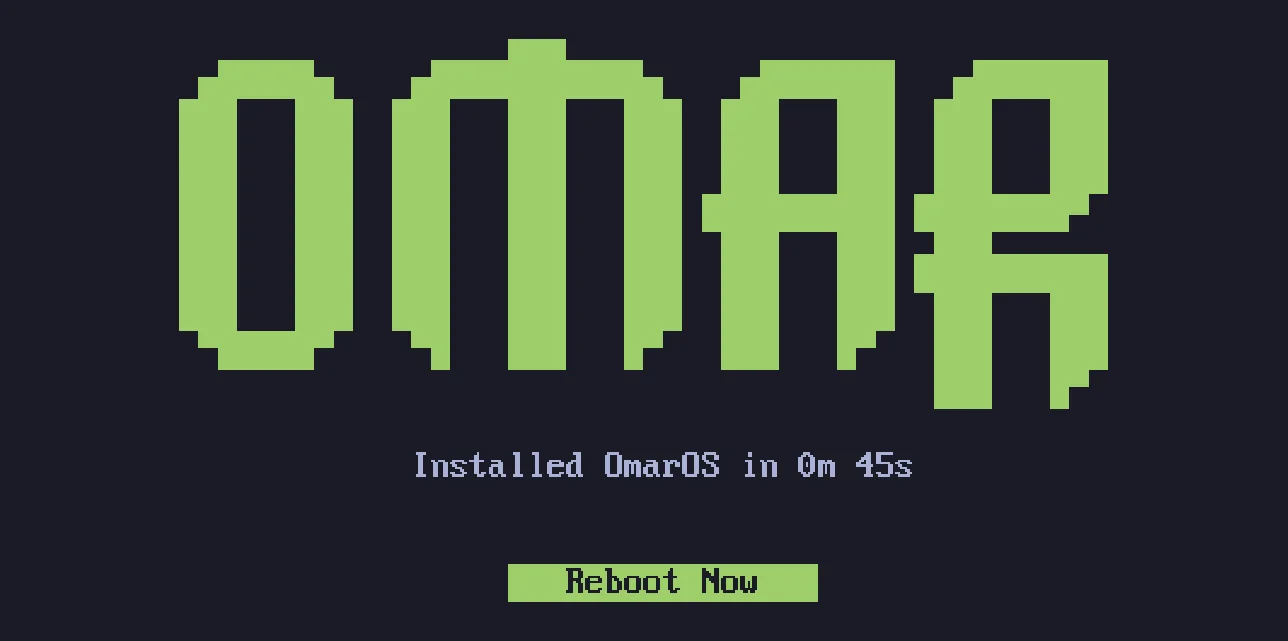
עכשיו אתם מוכנים ל-OmarOS!
השתמשו במקלדת חוטית או 2.4ghz!
הצפנת הדיסק המלאה לא תאפשר לכם להזין את הסיסמה ממקלדת Bluetooth בעלייה. בדיוק כפי שאי אפשר להשתמש במקלדת Bluetooth כדי להיכנס ל-BIOS במחשב PC. תזדקקו למקלדת שמשתמשת בדונגל 2.4ghz או בכבל (שזה הרבה יותר נחמד מבחינת זמן השהיה בכל מקרה!). אני אישית מת על ה-Lofree Flow84!
התקנה עבור בעלים אחר
אם אתם מקימים מכונה עבור מישהו אחר — בן משפחה, עובד חדש, קונה — אתם לא צריכים לענות על השאלות האישיות בשמו. לחצו על Ctrl + C במסך הראשון ממש של המתקין (בחירת המקלדת), ו-OmarOS יציע להכין את המכונה עבור בעלים אחר במקום זאת. המערכת מותקנת מיד, אבל כל ההגדרה האישית — פריסת מקלדת, שם משתמש, סיסמה — נדחית עד שהמכונה עולה בפעם הראשונה. הכונן עדיין מוצפן כברירת מחדל, והסיסמה שהבעלים החדש בוחר בעלייה הראשונה הזו הופכת גם לסיסמת ההצפנה. (אפשר למסור גם מכונה שכבר השתמשתם בה בלי התקנה מחדש — ראו איפוס המחשב.)
התקנות ללא התערבות
ה-ISO יכול גם להתקין לגמרי בעצמו — בלי מקלדת, בלי אשף — כשמוסרים לו את התצורה שלו בכונן שני. זו הדרך להתייחס ל-OmarOS כתמונת בסיס עבור VMs ומכונות צי. ראו התקנות ללא התערבות.
התקנות ללא הצפנה
OmarOS מותקן עם הצפנה כברירת מחדל. זו הבחירה הבטוחה והאחראית לכל מחשב שיכול אולי ללכת לאיבוד או להיגנב. אתם לא רוצים שכל מי שיש לו גישה לחומרה שלכם יוכל להגיע לנתונים שלכם!
אבל בנסיבות מיוחדות, כמו התקנות OmarOS מרוחקות במחשבים מוגנים או עבור התקנות חד-פעמיות ללא נתונים רגישים, ייתכן שתרצו להתקין ללא הצפנה. אפשר ללחוץ על Ctrl + C באישור עיצוב הדיסק כדי לעבור להתקנה ללא הצפנה.
שפה
OmarOS דובר 50 שפות — אותה קבוצה כמו omaros.org — ואנגלית היא ברירת המחדל. כדי להחליף, פתחו את תפריט OmarOS ועברו אל Setup > Language, או הריצו omaros language <code> במסוף (omaros language list מציג את הקודים). התפריט, שולחן העבודה וההתראות של OmarOS עצמו מחליפים שפה מיד, וכל יישום שתפתחו אחר כך עוקב גם הוא. יישומים שכבר היו פתוחים מתחלפים ברגע שתפעילו אותם מחדש.
עזרה אם נתקעתם
אם נתקעתם, עיינו בתמיכה של OmarOS.