Pierwsze kroki
OmarOS instaluje się przy użyciu obrazu ISO. Możesz wybrać między instalacją na całym dysku, która przejmuje cały dysk, a instalacją w wolnym miejscu, która umieszcza OmarOS w nieprzydzielonym miejscu na dysku — w ten właśnie sposób używasz dual boot obok Windows lub innego systemu operacyjnego (zobacz instalację dual-boot — pamiętaj, że najpierw będziesz musiał wyłączyć BitLocker w Windows). Tak czy inaczej instalacja domyślnie obejmuje pełne szyfrowanie, a opcja całego dysku wyczyści wybrany dysk, więc koniecznie zrób kopię zapasową, zanim użyjesz dysku, na którym już coś jest!
Najpierw pobierz obraz ISO OmarOS, umieść go na pendrive'ie USB (użyj balenaEtcher na Mac/Windows lub caligula na Linuxie) i uruchom komputer z pendrive'a.
Musisz wyłączyć Secure Boot i/lub TPM w BIOS-ie. Musisz je wyłączyć, żeby móc zainstalować OmarOS. To schematy bezpieczeństwa Microsoftu przeznaczone dla Windows i powiązanych z Microsoftem dystrybucji Linuxa.
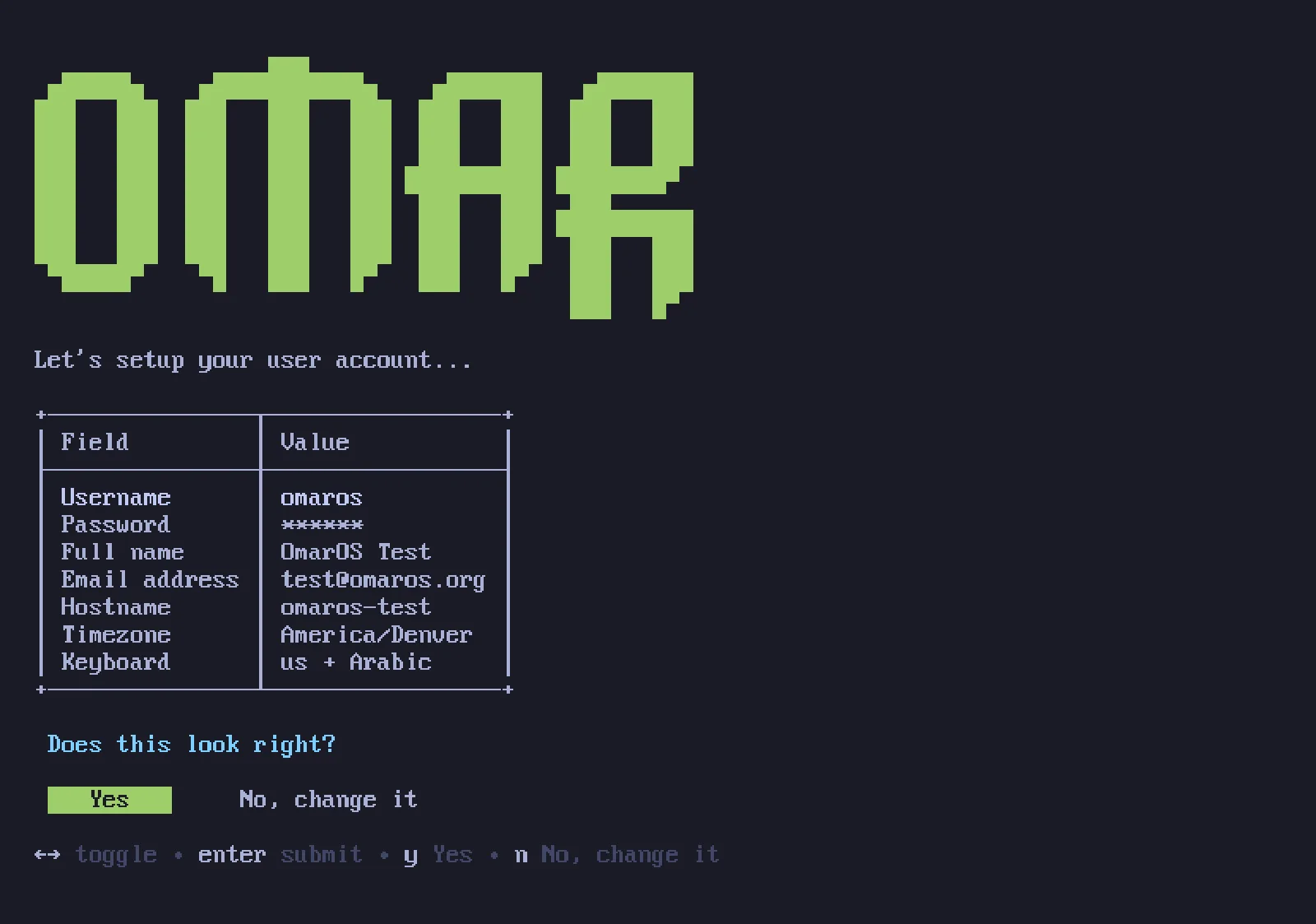
Następnie odpowiedz na pytania konfiguracyjne i potwierdź je w ten sposób:
Następnie wybierz dysk do instalacji, usiądź wygodnie i oglądaj pokaz instalacji. Na najszybszych nowoczesnych maszynach może się ona skończyć w mniej niż minutę, ale nawet na starszym komputerze nie powinna trwać dłużej niż 5 minut.
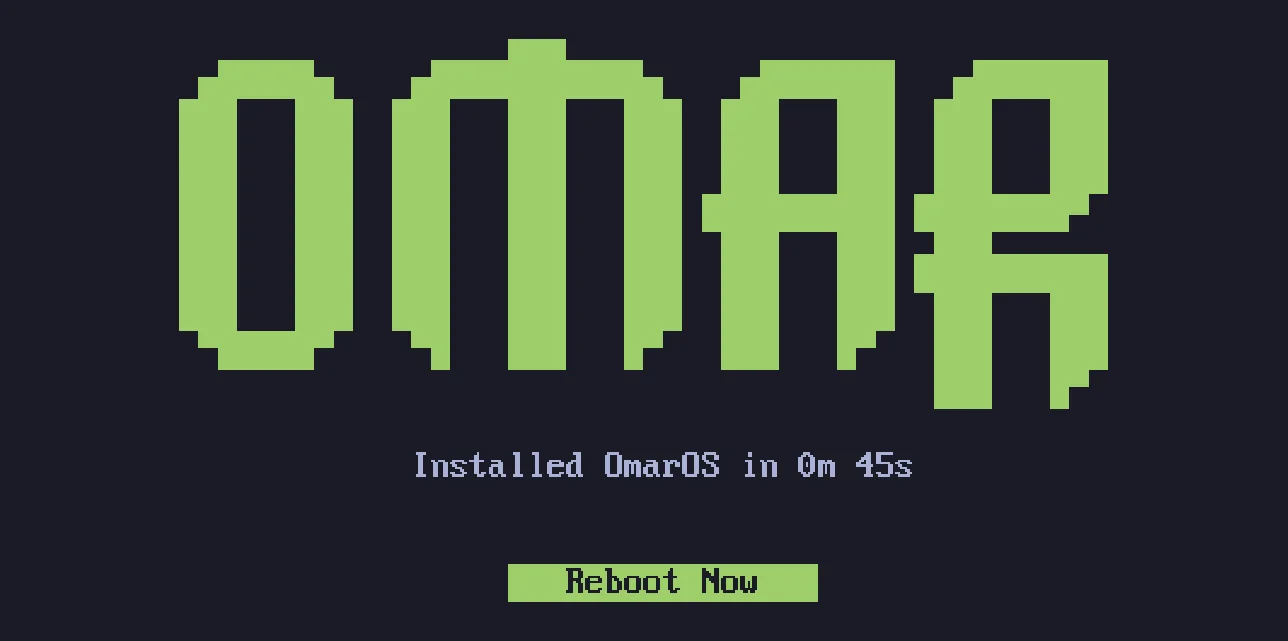
Teraz jesteś gotowy na OmarOS!
Używaj klawiatury przewodowej lub 2.4ghz!
Szyfrowanie całego dysku nie pozwoli Ci wpisać hasła z klawiatury Bluetooth przy starcie. Tak samo jak nie możesz użyć klawiatury Bluetooth, żeby wejść do BIOS-u na PC. Będziesz potrzebować klawiatury, która korzysta z odbiornika 2.4ghz albo z kabla (co i tak jest znacznie lepsze pod względem opóźnienia!). Osobiście uwielbiam Lofree Flow84!
Instalacja dla innego właściciela
Jeśli przygotowujesz maszynę dla kogoś innego — członka rodziny, nowego pracownika, kupującego — nie powinieneś odpowiadać na osobiste pytania w jej lub jego imieniu. Naciśnij Ctrl + C na samym pierwszym ekranie instalatora (wybór klawiatury), a OmarOS zaproponuje przygotowanie maszyny dla innego właściciela. System instaluje się od razu, ale cała osobista konfiguracja — układ klawiatury, nazwa użytkownika, hasło — jest odkładana do pierwszego uruchomienia maszyny. Dysk nadal jest domyślnie szyfrowany, a hasło, które nowy właściciel wybierze przy tym pierwszym uruchomieniu, staje się również hasłem szyfrowania. (Maszynę, której już używałeś, też można przekazać bez ponownej instalacji — zobacz resetowanie komputera.)
Instalacje nienadzorowane
Obraz ISO może też zainstalować się całkowicie samodzielnie — bez klawiatury, bez kreatora — gdy dostanie swoją konfigurację na drugim dysku. W ten sposób traktuje się OmarOS jako obraz bazowy dla VM i maszyn we flocie. Zobacz instalacje nienadzorowane.
Instalacje bez szyfrowania
OmarOS jest domyślnie instalowane z szyfrowaniem. To bezpieczny, odpowiedzialny wybór dla każdego komputera, który może ewentualnie zostać zgubiony lub skradziony. Nie chcesz, żeby ktokolwiek z dostępem do Twojego sprzętu mógł dostać się do Twoich danych!
Ale w szczególnych okolicznościach, takich jak zdalne instalacje OmarOS na chronionych komputerach lub instalacje jednorazowe bez wrażliwych danych, możesz chcieć zainstalować system bez szyfrowania. Możesz nacisnąć Ctrl + C na ekranie potwierdzenia formatowania dysku, żeby przełączyć się na instalację bez szyfrowania.
Język
OmarOS mówi w 50 językach — w tym samym zestawie co omaros.org — a domyślny jest angielski. Żeby przełączyć język, otwórz menu OmarOS i przejdź do Setup > Language albo uruchom omaros language <code> w terminalu (omaros language list pokazuje kody). Menu, pulpit i własne powiadomienia OmarOS zmieniają język natychmiast, a każda aplikacja, którą otworzysz później, również się do niego dostosowuje. Aplikacje, które były już otwarte, przełączają się po ich ponownym uruchomieniu.
Pomoc, jeśli utkniesz
Jeśli utkniesz, zajrzyj do pomocy technicznej OmarOS.