Primii pași
OmarOS se instalează folosind un ISO. Poți alege între o instalare pe tot discul, care preia întreaga unitate, sau o instalare în spațiul liber, care pune OmarOS în spațiul nealocat de pe o unitate — așa faci dual boot alături de Windows sau de alt sistem de operare (vezi instalarea dual-boot — reține că va trebui să dezactivezi mai întâi BitLocker în Windows). Oricum ai alege, instalarea folosește implicit criptarea completă, iar opțiunea pe tot discul va șterge unitatea selectată, așa că asigură-te că faci un backup înainte să folosești una existentă!
Descarcă mai întâi ISO-ul OmarOS, pune-l pe un stick USB (folosește balenaEtcher pe Mac/Windows sau caligula pe Linux) și pornește de pe stick.
Trebuie să dezactivezi Secure Boot și/sau TPM în BIOS. Trebuie să le dezactivezi ca să poți instala OmarOS. Sunt scheme de securitate Microsoft gândite pentru Windows și pentru distribuțiile Linux afiliate Microsoft.
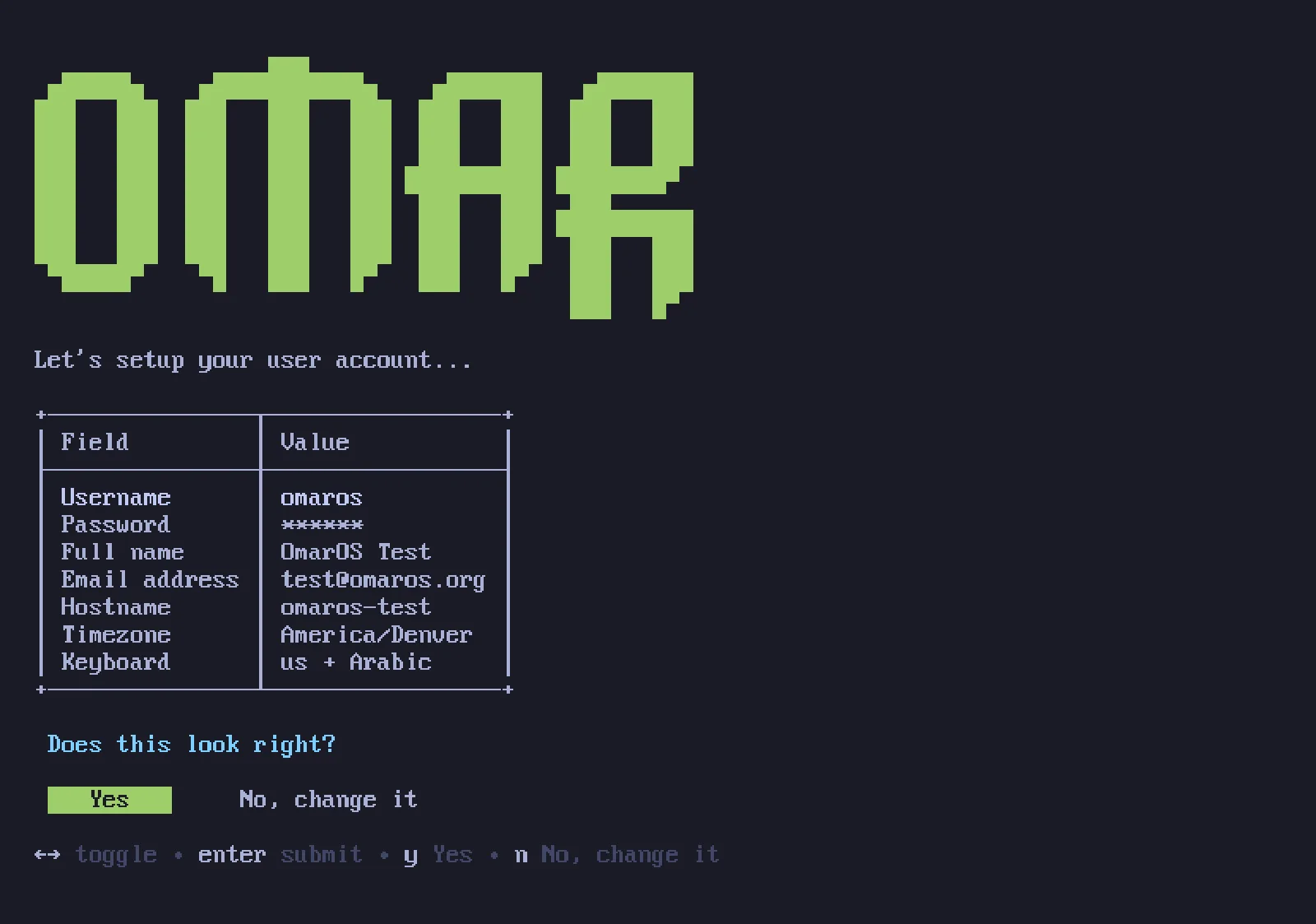
Apoi răspunde la întrebările de configurare și confirmă-le așa:
Apoi selectează o unitate pentru instalare și relaxează-te și privește spectacolul instalării. Se poate termina în mai puțin de un minut pe cele mai rapide mașini moderne, dar nu ar trebui să dureze mai mult de 5 minute nici pe un computer mai vechi.
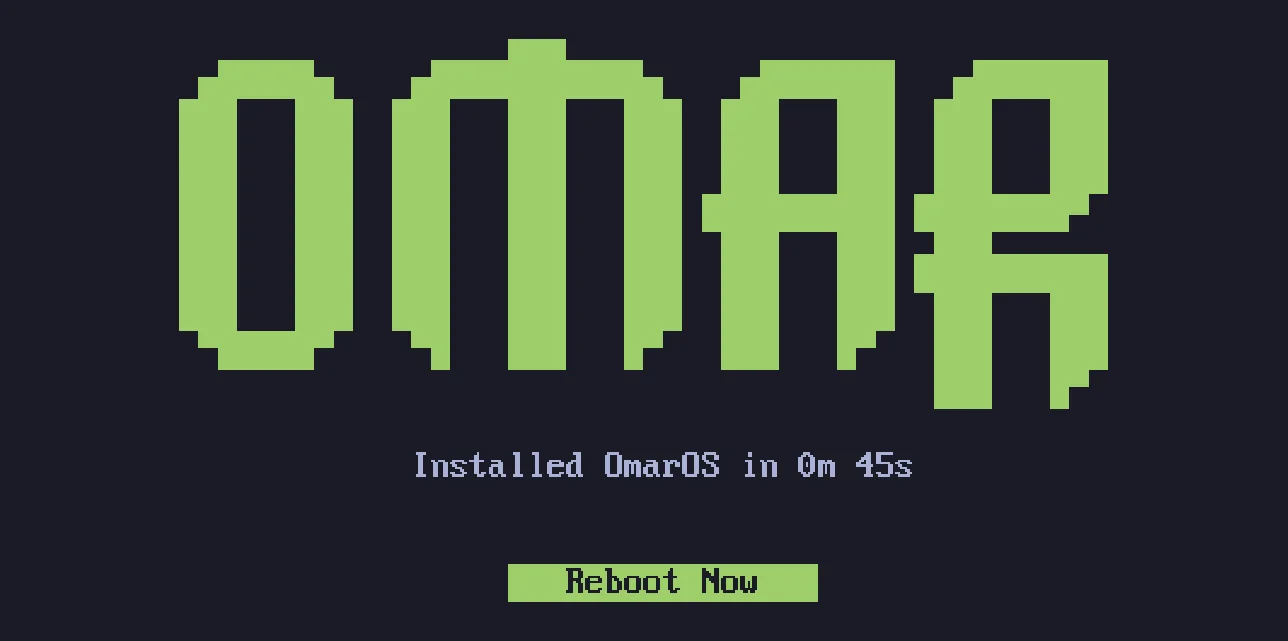
Acum ești gata de OmarOS!
Folosește o tastatură cu fir sau de 2.4ghz!
Criptarea completă a discului nu îți va permite să introduci parola de pe o tastatură Bluetooth la pornire. La fel cum nu poți folosi o tastatură Bluetooth ca să intri în BIOS pe un PC. Vei avea nevoie de o tastatură care folosește fie un dongle de 2.4ghz, fie un cablu (care oricum e mult mai bun pentru latență!). Personal, ador Lofree Flow84!
Instalare pentru alt proprietar
Dacă pregătești o mașină pentru altcineva — un membru al familiei, un angajat nou, un cumpărător — nu ar trebui să răspunzi tu la întrebările personale în locul lui. Apasă Ctrl + C chiar pe primul ecran al programului de instalare (selectarea tastaturii), iar OmarOS se va oferi să pregătească mașina pentru alt proprietar. Sistemul se instalează imediat, dar toată configurarea personală — aspectul tastaturii, numele de utilizator, parola — este amânată până când mașina pornește pentru prima dată. Unitatea rămâne criptată implicit, iar parola pe care o alege noul proprietar la acea primă pornire devine și parola de criptare. (O mașină pe care ai folosit-o deja poate fi predată și fără reinstalare — vezi resetarea computerului.)
Instalări nesupravegheate
ISO-ul se poate instala și complet singur — fără tastatură, fără asistent — atunci când i se furnizează configurația pe o a doua unitate. Acesta este modul în care tratezi OmarOS ca imagine de bază pentru VMs și mașini de flotă. Vezi instalările nesupravegheate.
Instalări fără criptare
OmarOS se instalează implicit cu criptare. Este alegerea sigură și responsabilă pentru orice computer care ar putea fi pierdut sau furat. Nu vrei ca oricine are acces la hardware-ul tău să îți poată obține datele!
Dar în circumstanțe speciale, cum ar fi instalări OmarOS la distanță pe computere protejate sau instalări de unică folosință fără date sensibile, s-ar putea să vrei să instalezi fără criptare. Poți apăsa Ctrl + C la confirmarea formatării discului ca să treci la o instalare fără criptare.
Limba
OmarOS vorbește 50 de limbi — același set ca omaros.org — iar engleza este limba implicită. Ca să o schimbi, deschide meniul OmarOS și mergi la Setup > Language, sau rulează omaros language <code> într-un terminal (omaros language list arată codurile). Meniul, desktopul și notificările proprii ale OmarOS își schimbă limba imediat, iar fiecare aplicație pe care o deschizi după aceea face la fel. Aplicațiile care erau deja deschise se schimbă odată ce le repornești.
Ajutor dacă te-ai blocat
Dacă te blochezi, vezi asistența OmarOS.