Inštalácia s duálnym zavádzaním
OmarOS môžete nainštalovať na jeden oddiel vedľa Windowsu alebo iných inštalácií.
Táto metóda inštalácie predvolene stále prináša šifrovanie LUKS pre daný oddiel, takže sa v skutočnosti nelíši od inštalácie na celý disk a jednoducho si vyžaduje dostupné voľné miesto na disku.
Uvoľnenie miesta vo Windowse
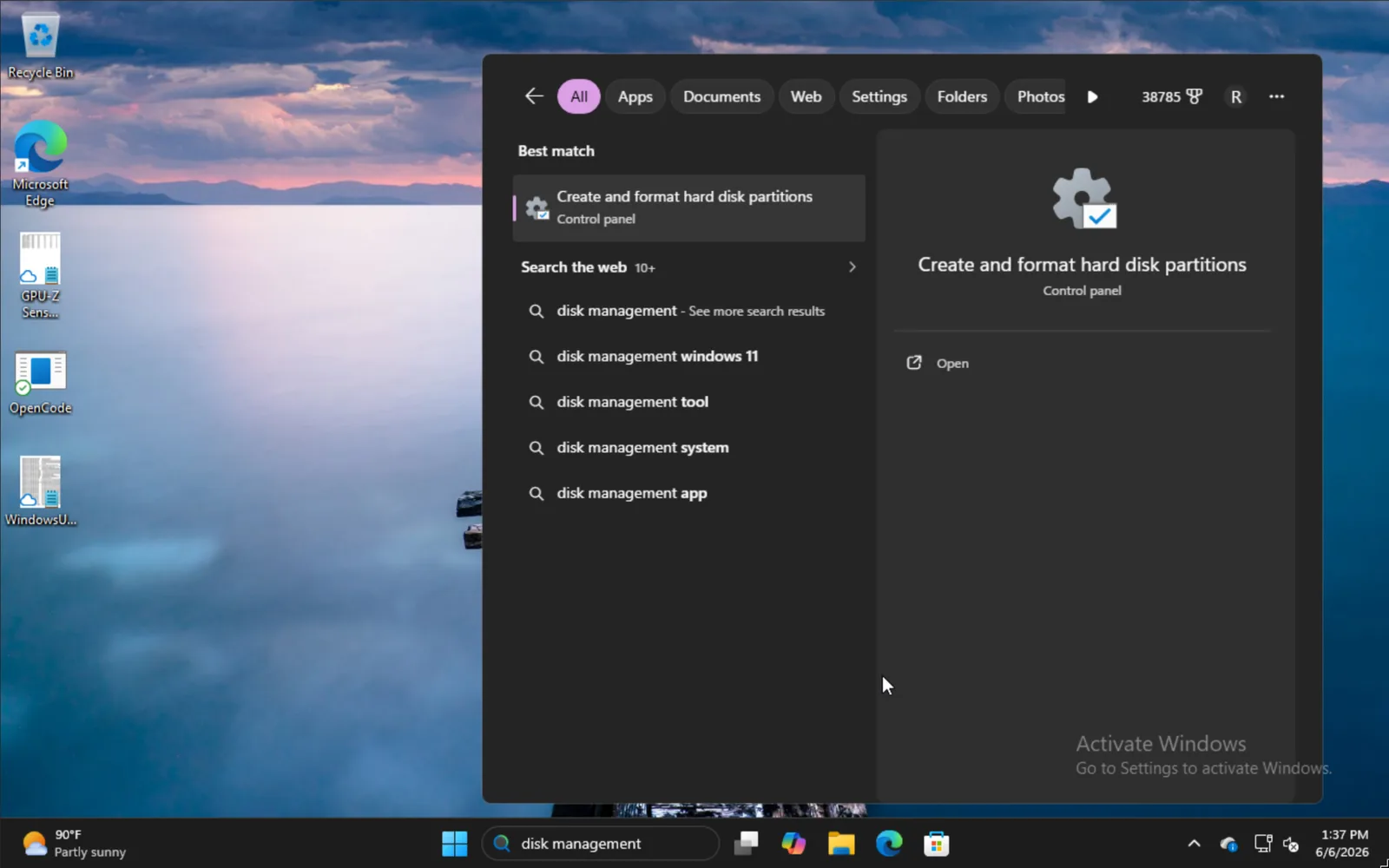
Ak chcete inštalovať vedľa Windowsu, napíšte do ponuky Štart disk management a vyberte možnosť Create and format hard disk partitions.
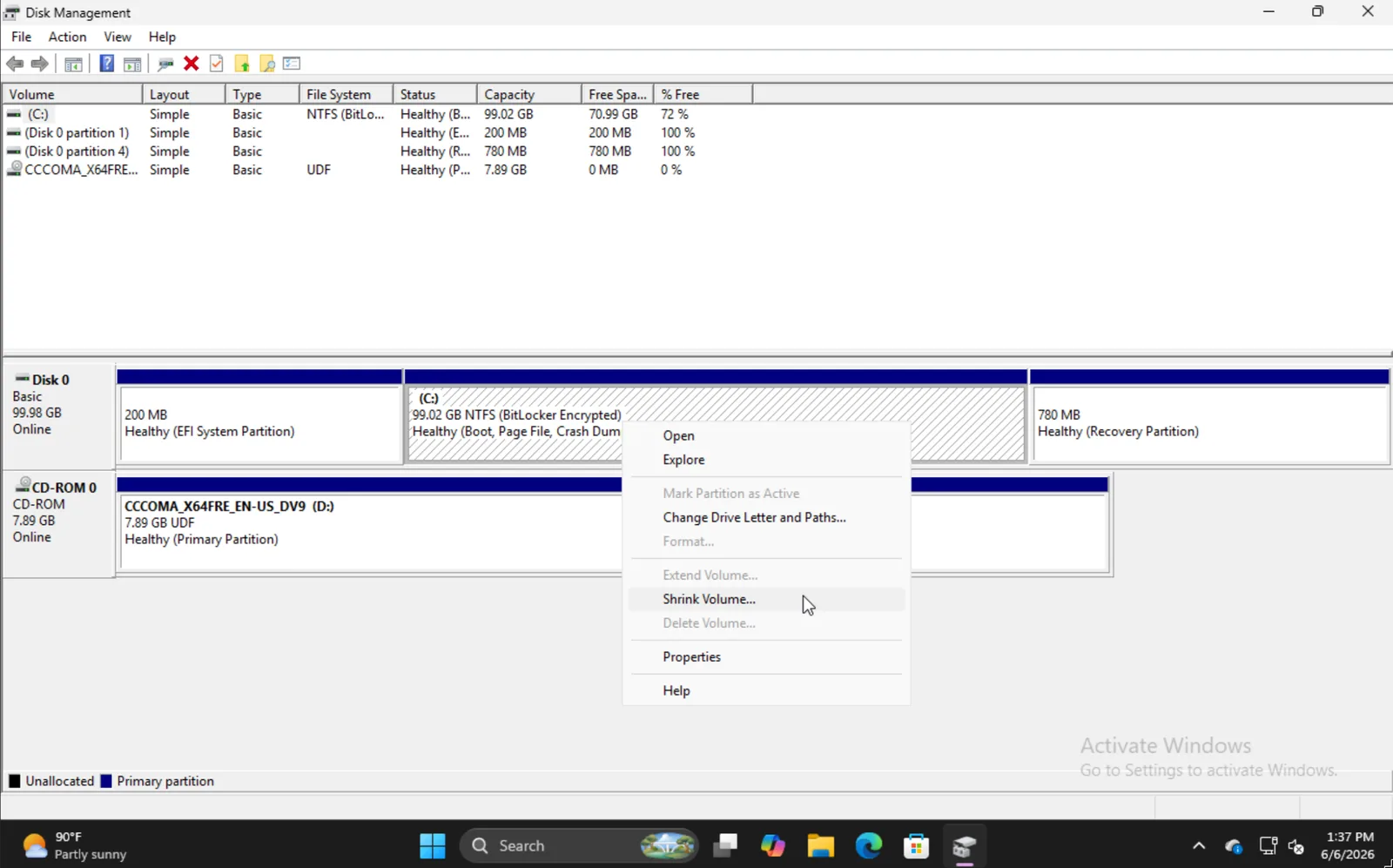
Nájdite príslušný oddiel, kliknite naň pravým tlačidlom a vyberte Shrink Volume.
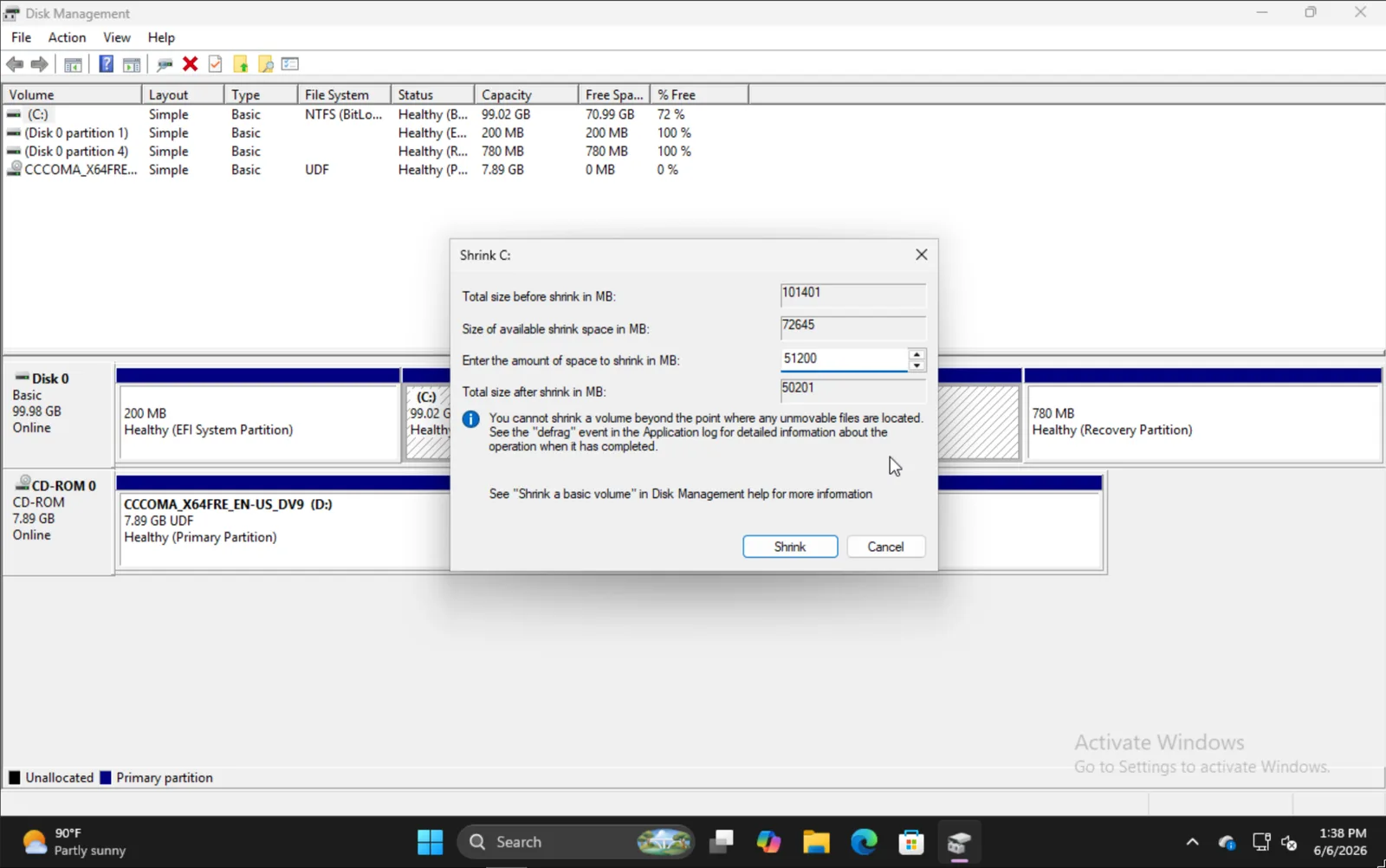
Zadajte množstvo, o ktoré chcete zväzok zmenšiť. Upozorňujeme, že toto bude veľkosť vašej budúcej inštalácie OmarOS vrátane zavádzacieho oddielu.
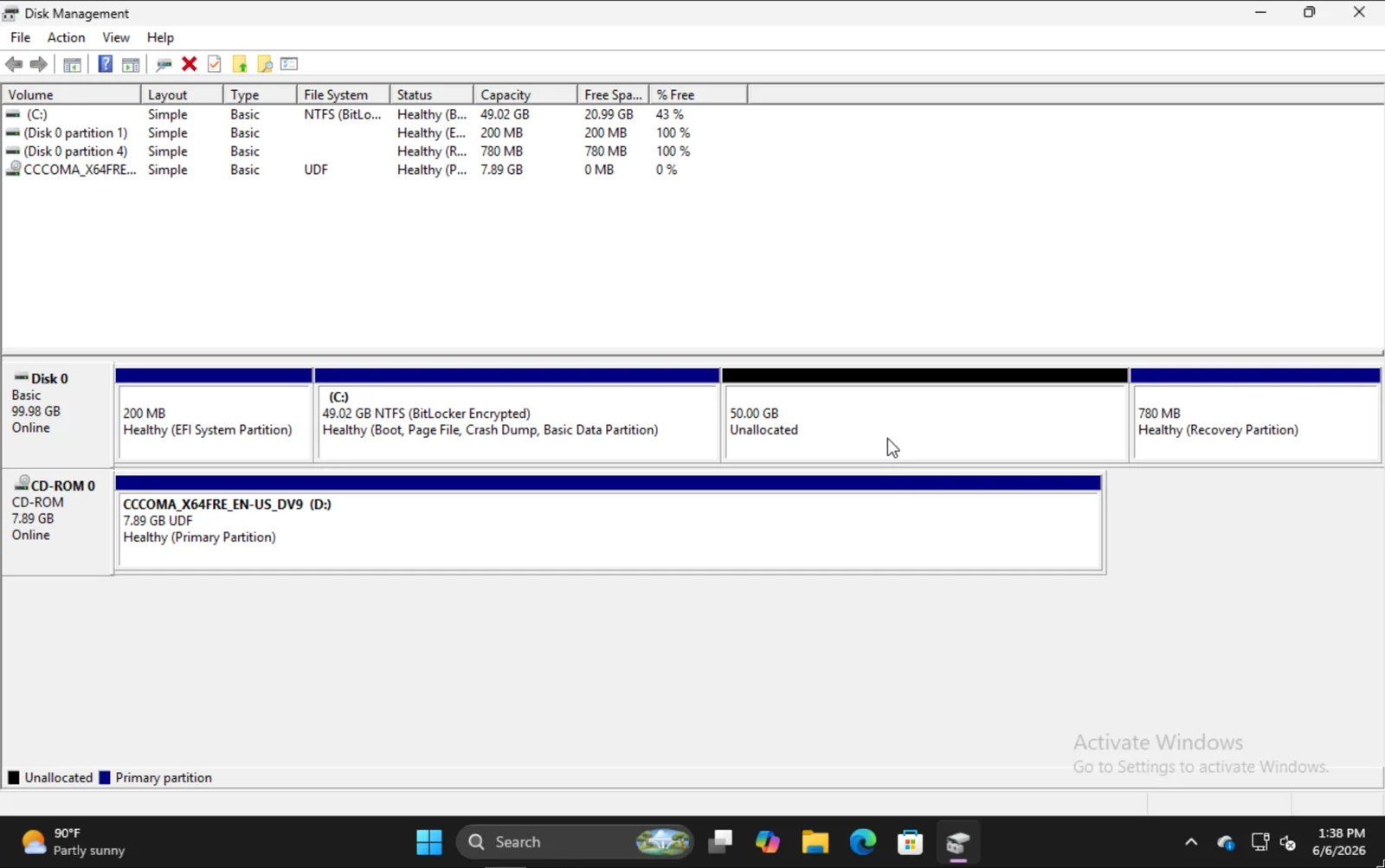
Keď skončíte, mali by ste vidieť niečo takéto, kde 50GB časť je v tomto príklade miestom, kam nainštalujeme OmarOS.
Inštalácia OmarOS
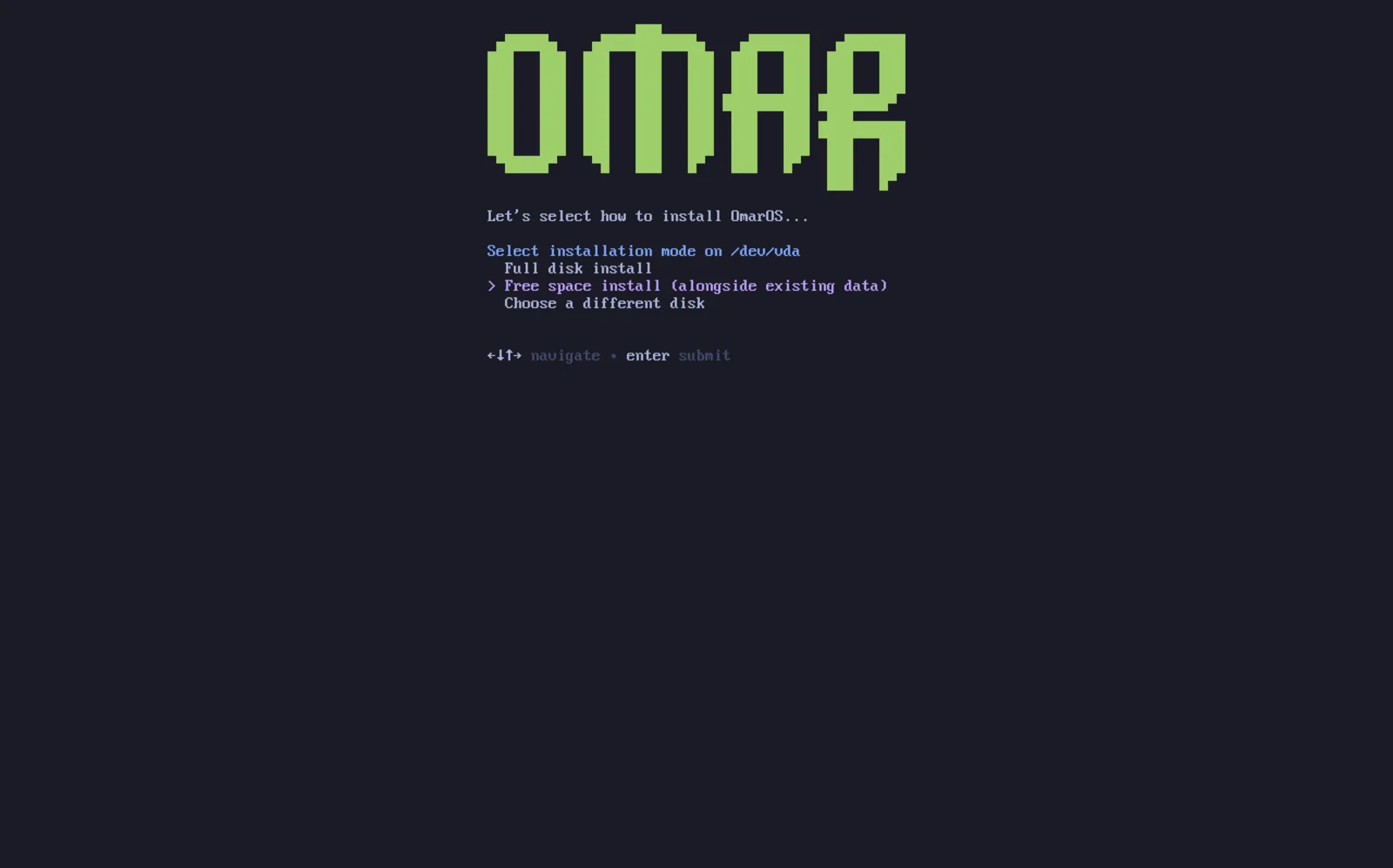
Proces inštalácie OmarOS je v skutočnosti rovnaký ako zvyčajne. Po výbere disku dostanete možnosť Free space install. Vyberte túto možnosť, ak chcete zabrániť vymazaniu celého disku.
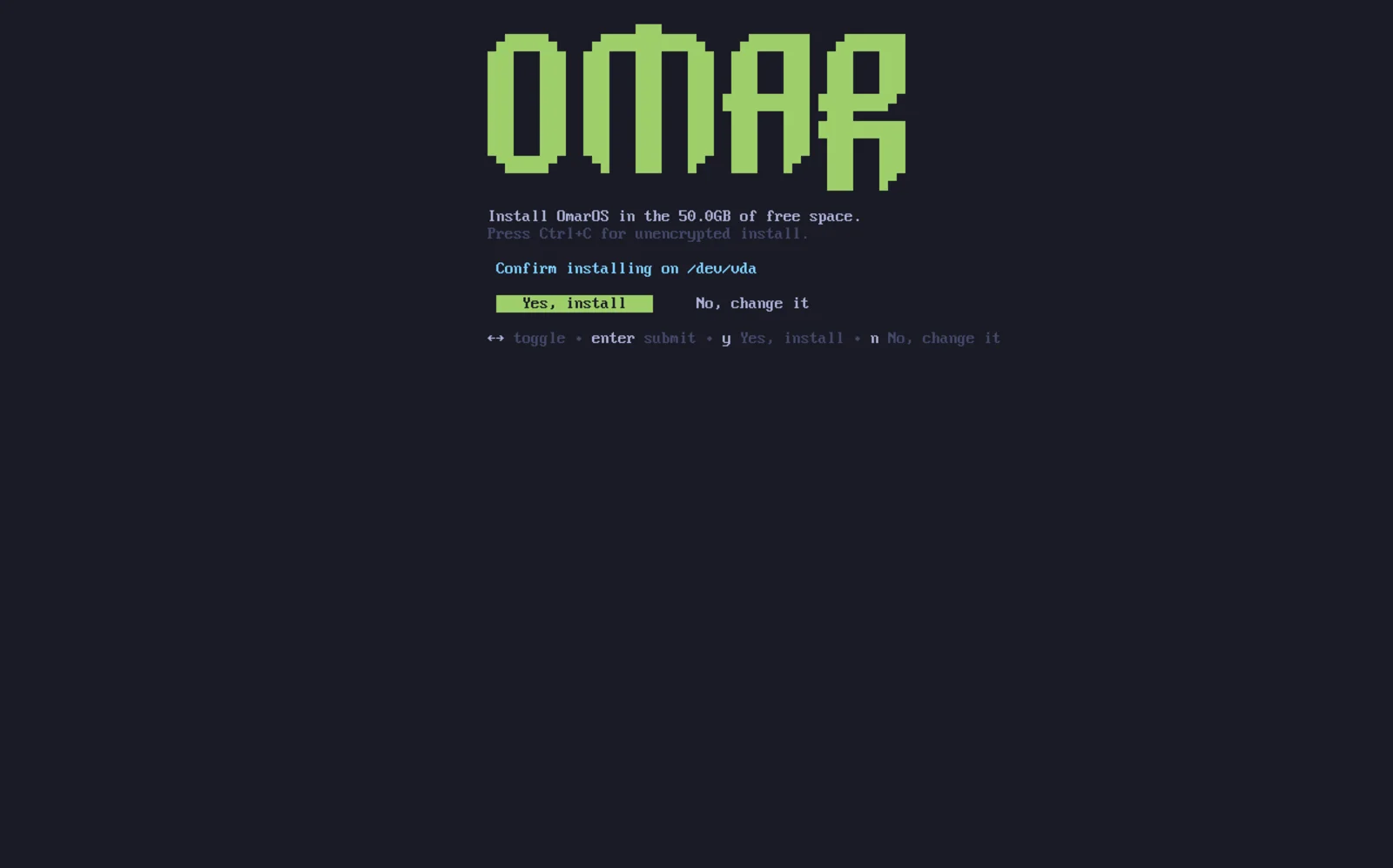
Potvrďte, že všetko vyzerá dobre, a počkajte, kým sa inštalácia dokončí ako zvyčajne. Tu by ste si tiež mohli zvoliť inštaláciu bez šifrovania (neodporúča sa), rovnako ako pri inštalácii na celý disk.
Pridanie ďalších inštalácií do zavádzača
Keď dokončíte inštaláciu OmarOS, všimnete si, že zavádzač Limine je teraz predvolený. S ním môžete do Limine pridať aj možnosti pre ďalšie inštalácie, napríklad Windows.
Aby ste to urobili, spustite limine-scan a postupujte podľa výziev a pridajte do konfigurácie Limine položky, ktoré chcete. Potom, keď budete zavádzať systém, uvidíte svoje bežné možnosti pre OmarOS, ako aj Windows Boot Manager alebo iné.
Bitlocker
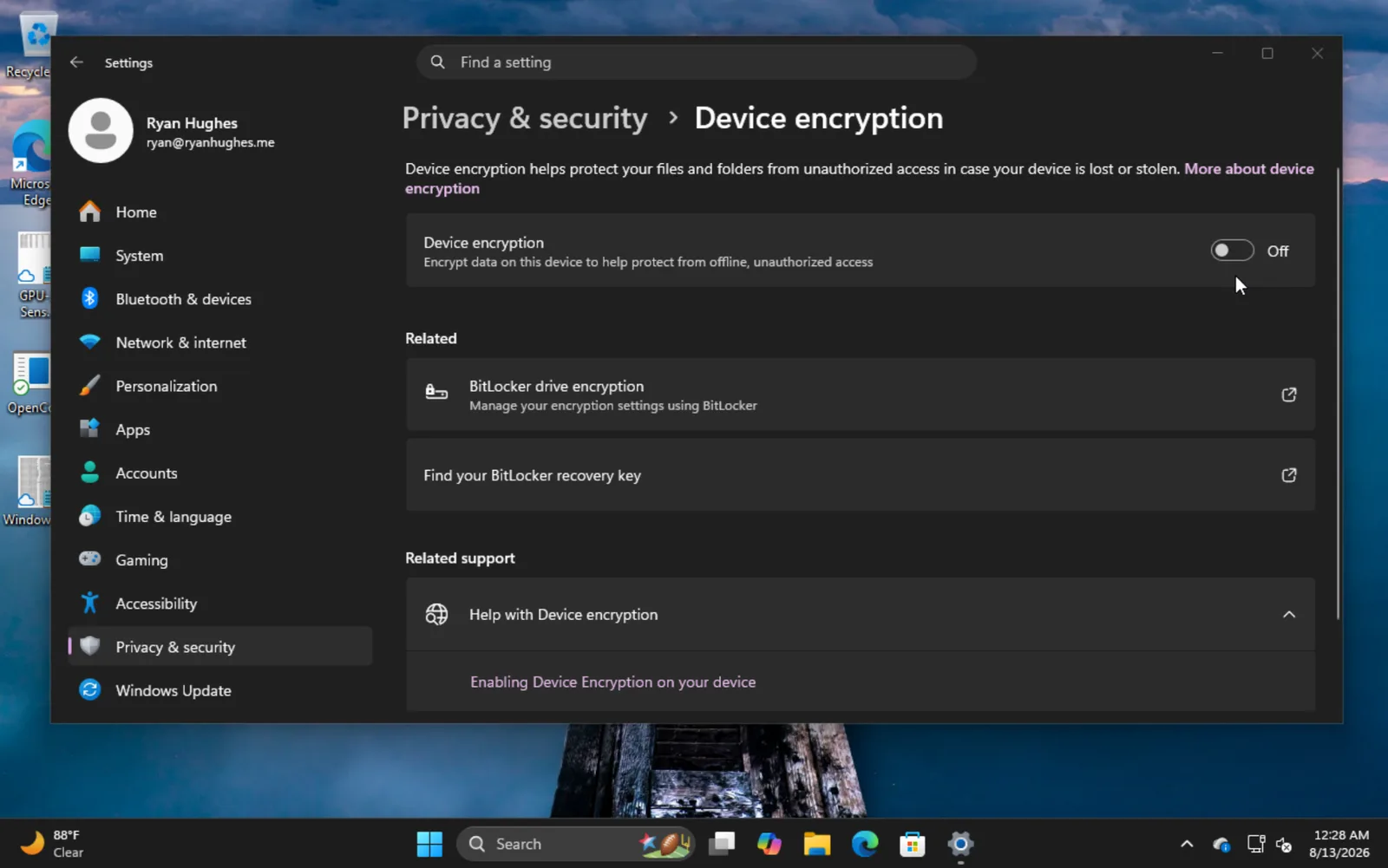
Je dôležité poznamenať, že táto metóda inštalácie nie je kompatibilná s Bitlockerom, keďže ten šifruje celý disk, nie len oddiel. Ak narazíte na chybu s tvrdením, že Bitlocker je povolený, zaveďte Windows, prejdite do časti Settings -> Privacy & Security -> Device encryption a Bitlocker vypnite. Dešifrovanie disku môže trvať istý čas.