การติดตั้งแบบ Dual Boot
คุณสามารถติดตั้ง OmarOS ลงในพาร์ติชันเดียวเคียงข้าง Windows หรือการติดตั้งอื่น ๆ ได้
วิธีการติดตั้งนี้ยังคงมาพร้อมการเข้ารหัส LUKS สำหรับพาร์ติชันเป็นค่าเริ่มต้น มันจึงไม่แตกต่างจากการใช้ทั้งไดรฟ์อย่างมีประสิทธิภาพ และแค่ต้องการพื้นที่ว่างบนดิสก์
การสร้างพื้นที่บน Windows
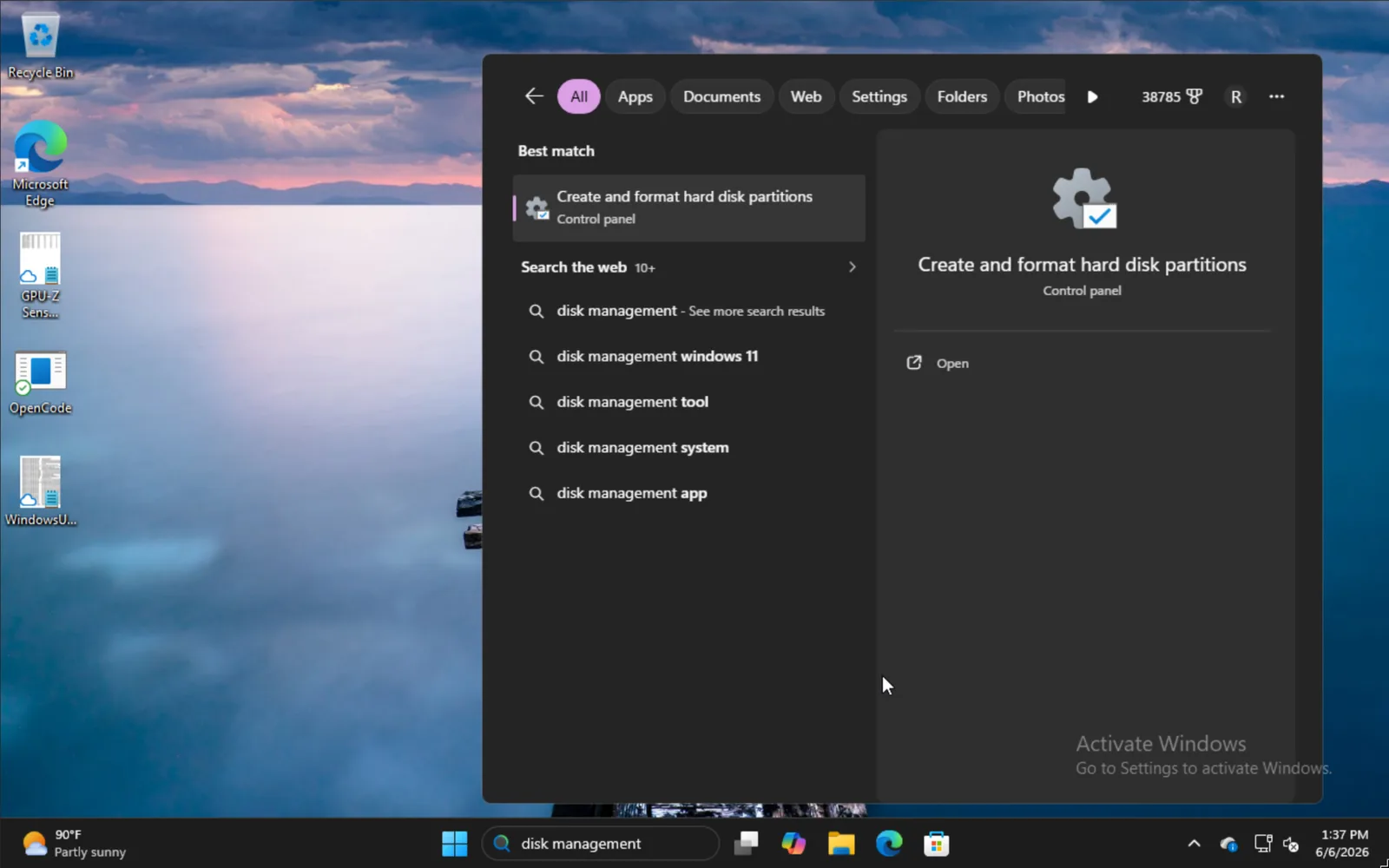
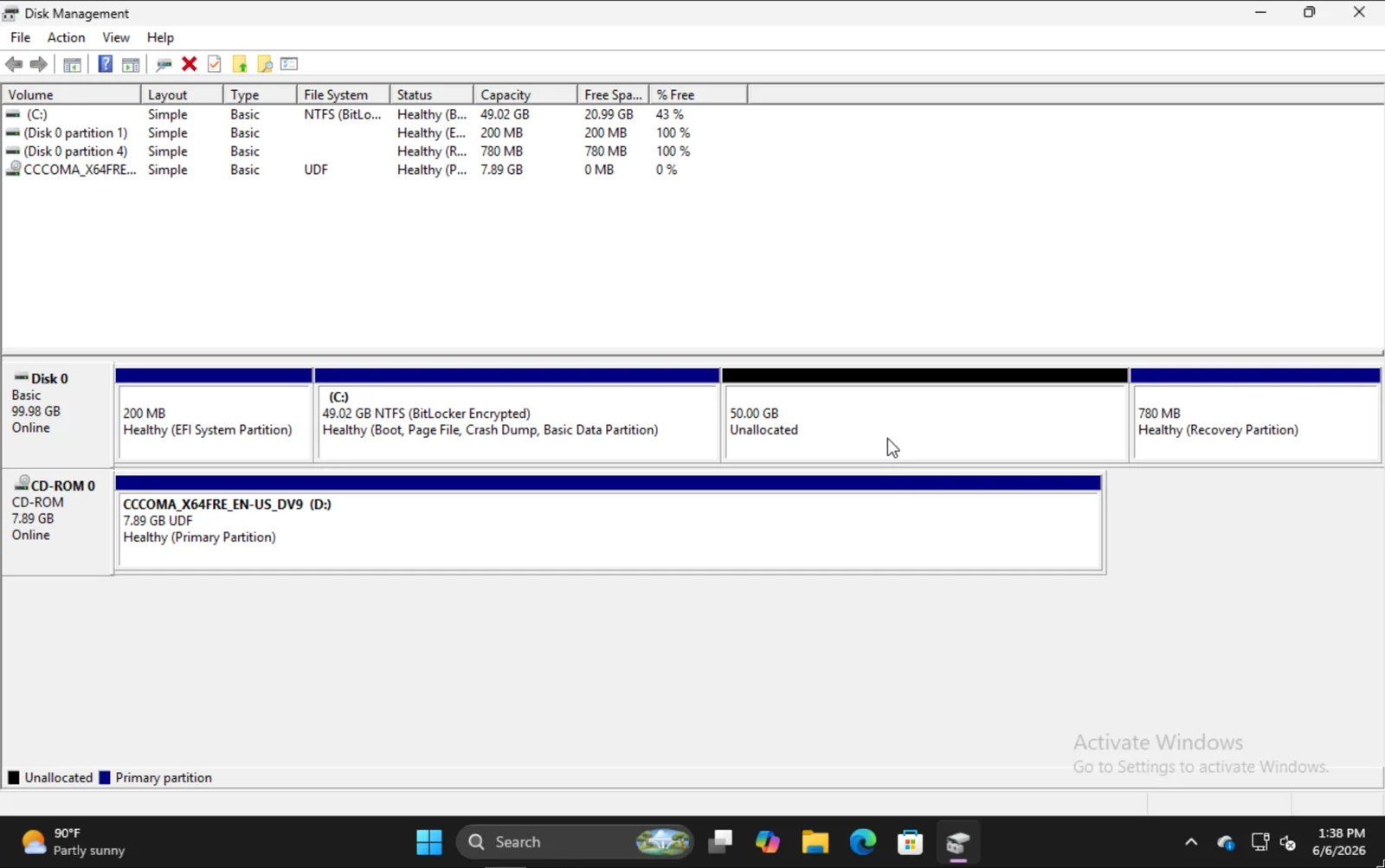
หากต้องการติดตั้งเคียงข้าง Windows ให้พิมพ์ disk management ในเมนูเริ่มและเลือกตัวเลือก Create and format hard disk partitions
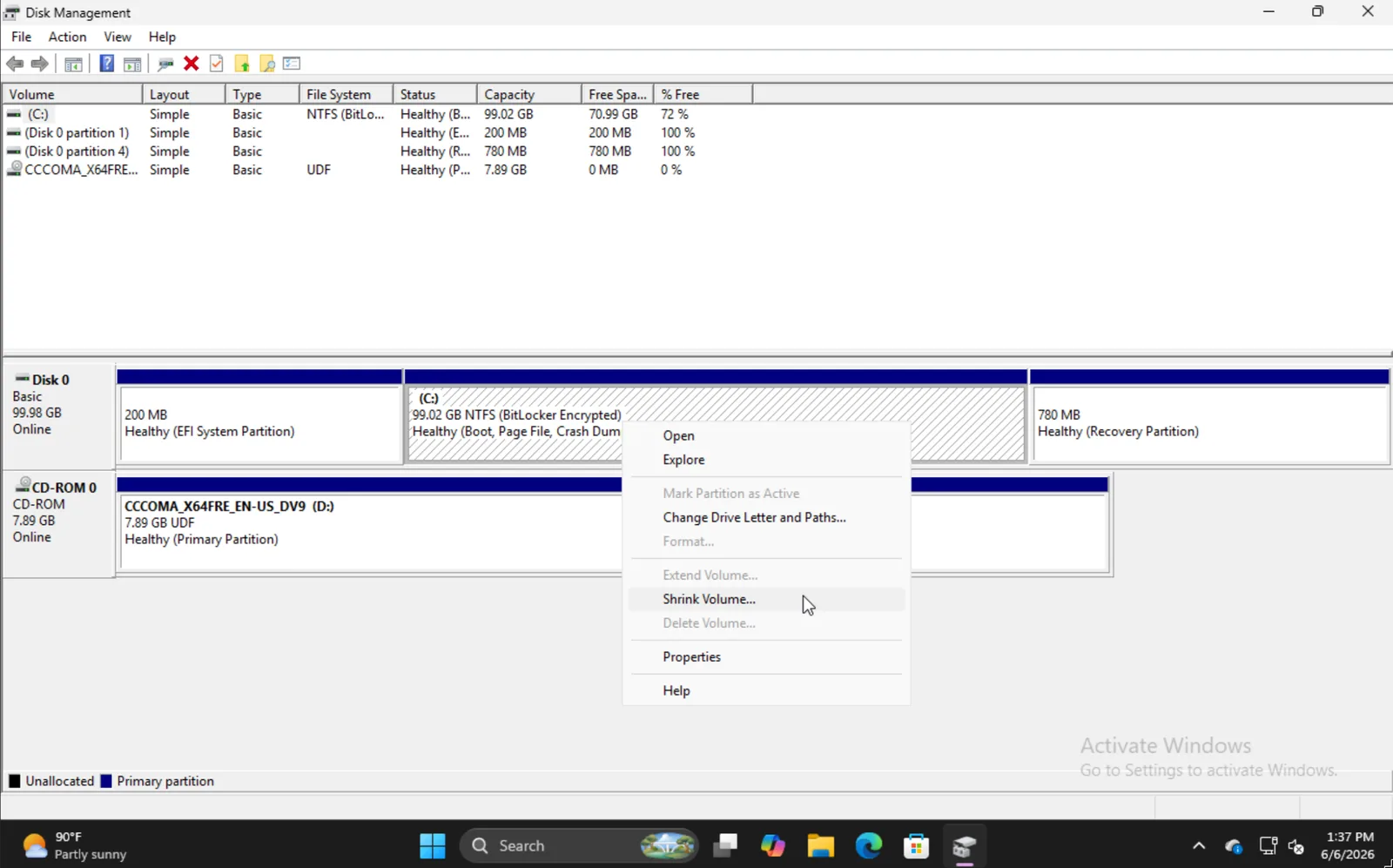
หาพาร์ติชันที่เหมาะสม คลิกขวา และเลือก Shrink Volume
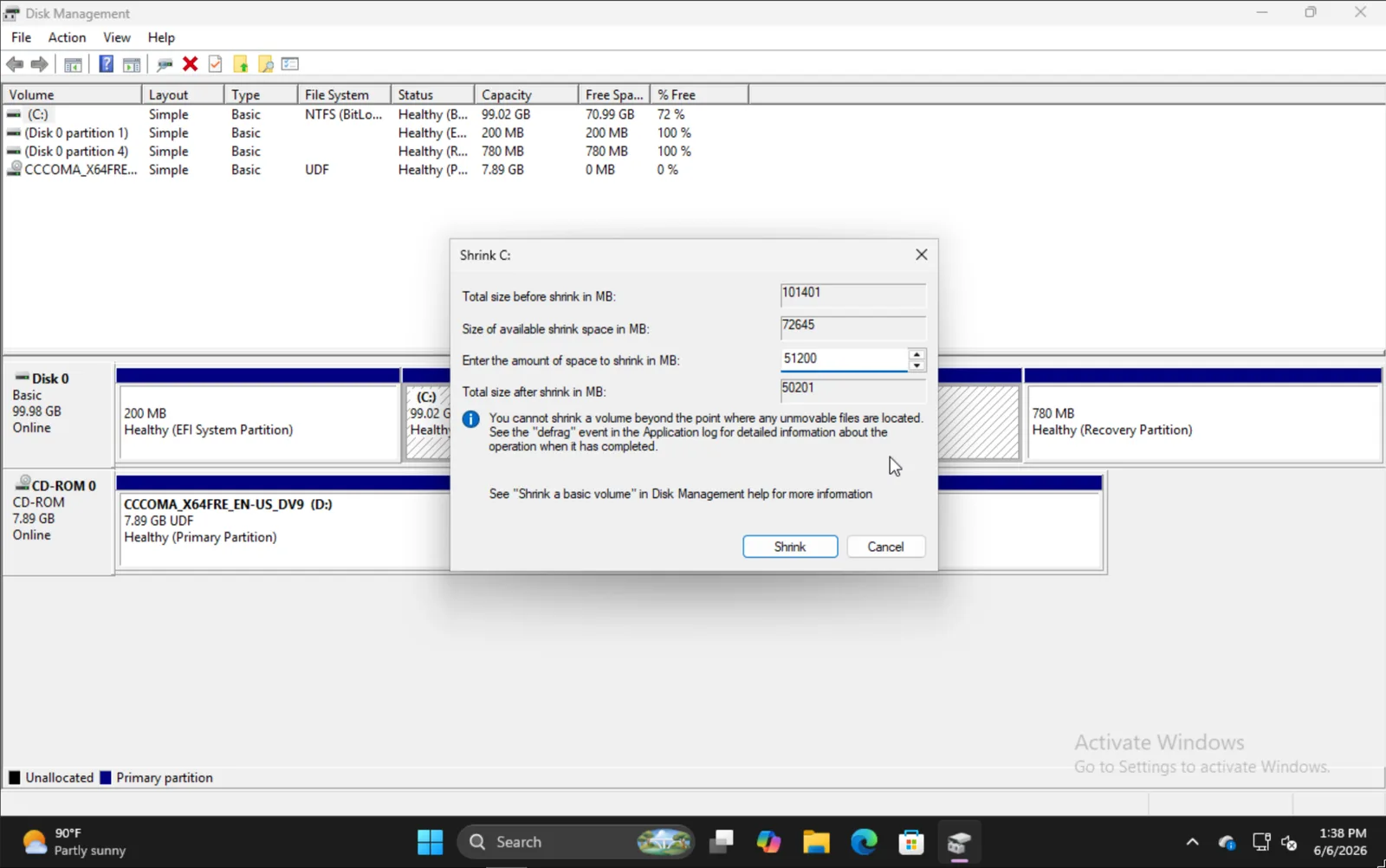
ป้อนจำนวนที่คุณอยากให้โวลุ่มหดลง โปรดทราบว่านี่จะเป็นขนาดของการติดตั้ง OmarOS ในอนาคตของคุณรวมพาร์ติชันบูต
เมื่อคุณเสร็จแล้ว คุณควรเห็นอะไรอย่างเช่นนี้ ซึ่งส่วน 50GB คือที่ที่เราจะติดตั้ง OmarOS ในตัวอย่างนี้
การติดตั้ง OmarOS
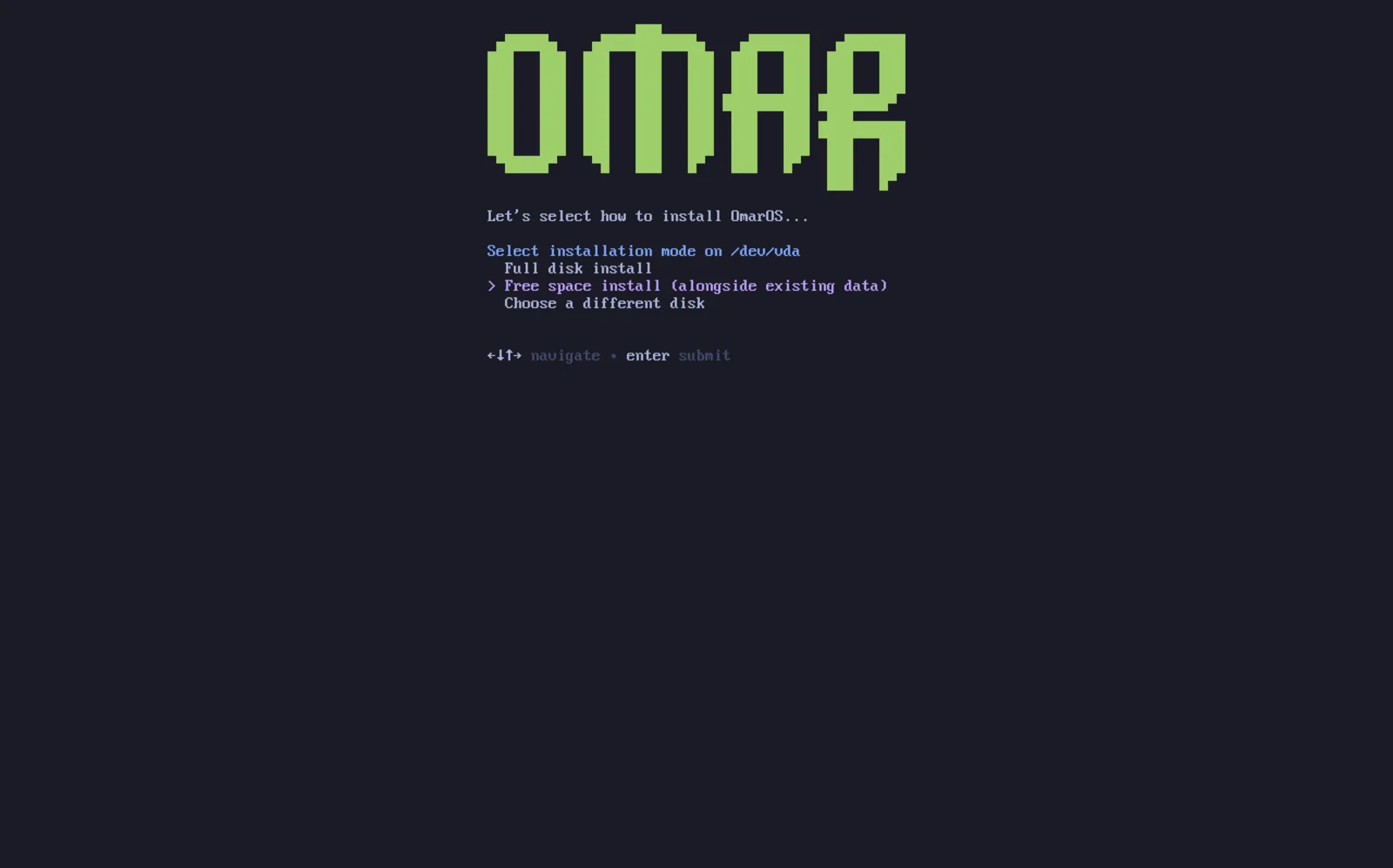
กระบวนการติดตั้งสำหรับ OmarOS เหมือนปกติอย่างมีประสิทธิภาพ หลังคุณเลือกดิสก์ของคุณ คุณจะได้รับตัวเลือก Free space install เลือกตัวเลือกนั้นเพื่อป้องกันการล้างทั้งดิสก์
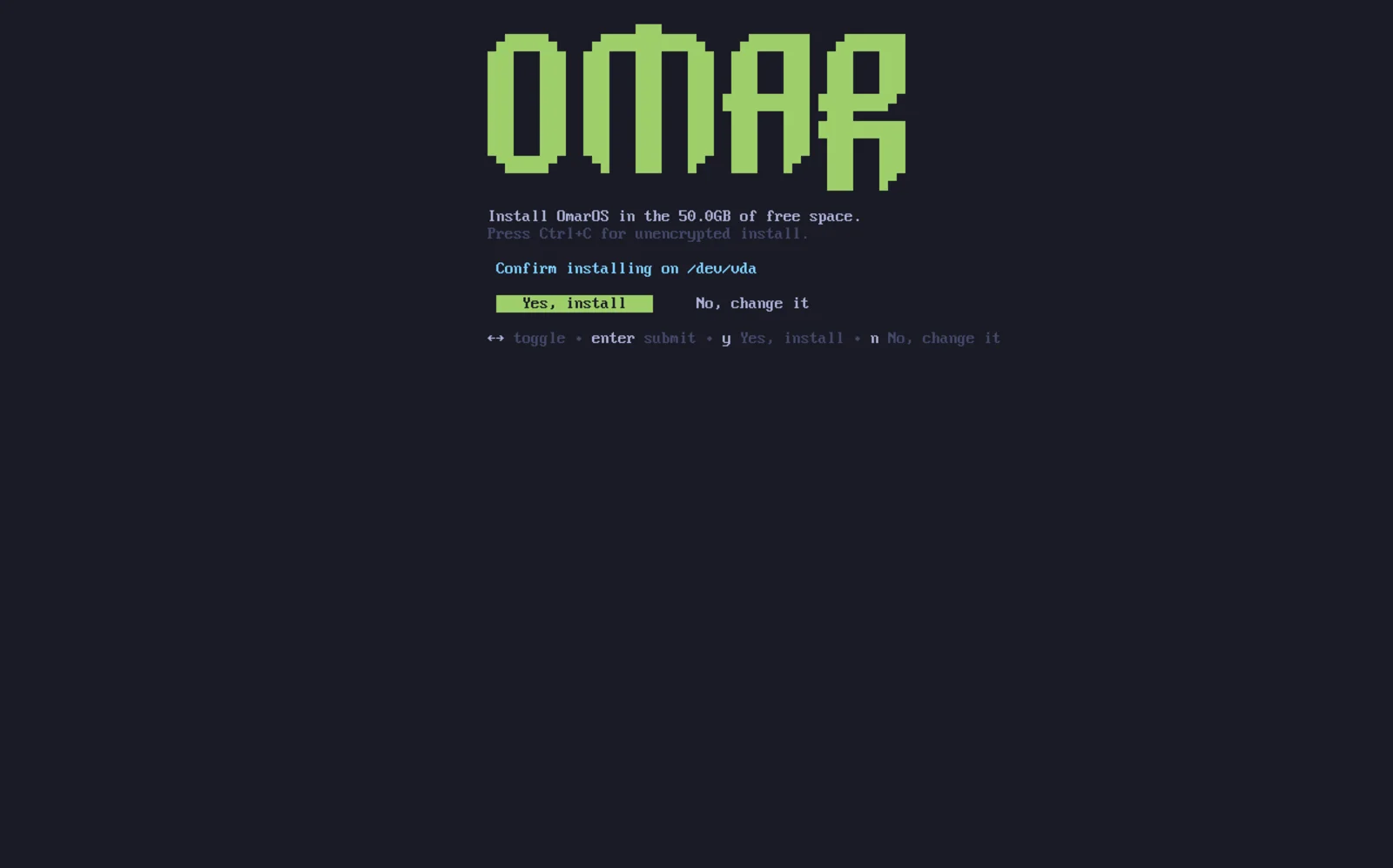
ยืนยันว่าทุกอย่างดูดีและรอให้การติดตั้งเสร็จเหมือนปกติ นี่คือที่ที่คุณสามารถเลือกติดตั้งแบบไม่เข้ารหัสได้เช่นกัน (ไม่แนะนำ) เหมือนกับการติดตั้งทั้งไดรฟ์
การเพิ่มการติดตั้งอื่นไปยัง Bootloader
เมื่อคุณติดตั้ง OmarOS เสร็จ คุณจะสังเกตว่า bootloader Limine เป็นค่าเริ่มต้นแล้ว ด้วยสิ่งนี้ คุณยังเพิ่มตัวเลือกไปยัง Limine สำหรับการติดตั้งอื่นของคุณเช่น Windows ได้
เพื่อทำเช่นนั้น ให้รัน limine-scan และทำตามข้อความแจ้งเพื่อเพิ่มรายการใด ๆ ที่คุณอยากได้ไปยังการกำหนดค่า limine ของคุณ จากนั้นเมื่อคุณบูต คุณจะเห็นตัวเลือกปกติสำหรับ OmarOS รวมถึง Windows Boot Manager หรืออื่น ๆ
Bitlocker
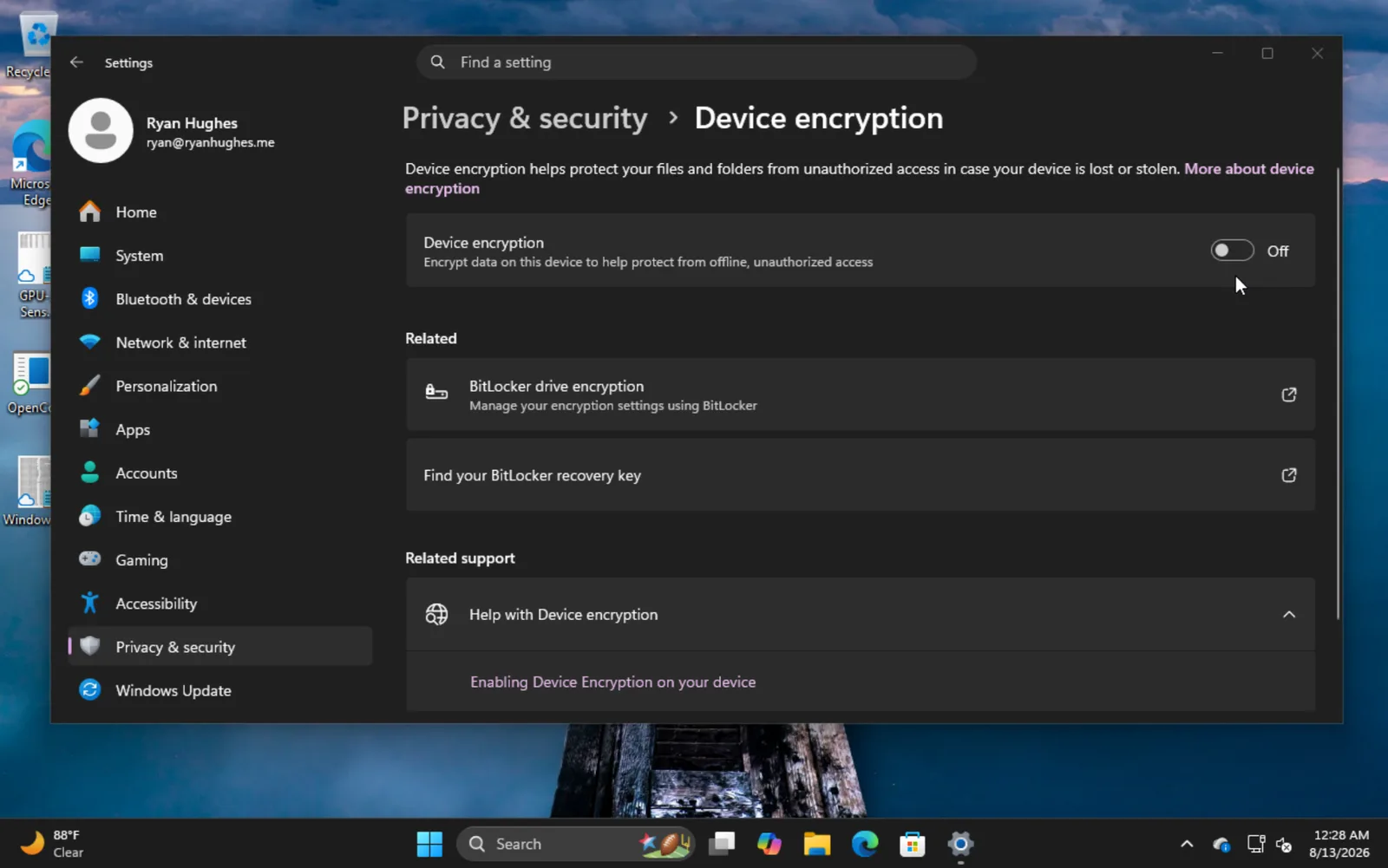
สิ่งสำคัญที่ต้องทราบคือวิธีการติดตั้งนี้ไม่เข้ากันกับ Bitlocker เพราะมันเข้ารหัสทั้งไดรฟ์ ไม่ใช่แค่พาร์ติชัน ถ้าคุณพบข้อผิดพลาดที่ระบุว่า Bitlocker เปิดอยู่ ให้บูตไปยัง Windows ไปที่ Settings -> Privacy & Security -> Device encryption และปิด Bitlocker มันอาจใช้เวลาสักพักในการถอดรหัสไดรฟ์