Gezinme
OmarOS'de her şey klavyeyle olur — HER ŞEY! Sistem ilk başladığında, yalnızca fareyle kelimenin tam anlamıyla hiçbir şey yapamazsınız. Ama Super + Space tuşlarına basarak OmarOS Menüsü'nü açabilirsiniz ve buradan hemen hemen her şeyi yapabilirsiniz.
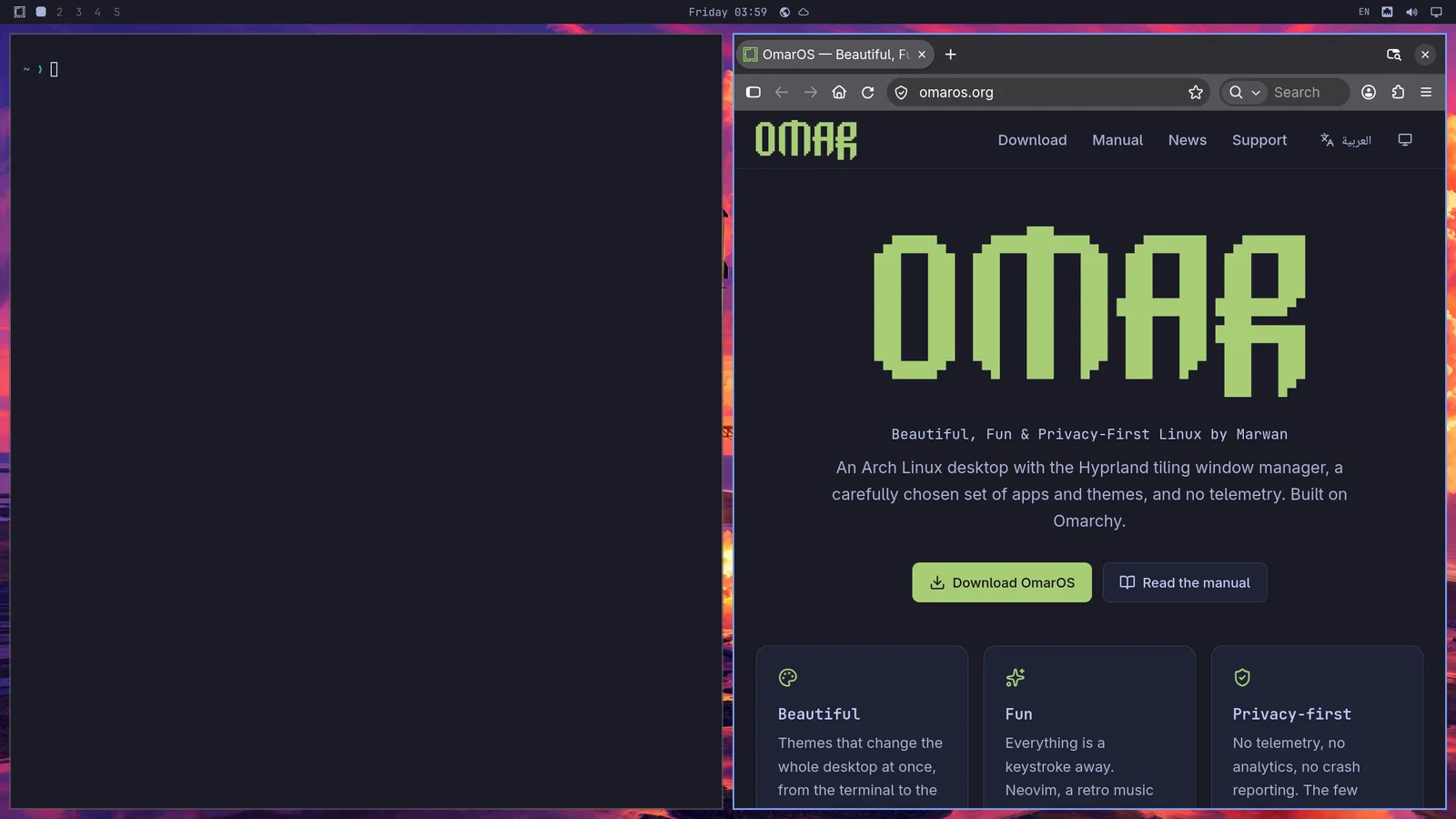
Ama OmarOS menüsünün çoğu zaman sistemi kullanmanın ana yolu olması bile amaçlanmıyor. Bundan daha hızlı olabiliriz! En önemli uygulamaların hepsi doğrudan tek tek kısayol tuşlarına bağlı. Terminali Super + Return ile, bir tarayıcıyı Super + Shift + Return ile başlatırsınız. Birini diğerinin ardından açmayı deneyin, Hyprland'in döşeme büyüsünü iş başında göreceksiniz:
Ardından yan yana olmak yerine üst üste dizmek için Super + J tuşlarına basabilirsiniz:
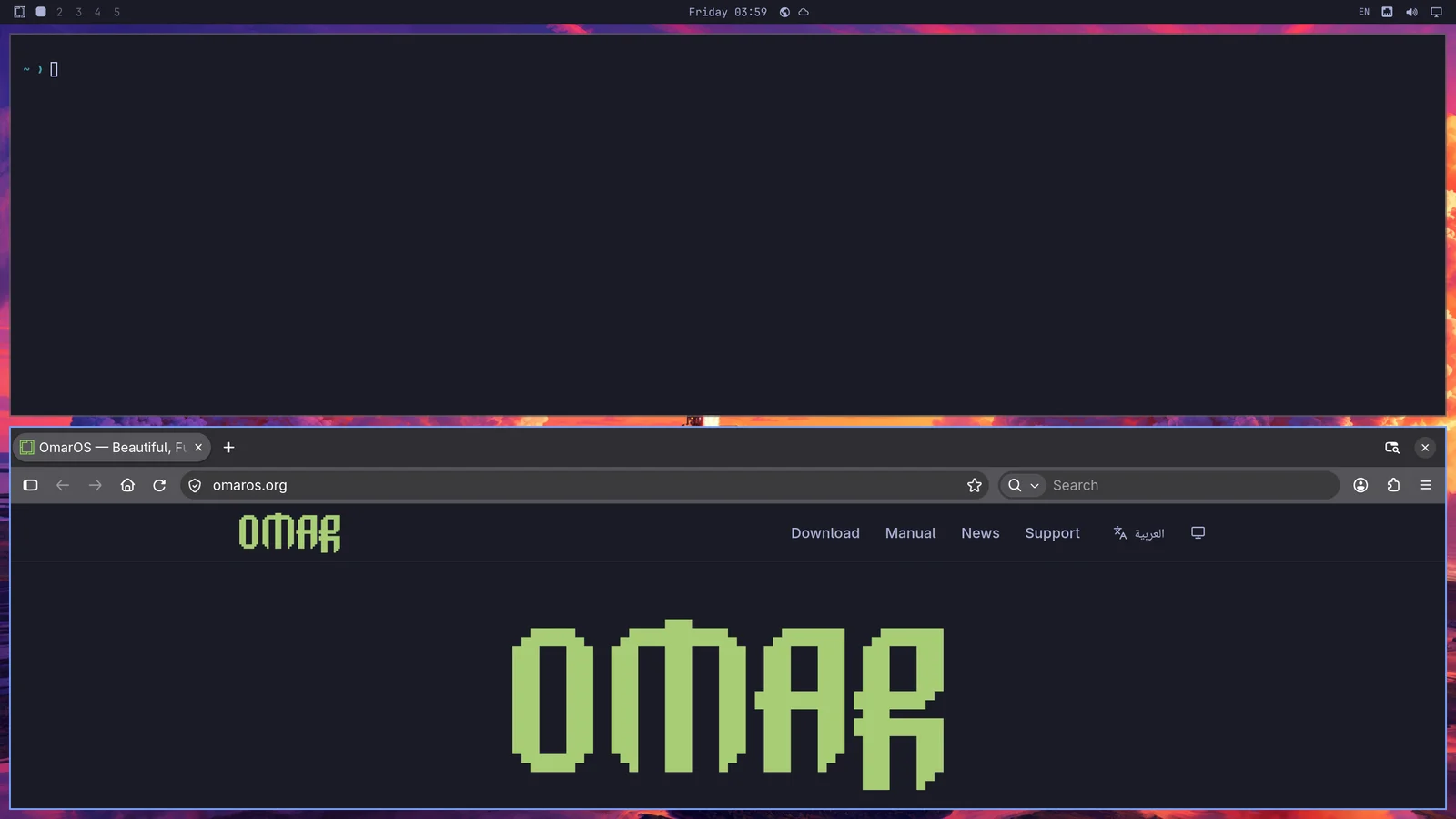
Yan yana konumlarına geri döndürmek için tekrar Super + J tuşlarına basın. Ardından tarayıcıdayken pencereleri takas etmek için Super + Shift + Arrow Right tuşlarını deneyin.
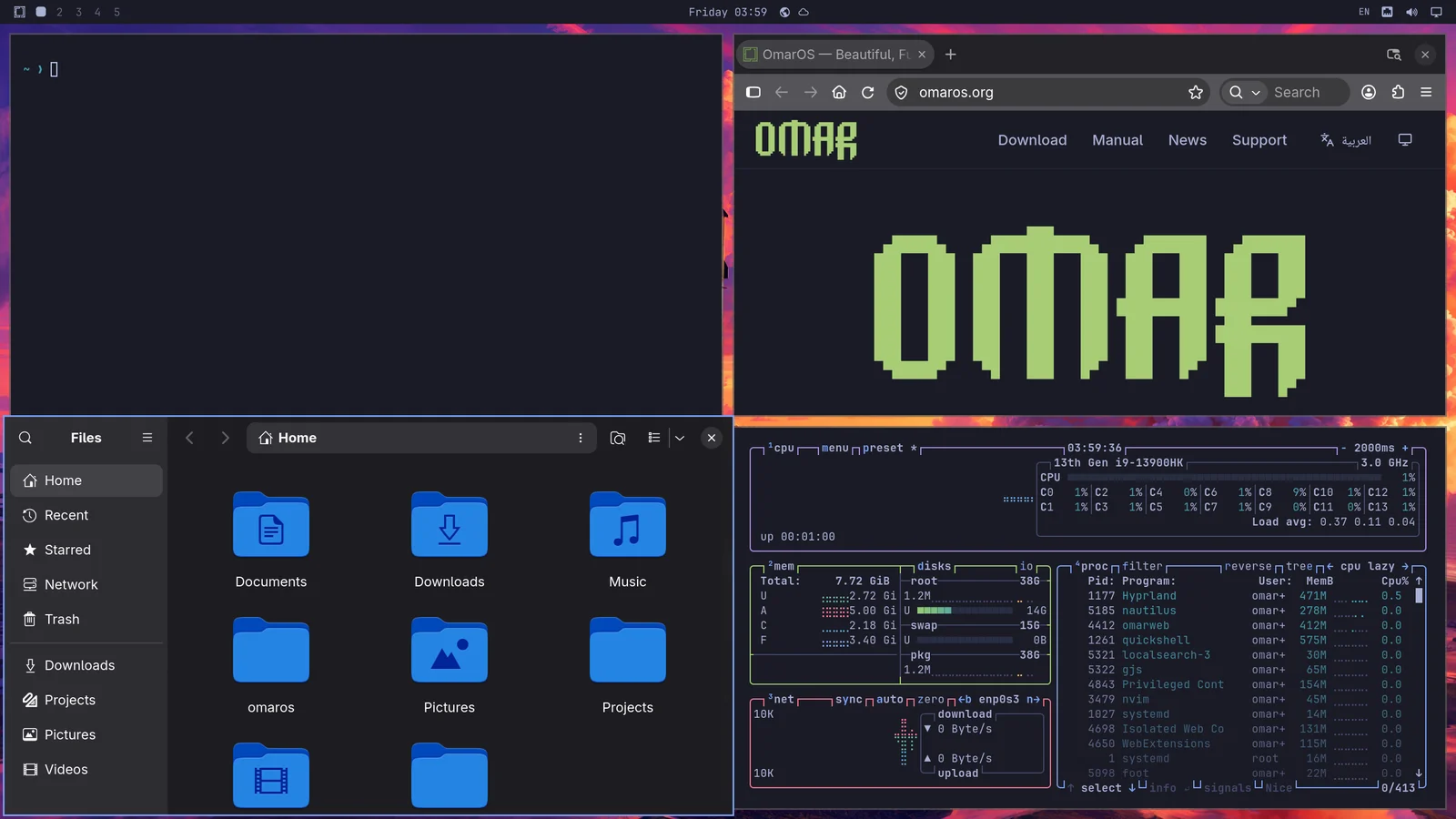
Şimdi Etkinlik izleyicisini başlatmak için Super + Ctrl + T tuşlarını deneyin. Bu, yüzen bir pencere olarak görünecektir. Super + T kullanarak döşeyebilirsiniz (ve tekrar yüzen yapmak için yine aynı tuşlara basın). Şimdi dosya yöneticisini açmak için Super + Shift + F tuşlarına basın. Şık bir dörtlü düzeneğiniz olacak:
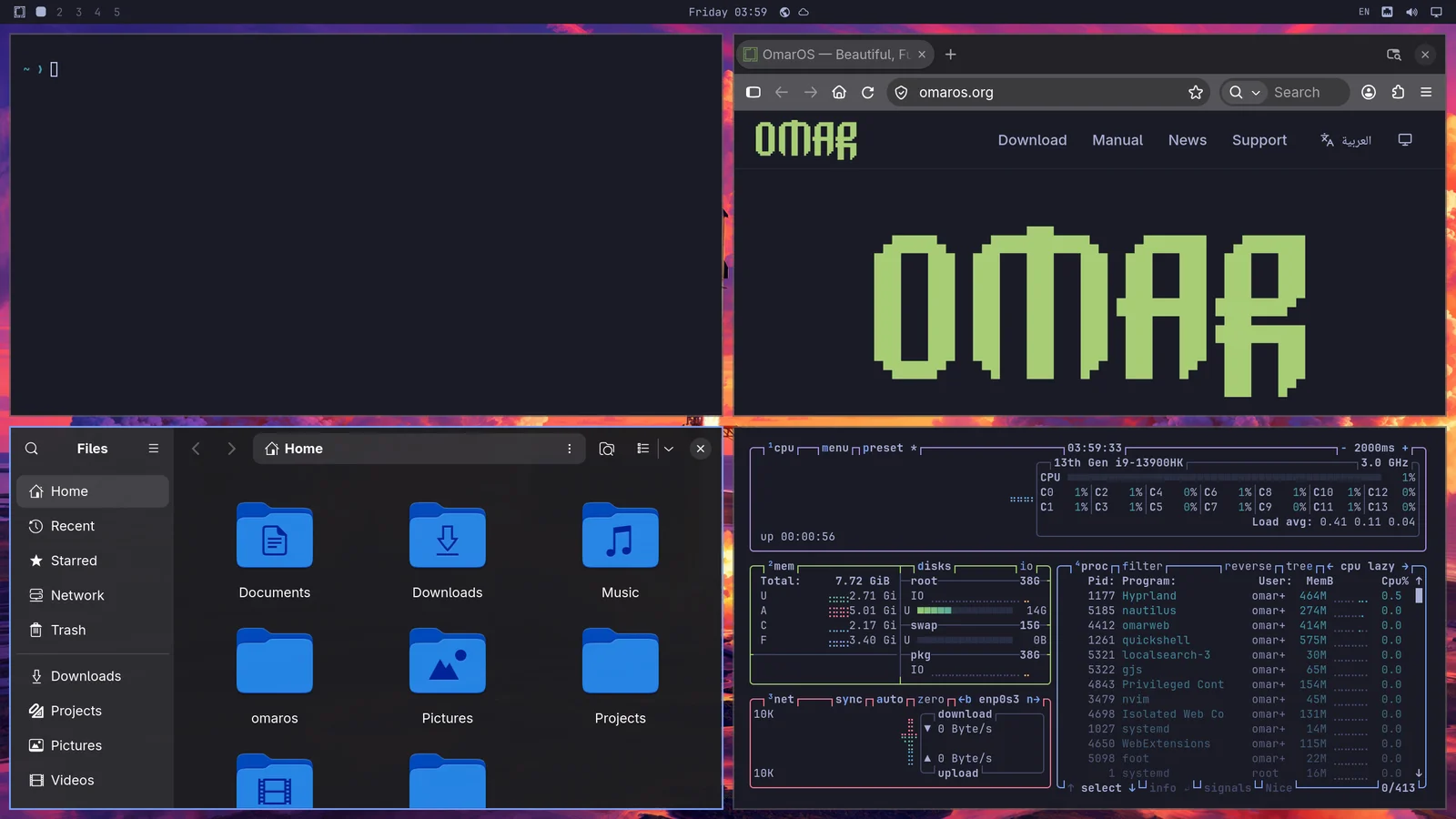
Etkin olmasını istediğiniz pencere arasında Super + Arrow ile gezinirsiniz. Bu, odağı değiştirir ve imleci yeni uygulamanın ortasına taşır.
Super + Shift + 2 tuşlarına basarsanız, o anda odaklanılan uygulamayı ikinci çalışma alanına taşırsınız. Super + Shift + 1 onu geri taşır. (Super + Shift + Alt + 2 ise o anda odaklanılan uygulamayı, o çalışma alanına geçmeden ikinci çalışma alanına taşır).
Super tuşunu basılı tutar ve bir pencereye tıklamak için fareyi kullanırsanız, nerede durduğunu yeniden düzenleyebilirsiniz. Super tuşunu basılı tutar ve farenin sağ düğmesini kullanırsanız, pencereyi serbestçe yeniden boyutlandırabilirsiniz.
Bir pencereyi Super + W veya Super + Q ile kapatırsınız (ve tüm pencereleri Ctrl + Alt + Delete ile kapatırsınız).
Ayrıca Super + F ile tam ekrana veya Super + Alt + F ile yalnızca tam genişliğe (üst çubuğu koruyarak) veya Super + Ctrl + F ile bir pencere içinde tam ekrana geçebilirsiniz (YouTube için harika!).
Dwindle ile kayan düzen
OmarOS'nin varsayılan düzenine dwindle denir. Bir çalışma alanında açtığınız tüm pencereleri, onları küçültmek zorunda kalsa bile her zaman görünür tutar.
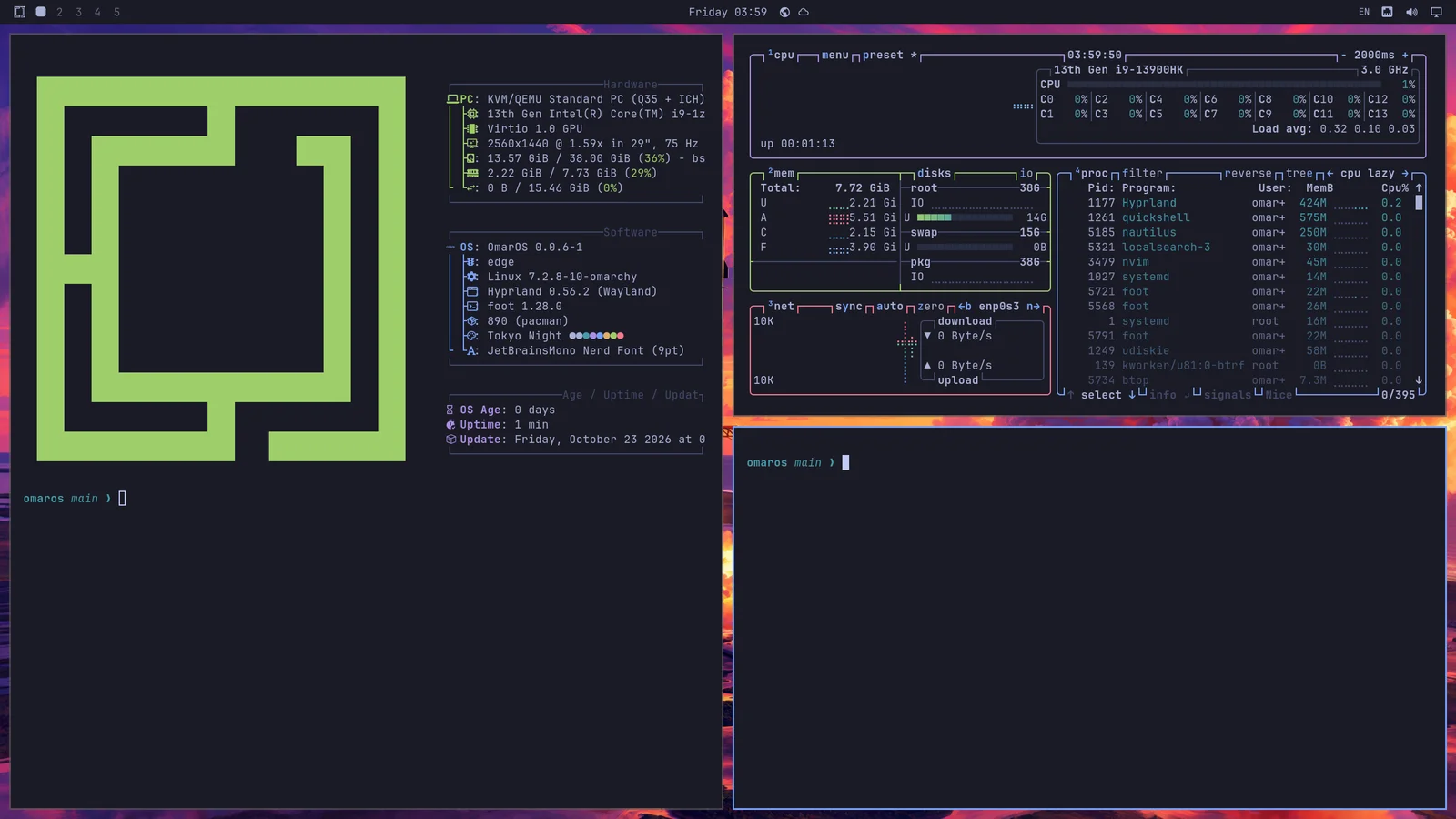
Ama bir çalışma alanını, pencerelerin ekranın görünür kenarının ötesine yan yana dizildiği kayan düzene çevirmeyi de seçebilirsiniz. Tek bir çalışma alanını Super + L ile bu düzene çevirirsiniz.
Tekrar Super + L tuşlarına basmak çalışma alanını, pencerelerin serbestçe üst üste bindiği ve onları kendiniz yerleştirdiğiniz yüzen düzene çevirir, üçüncü bir basış ise onu dwindle düzenine geri döndürür. Super + Alt + L bunlar arasında diğer yönde gider. Zaten yüzen bir pencere — Super + T ile dışarı çıkardığınız veya her zaman yüzen açılan bir uygulama — çalışma alanı tekrar döşemeye döndüğünde yüzen kalmaya devam eder. Üst çubuk, üzerinde olduğunuz çalışma alanını düzeniyle işaretler: dwindle için bir kare, kayan için bir daire ve yüzen için bir üçgen. O işarete tıklamak da düzeni değiştirir.
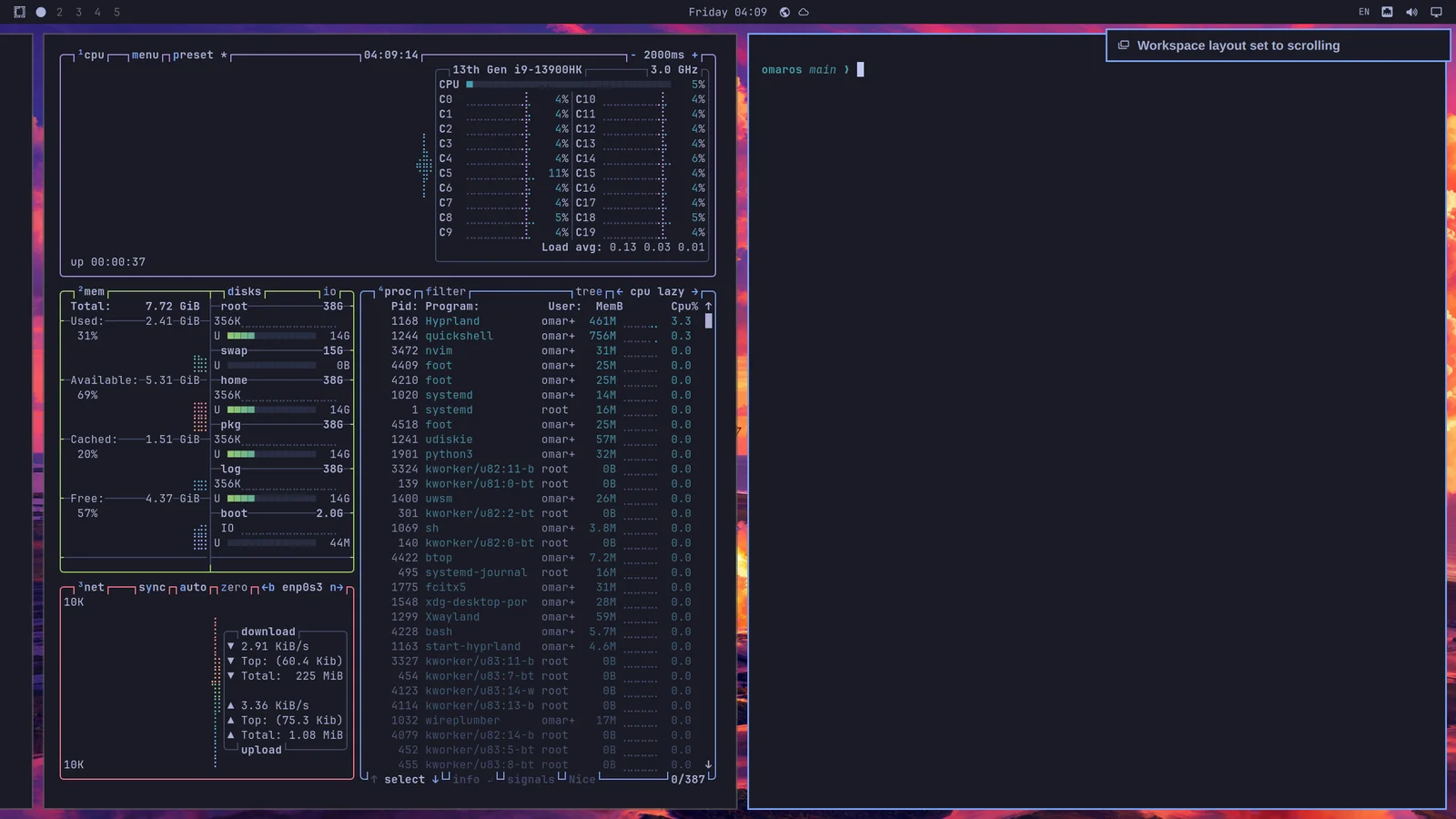
Seçim çalışma alanı başına yapılır ve kalıcıdır. Böylece 1. çalışma alanını gezinme için dwindle düzeninde ve 2. çalışma alanını kod için kayan düzende tutabilirsiniz; yeniden başlatmanın ardından da öyle geri gelirler.
Kayan düzeni varsayılan olarak kullanmak isterseniz, bunu ~/.config/hypr/looknfeel.lua içinde ayarlayabilirsiniz:
Yüzen çalışma alanları
Yüzen bir çalışma alanı geleneksel bir masaüstü gibi çalışır: pencereler üst üste biner ve onları kendiniz taşır ve boyutlandırırsınız. Her pencere, temanızın renklerinde, simge durumuna küçültme, büyütme ve kapatma düğmeleri olan bir başlık çubuğu alır. Super + M de odaklanılan pencereyi simge durumuna küçültür. Simge durumuna küçültülmüş bir pencere dock'ta bekler; geri getirmek için uygulamasına tıklayın. Bir pencereyi öne getirmek için tıklayın. Herhangi bir kenarından veya köşesinden yeniden boyutlandırın. Üst çubuğu görünürde tutarken pencereyi büyütmek için başlık çubuğuna çift tıklayın, eski boyutu geri almak için tekrar çift tıklayın.
Yüzen bir çalışma alanı ayrıca bir dock gösterir; burada sabitlenmiş uygulamalarınız, çalışan her şey ve uygulamalar düğmesinin arkasında, Super + Alt + Space ile ve OmarOS menüsündeki Uygulamalar ile de açılan, her uygulamanın bir ızgarası bulunur. Bir uygulamayı kaldırmak için ızgarada ona sağ tıklayın veya Delete tuşuna basın. Bir uygulamayı açmak veya penceresini öne getirmek için ona tıklayın; pencereleri arasında geçiş yapmak için tekrar tıklayın. Orta tıklama yeni bir pencere açar. Bir simgeyi taşımak için dock boyunca sürükleyin; çalışan bir uygulamayı diğerlerinin arasına sürüklemek onu orada tutar. Bir uygulamayı dock'ta tutmak, çıkarmak veya kapatmak için sağ tıklayın. Dock, tam ekran bir pencerenin yolundan çekilir. Dock'u başka bir kenara taşımak veya imleç kenarına ulaşana kadar gizlenmesini sağlamak için uygulamalar düğmesine sağ tıklayın. Konum ayrıca Tetikleyici > Görünüm > Dock > Dock Konumu altındadır ve omaros dock position left ile omaros dock autohide on ikisini de bir terminalden ayarlar. Dock'ta tuttuğunuz uygulamalar çalışmıyorken soluk görünür.
Yeni çalışma alanları ve Super + L ile kendi düzenini vermedikleriniz varsayılan düzeni kullanır. Varsayılanı değiştirmek, penceresi olmayan her çalışma alanını ona sıfırlar; üzerinde pencereleri olan biri ise sahip olduğu düzeni korur. Dock'a simge durumuna küçültülmüş bir pencere yine de ayrıldığı çalışma alanındaki bir pencere sayılır. Bunu Tetikleyici > Görünüm > Çalışma Alanı Düzeni altından seçin: Döşeme, Kayan veya Yüzen. omaros-hyprland-workspace-layout-default scrolling bunu bir terminalden ayarlar.
Pencereleri gruplama
Pencereler Super + G kullanılarak gruplanabilir. Bir gruba girdikten sonra, bu etkinken başlattığınız her pencere gruba ait olacaktır. Bu gruplanmış pencereler arasında Super + Ctrl + Arrow Left/Right kullanarak veya doğrudan sırayla gruplanmış pencereye gitmek için Super + Alt + 1/2/3/4 kullanarak gezinebilirsiniz.
Bir pencereyi Super + Alt + G ile gruptan çıkarabilir veya tekrar Super + G tuşlarına basarak tüm grubu dağıtabilirsiniz. Son olarak, grup dışındaki pencereleri Super + Alt + Arrows ile grubun içine taşıyabilirsiniz.
Pencereleri dışarı çıkarma
Bir pencereyi Super + O ile çalışma alanı yerleşiminden dışarı çıkarabilirsiniz. Bu, onu hangi çalışma alanına giderseniz gidin sizi takip eden yüzen bir pencere olarak sabitler. Video oynatıcılar ve benzerleri için harikadır.
Scratchpad çalışma alanı
Son olarak, bir Quake konsolu gibi, o anda üzerinde olduğunuz çalışma alanının üzerine açılan özel bir scratchpad çalışma alanı vardır. Onu Super + Grave veya Super + S ile açıp kapatın ve Super + Shift + Grave veya Super + Alt + S kullanarak oraya bir pencere yerleştirin.
Özellikle bir ajan çalıştıran bir terminal için veya geçerli çalışma alanından ayrılmadan hızla etkileşime girmek istediğiniz kontroller için çok iyi çalışır. Bir pencereyi scratchpad'den taşımak için, onu Super + Shift + 1 gibi bir kısayolla doğrudan başka bir çalışma alanına gönderin.
Scratchpad tek bir pencere tutarken, ekranı kaplamak yerine ortalanmış bir panel olarak açılır. Üzerine ikinci bir uygulama koyarsanız tam genişliğe geri döner, böylece ikisinin yan yana duracak yeri olur.
Alışmak biraz zaman alıyor!
Masaüstünüzde bu şekilde gezinmeye alışmak biraz zaman alıyor, ama alıştığınızda geleneksel fare odaklı bir masaüstü deneyimine geri dönmek zor olacaktır!