Початок роботи
OmarOS встановлюється за допомогою ISO. Ви можете вибрати між встановленням на весь диск, яке займає весь диск цілком, або встановленням у вільне місце, яке розміщує OmarOS в нерозміченому просторі на диску — саме так можна використовувати подвійне завантаження поруч із Windows або іншою ОС (див. встановлення з подвійним завантаженням — зверніть увагу, що спочатку вам потрібно буде вимкнути BitLocker у Windows). У будь-якому випадку встановлення за замовчуванням використовує повне шифрування, а варіант на весь диск зітре вибраний диск, тож обов'язково зробіть резервну копію, перш ніж використовувати наявний диск!
Спочатку завантажте ISO OmarOS, запишіть його на USB-накопичувач (використовуйте balenaEtcher на Mac/Windows або caligula на Linux) і завантажтеся з накопичувача.
Ви повинні вимкнути Secure Boot і/або TPM у BIOS. Їх необхідно вимкнути, щоб мати змогу встановити OmarOS. Це схеми безпеки Microsoft, призначені для Windows і пов'язаних із Microsoft дистрибутивів Linux.
Потім дайте відповіді на запитання щодо налаштування та підтвердьте їх ось так:
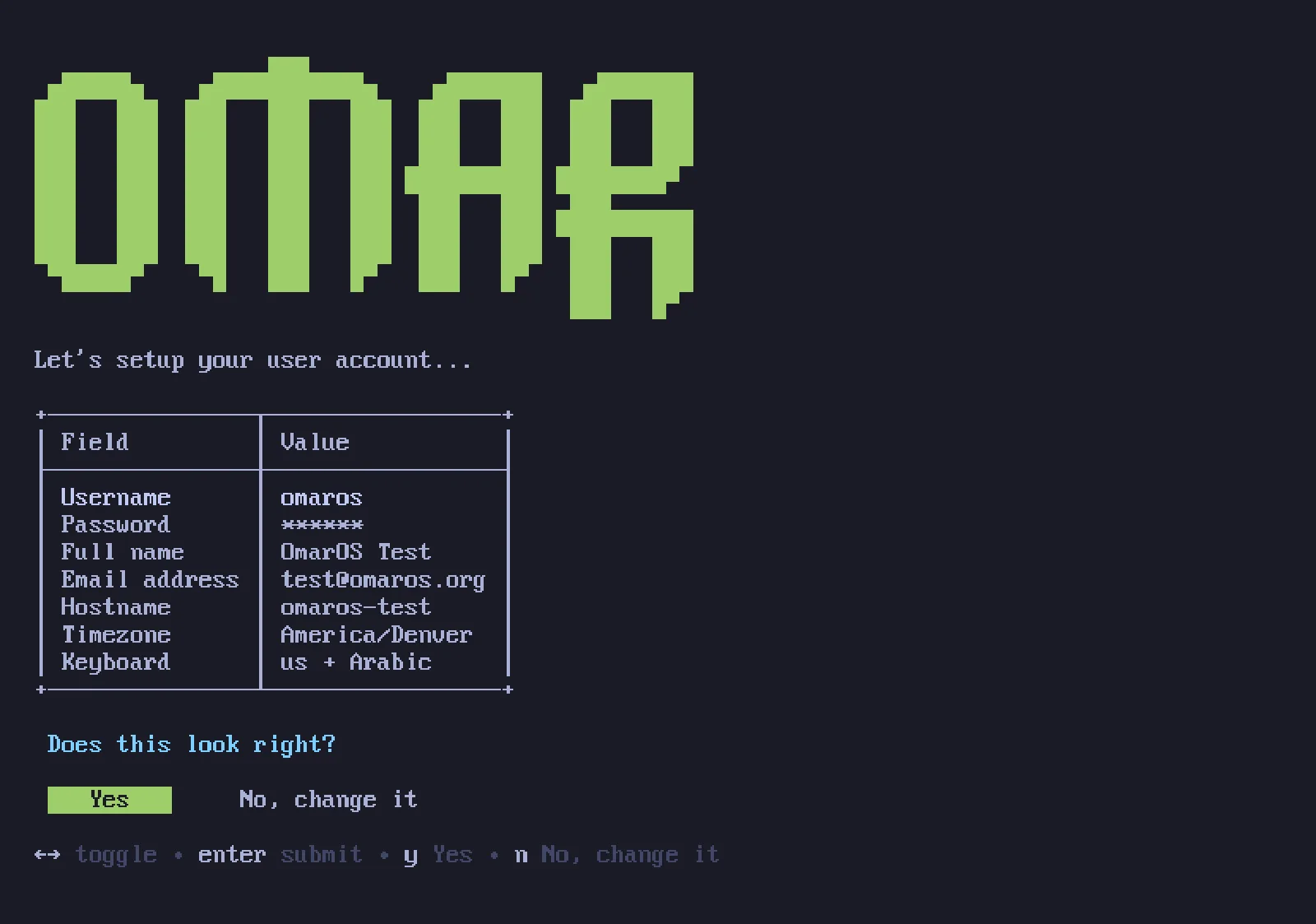
Потім виберіть диск для встановлення, сядьте зручніше та спостерігайте за шоу встановлення. На найшвидших сучасних машинах це можна зробити менш ніж за хвилину, але навіть на старішому комп'ютері це не має зайняти більше 5 хвилин.
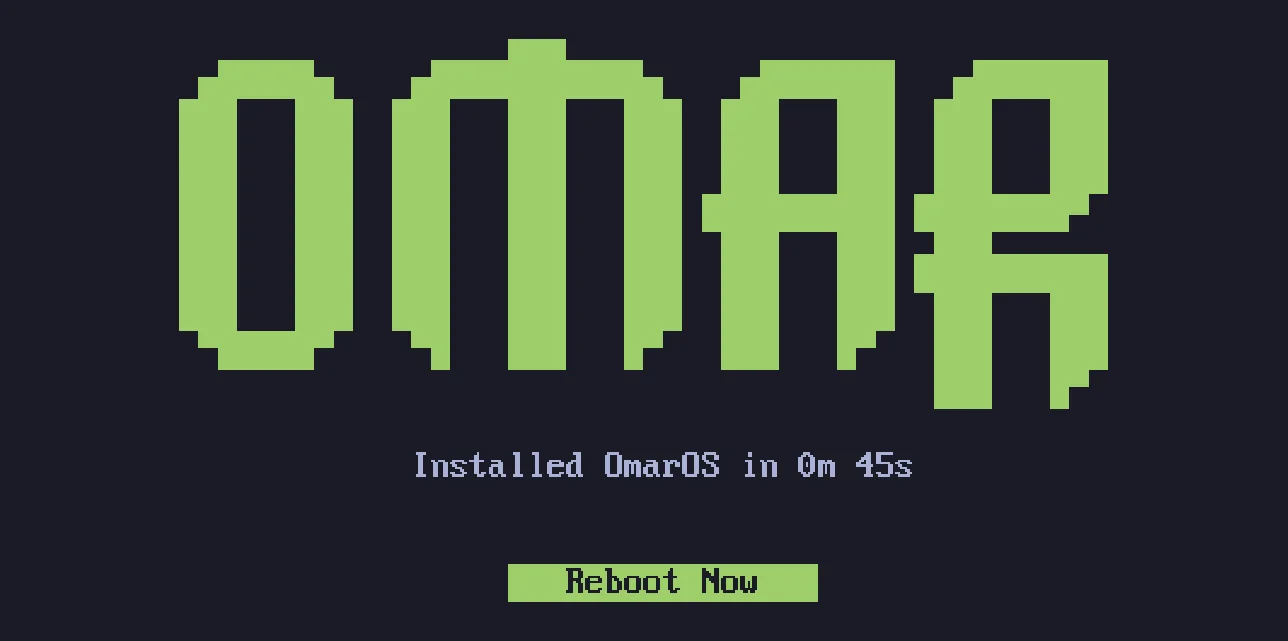
Тепер ви готові до OmarOS!
Використовуйте дротову або 2.4ghz клавіатуру!
Повне шифрування диска не дозволить вам ввести пароль із Bluetooth-клавіатури під час запуску. Так само, як ви не можете використовувати Bluetooth-клавіатуру, щоб увійти в BIOS на ПК. Вам знадобиться клавіатура, яка використовує або 2.4ghz-адаптер, або кабель (що, до речі, набагато краще для затримки!). Особисто я обожнюю Lofree Flow84!
Встановлення для іншого власника
Якщо ви налаштовуєте машину для когось іншого — члена родини, нового співробітника, покупця — ви не повинні відповідати на особисті запитання від його імені. Натисніть Ctrl + C на самому першому екрані інсталятора (вибір клавіатури), і OmarOS запропонує натомість підготувати машину для іншого власника. Система встановиться одразу, але все особисте налаштування — розкладку клавіатури, ім'я користувача, пароль — буде відкладено до першого завантаження машини. Диск за замовчуванням все одно буде зашифровано, а пароль, який новий власник вибере під час того першого завантаження, також стане паролем шифрування. (Машину, якою ви вже користувалися, також можна передати без перевстановлення — див. скидання комп'ютера.)
Встановлення в автоматичному режимі
ISO також може виконати встановлення повністю самостійно — без клавіатури, без майстра — коли йому передають його конфігурацію на другому диску. Це спосіб розглядати OmarOS як базовий образ для VM і машин у парку техніки. Див. встановлення в автоматичному режимі.
Встановлення без шифрування
OmarOS за замовчуванням встановлюється із шифруванням. Це безпечний і відповідальний вибір для будь-якого комп'ютера, який потенційно можна загубити або вкрасти. Ви ж не хочете, щоб хтось, хто має доступ до вашого обладнання, міг отримати ваші дані!
Але в особливих обставинах, наприклад під час віддаленого встановлення OmarOS на захищених комп'ютерах або для одноразових встановлень без конфіденційних даних, ви можете захотіти встановити систему без шифрування. Ви можете натиснути Ctrl + C на підтвердженні форматування диска, щоб перейти до встановлення без шифрування.
Мова
OmarOS розмовляє 50 мовами — тим самим набором, що й omaros.org, — і англійська встановлена за замовчуванням. Щоб переключитися, відкрийте меню OmarOS та перейдіть до Налаштування > Мова або виконайте omaros language <code> у терміналі (omaros language list показує коди). Меню, робочий стіл і власні сповіщення OmarOS змінюють мову негайно, а кожна програма, яку ви відкриєте після цього, також піде слідом. Програми, які вже було відкрито, переключаться, щойно ви їх перезапустите.
Допомога, якщо ви застрягли
Якщо ви застрягли, зверніться до підтримки OmarOS.