نیویگیشن
OmarOS میں سب کچھ کی بورڈ سے ہوتا ہے — ہر چیز! جب سسٹم پہلی بار شروع ہوتا ہے، تو آپ لفظی طور پر صرف ماؤس سے کچھ بھی نہیں کر سکتے۔ لیکن آپ Super + Space دبا کر OmarOS مینو ظاہر کر سکتے ہیں اور یہاں سے آپ تقریباً سب کچھ کر سکتے ہیں۔
لیکن OmarOS مینو کا مقصد یہ بھی نہیں ہے کہ وہ زیادہ تر وقت سسٹم چلانے کا اصل طریقہ ہو۔ ہم اس سے بھی تیز ہو سکتے ہیں! تمام اہم ترین ایپلیکیشنز براہ راست الگ الگ ہاٹ کیز سے منسلک ہیں۔ آپ Super + Return سے ٹرمینل اور Super + Shift + Return سے براؤزر شروع کرتے ہیں۔ ایک کے بعد دوسرا چلا کر دیکھیں، اور آپ کو Hyprland کی ٹائلنگ کا جادو عمل میں نظر آئے گا:
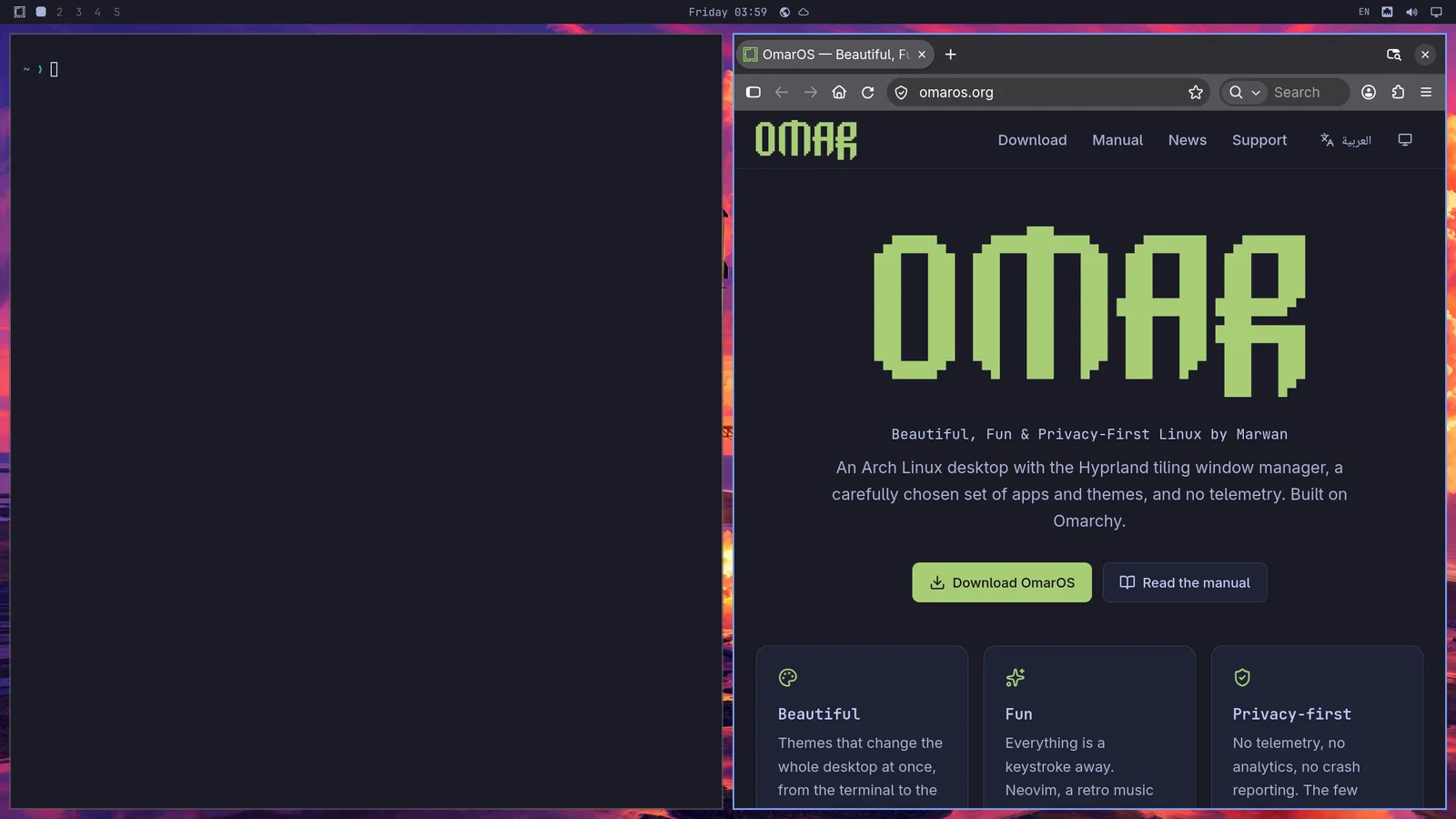
پھر آپ Super + J دبا کر انہیں ساتھ ساتھ رکھنے کے بجائے ایک دوسرے کے اوپر رکھ سکتے ہیں:
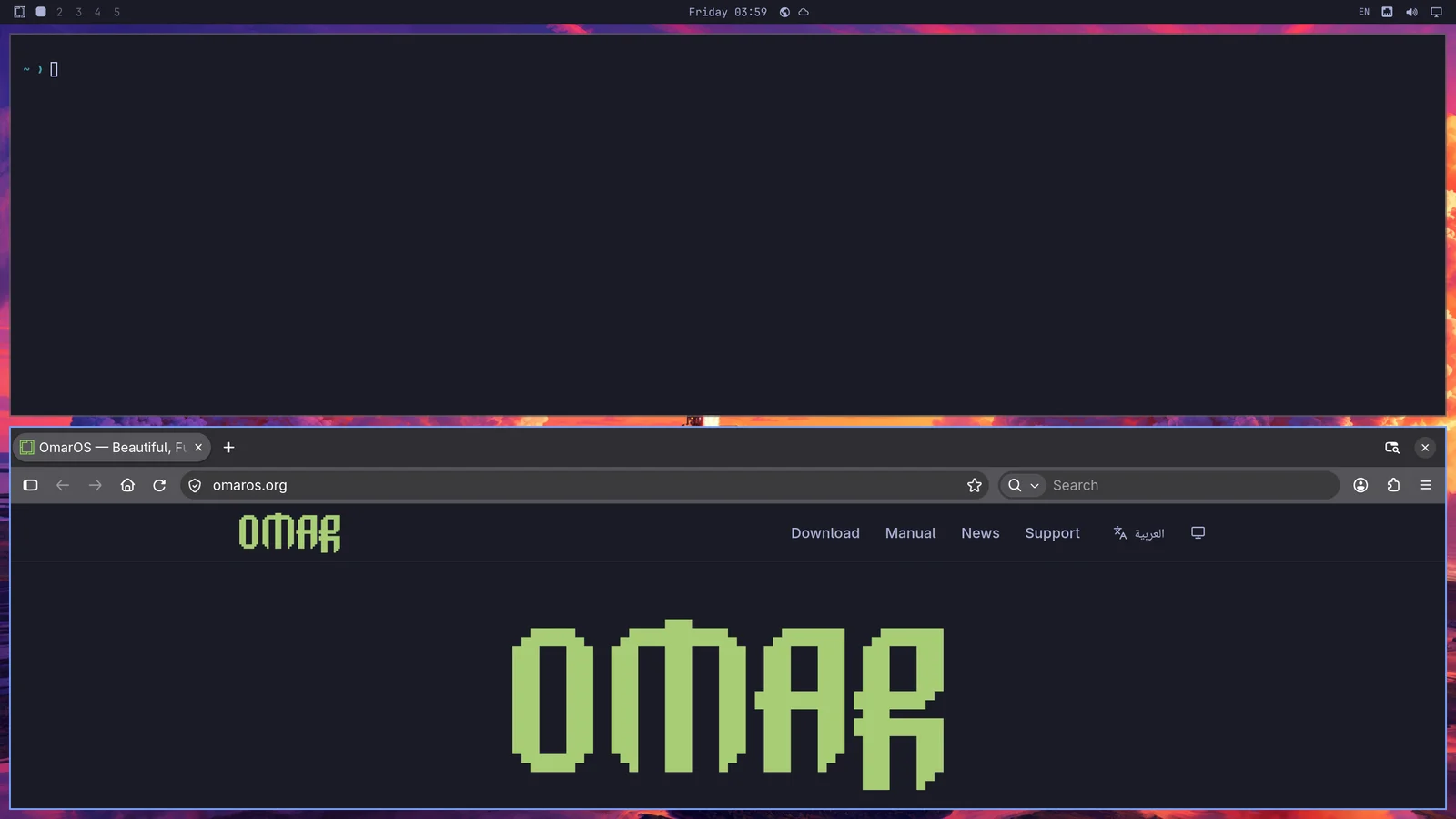
Super + J دوبارہ دبائیں تاکہ وہ اپنی ساتھ ساتھ والی جگہوں پر واپس آ جائیں۔ پھر براؤزر پر ہوتے ہوئے Super + Shift + Arrow Right آزمائیں تاکہ ونڈوز آپس میں بدل جائیں۔
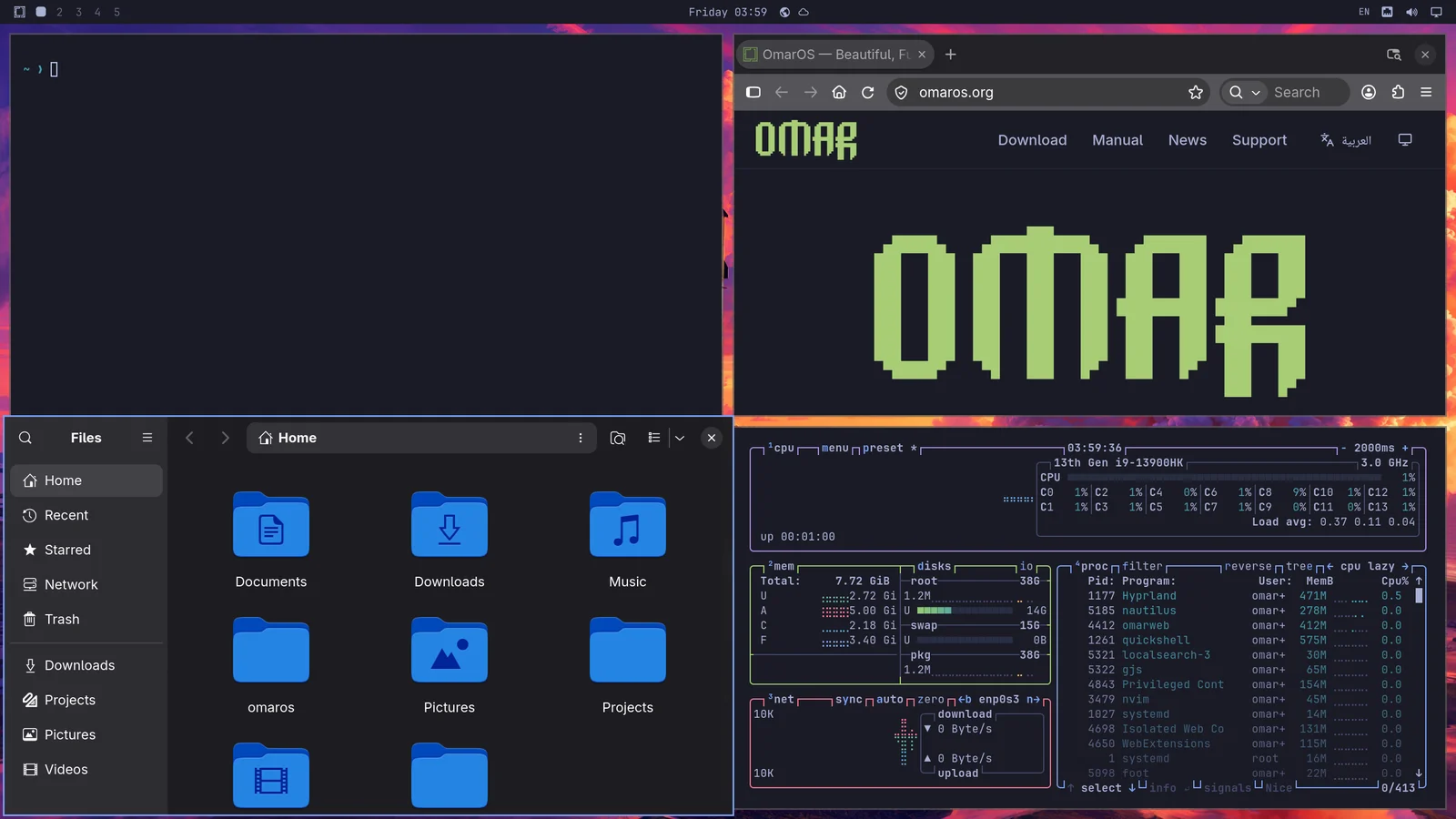
اب Activity مانیٹر شروع کرنے کے لیے Super + Ctrl + T آزمائیں۔ وہ ایک فلوٹنگ ونڈو کے طور پر ظاہر ہوگا۔ آپ Super + T استعمال کر کے اسے ٹائل کر سکتے ہیں (اور اسے دوبارہ دبا کر پھر فلوٹنگ بنا سکتے ہیں)۔ اب فائلز مینیجر کھولنے کے لیے Super + Shift + F دبائیں۔ آپ کے پاس ایک صاف ستھرا چار طرفہ سیٹ اپ ہوگا:
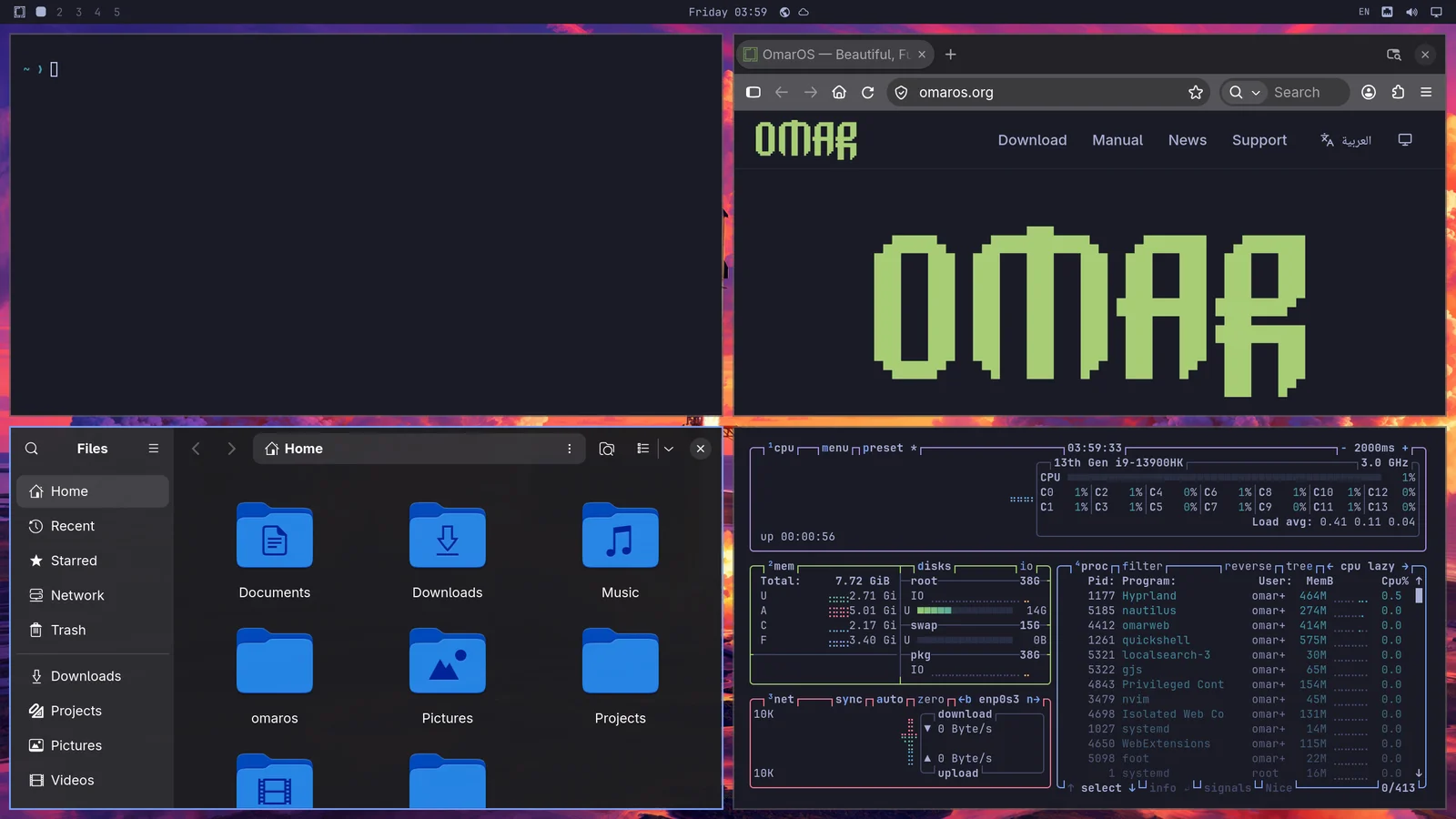
آپ Super + Arrow کے ساتھ اس ونڈو کے درمیان نیویگیٹ کرتے ہیں جسے آپ فعال رکھنا چاہتے ہیں۔ اس سے فوکس بدل جائے گا اور کرسر نئی ایپلیکیشن کے مرکز میں چلا جائے گا۔
اگر آپ Super + Shift + 2 دبائیں گے، تو آپ موجودہ فوکس شدہ ایپلیکیشن کو دوسری ورک اسپیس پر لے جائیں گے۔ Super + Shift + 1 اسے واپس لے آتا ہے۔ (اور Super + Shift + Alt + 2 موجودہ فوکس شدہ ایپلیکیشن کو اس پر سوئچ کیے بغیر دوسری ورک اسپیس پر لے جائے گا)۔
اگر آپ Super دبائے رکھیں اور ماؤس سے کسی ونڈو پر کلک کریں، تو آپ اسے دوبارہ ترتیب دے سکیں گے کہ وہ کہاں بیٹھتی ہے۔ اگر آپ Super دبائے رکھیں اور ماؤس کا دایاں بٹن استعمال کریں، تو آپ ونڈو کا سائز آزادانہ طور پر بدل سکتے ہیں۔
آپ کسی ونڈو کو Super + W یا Super + Q پر بند کرتے ہیں (اور تمام ونڈوز کو Ctrl + Alt + Delete پر بند کرتے हैं)۔
آپ Super + F کے ساتھ فل اسکرین بھی جا سکتے ہیں یا Super + Alt + F کے ساتھ صرف فل چوڑائی (اوپر والی بار برقرار رکھتے ہوئے) یا Super + Ctrl + F کے ساتھ کسی ونڈو کے اندر فل اسکرین جا سکتے ہیں (YouTube کے لیے اچھا ہے!)۔
dwindle بمقابلہ scrolling لے آؤٹ
OmarOS کے ڈیفالٹ لے آؤٹ کو dwindle کہا جاتا ہے۔ یہ ایک ہی ورک اسپیس پر کھولی گئی تمام ونڈوز کو ہر وقت نظر آنے والا رکھتا ہے، چاہے اسے انہیں سکیڑنا ہی کیوں نہ پڑے۔
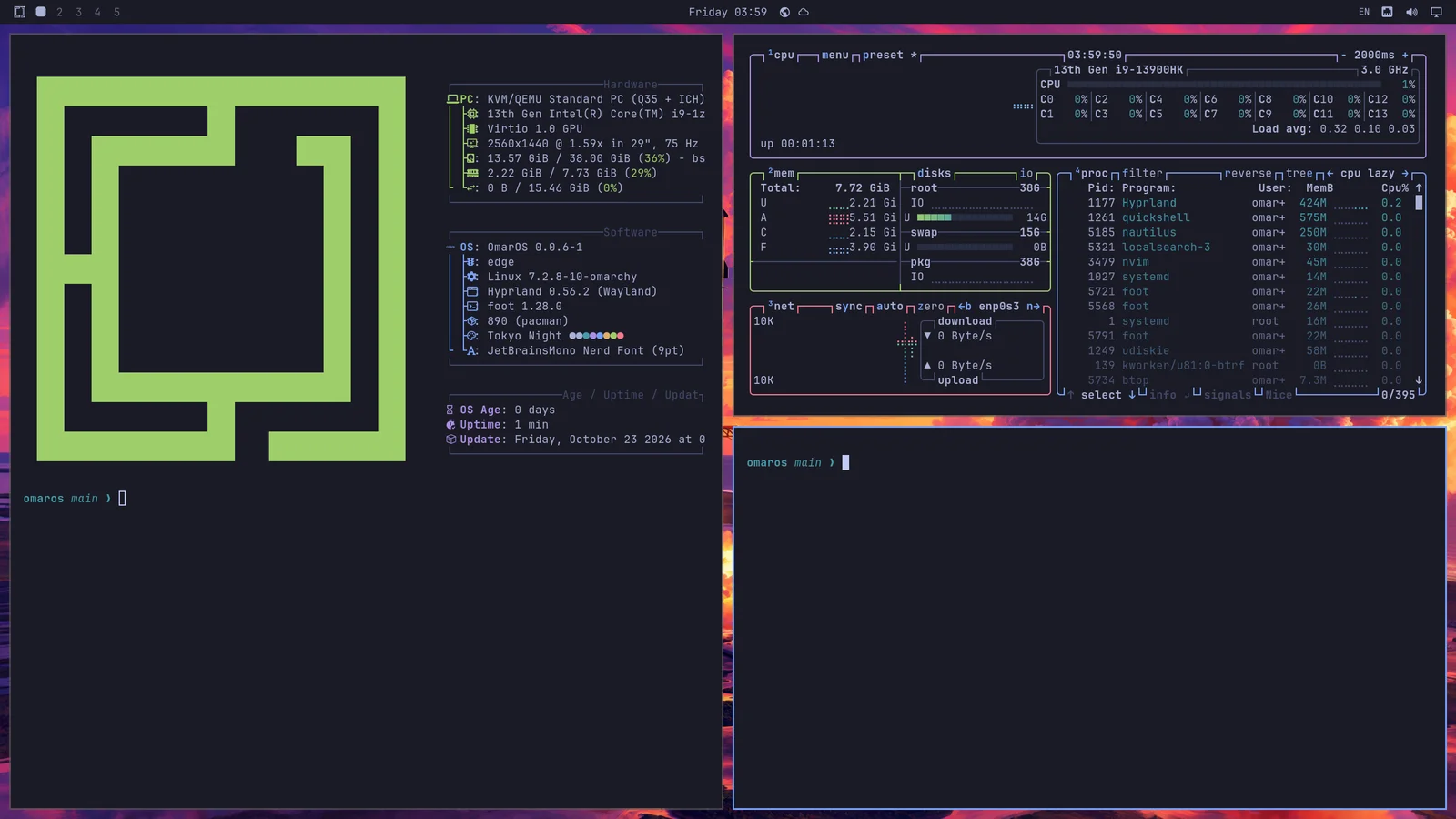
لیکن آپ کسی ورک اسپیس کو scrolling لے آؤٹ میں تبدیل کرنے کا بھی انتخاب کر سکتے ہیں جہاں ونڈوز ڈسپلے کے نظر آنے والے کنارے سے آگے، ساتھ ساتھ قطار میں لگی ہوتی ہیں۔ آپ Super + L کے ذریعے کسی ایک ورک اسپیس کو اس لے آؤٹ میں تبدیل کرتے ہیں۔
Super + L دوبارہ دبانے سے ورک اسپیس فلوٹنگ ہو جاتی ہے، جہاں ونڈوز آزادانہ طور پر ایک دوسرے پر چڑھتی ہیں اور آپ انہیں خود رکھتے ہیں، اور تیسری بار دبانے سے یہ dwindle پر واپس آ جاتی ہے۔ Super + Alt + L انہیں دوسری طرف سے گزارتا ہے۔ کوئی ونڈو جو ویسے ہی فلوٹ کرتی ہے — جسے آپ نے Super + T کے ساتھ باہر نکالا ہو، یا کوئی ایپ جو ہمیشہ فلوٹنگ کھلتی ہو — جب ورک اسپیس ٹائلنگ پر واپس جاتی ہے تو فلوٹ کرتی رہتی ہے۔ اوپر والی بار آپ جس ورک اسپیس پر ہیں اسے اس کے لے آؤٹ کے ساتھ نشان زد کرتی ہے: dwindle کے لیے ایک مربع، scrolling کے لیے ایک دائرہ، اور فلوٹنگ کے لیے ایک تکون۔ اس نشان پر کلک کرنے سے لے آؤٹ بھی بدلتا رہتا ہے۔
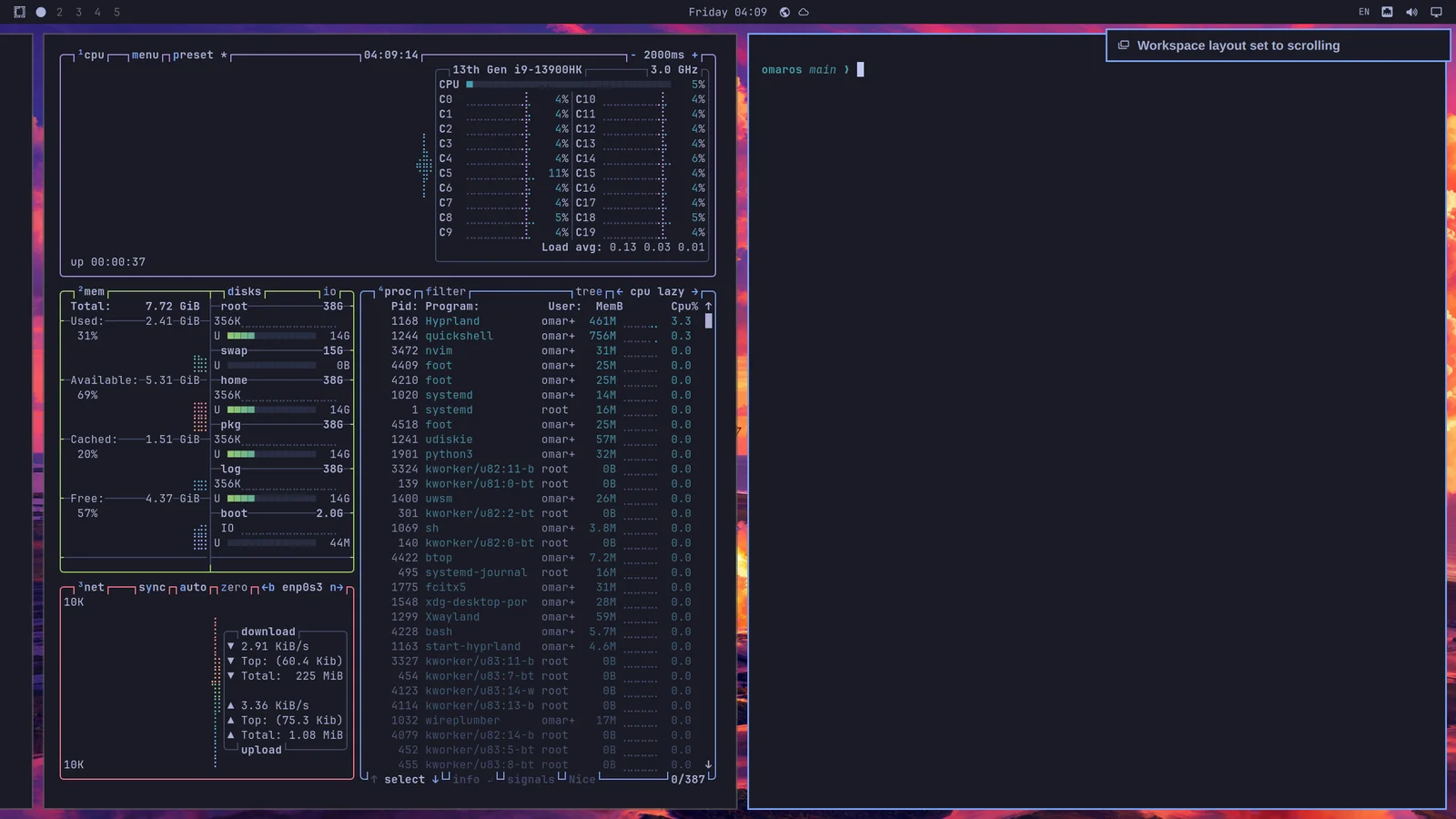
یہ انتخاب فی ورک اسپیس ہوتا ہے، اور یہ قائم رہتا ہے۔ تو آپ ورک اسپیس 1 کو براؤزنگ کے لیے dwindle پر اور ورک اسپیس 2 کو کوڈ کے لیے scrolling پر رکھ سکتے ہیں، اور وہ دوبارہ شروع ہونے کے بعد بھی اسی طرح واپس آئیں گی۔
اگر آپ scrolling لے آؤٹ کو ڈیفالٹ کے طور پر استعمال کرنا چاہتے ہیں، تو آپ اسے ~/.config/hypr/looknfeel.lua میں سیٹ کر سکتے ہیں:
فلوٹنگ ورک اسپیسز
ایک فلوٹنگ ورک اسپیس روایتی ڈیسک ٹاپ کی طرح کام کرتی ہے: ونڈوز ایک دوسرے پر چڑھتی ہیں، اور آپ انہیں خود منتقل اور سائز دیتے ہیں۔ ہر ونڈو کو آپ کے تھیم کے رنگوں میں ایک ٹائٹل بار ملتا ہے، جس میں منیمائز، میکسیمائز اور بند کرنے کے بٹن ہوتے ہیں۔ Super + M فوکس شدہ ونڈو کو بھی منیمائز کر دیتا ہے۔ ایک منیمائز شدہ ونڈو ڈاک میں انتظار کرتی ہے؛ اسے واپس لانے کے لیے اس کی ایپ پر کلک کریں۔ کسی ونڈو کو آگے لانے کے لیے اس پر کلک کریں۔ اس کا سائز کسی بھی کنارے یا کونے سے بدلیں۔ اوپر والی بار کو نظر میں رکھتے ہوئے ونڈو کو میکسیمائز کرنے کے لیے ٹائٹل بار پر ڈبل کلک کریں، اور اس کا پرانا سائز واپس پانے کے لیے دوبارہ ڈبل کلک کریں۔
ایک فلوٹنگ ورک اسپیس ایک ڈاک بھی دکھاتی ہے، جس میں آپ کی پن کی گئی ایپس، جو کچھ بھی چل رہا ہے وہ سب، اور ایپس بٹن کے پیچھے ہر ایپ کا ایک گرڈ ہوتا ہے، جسے Super + Alt + Space اور OmarOS مینو میں Apps بھی کھولتے ہیں۔ کسی ایپ کو ان انسٹال کرنے کے لیے گرڈ پر اس پر رائٹ کلک کریں، یا Delete دبائیں۔ کسی ایپ کو کھولنے، یا اس کی ونڈو کو آگے لانے کے لیے اس پر کلک کریں؛ اس کی ونڈوز میں چکر لگانے کے لیے دوبارہ کلک کریں۔ مڈل کلک ایک نئی ونڈو کھولتا ہے۔ کسی آئیکن کو ڈاک کے ساتھ ساتھ گھسیٹ کر اسے منتقل کریں؛ کسی چل رہی ایپ کو دوسروں کے درمیان گھسیٹنے سے وہ وہیں رہ جاتی ہے۔ کسی ایپ کو ڈاک میں رکھنے، اسے باہر نکالنے، یا اسے بند کرنے کے لیے رائٹ کلک کریں۔ ڈاک کسی فل اسکرین ونڈو کے راستے سے ہٹ جاتی ہے۔ ڈاک کو کسی دوسرے کنارے پر منتقل کرنے یا پوائنٹر کے اس کے کنارے تک پہنچنے تک اسے چھپانے کے لیے ایپس بٹن پر رائٹ کلک کریں۔ یہ پوزیشن Trigger > Appearance > Dock > Dock Position کے تحت بھی ہے، اور omaros dock position left اور omaros dock autohide on دونوں کو ٹرمینل سے سیٹ کرتے ہیں۔ جن ایپس کو آپ ڈاک میں رکھتے ہیں وہ اس وقت مدھم نظر آتی ہیں جب وہ چل نہیں رہی ہوتیں۔
نئی ورک اسپیسز، اور کوئی بھی ایسی ورک اسپیس جسے آپ نے Super + L کے ساتھ اس کا اپنا لے آؤٹ نہ دیا ہو، ڈیفالٹ لے آؤٹ استعمال کرتی ہیں۔ ڈیفالٹ تبدیل کرنے سے بغیر ونڈوز والی ہر ورک اسپیس اس پر ری سیٹ हो جاتی ہے، جبکہ جس پر ونڈوز ہوں وہ اپنا موجودہ لے آؤٹ برقرار رکھتی ہے۔ ڈاک میں منیمائز کی گئی ونڈو اب بھی اس ورک اسپیس پر ایک ونڈو کے طور پر شمار ہوتی ہے جسے اس نے چھوڑا تھا۔ اسے Trigger > Appearance > Workspace Layout کے تحت منتخب کریں: Tiling، Scrolling، یا Floating۔ omaros-hyprland-workspace-layout-default scrolling اسے ٹرمینل سے سیٹ کرتا ہے۔
ونڈوز کو گروپ کرنا
ونڈوز کو Super + G استعمال کر کے گروپ کیا جا سکتا ہے۔ ایک بار جب آپ کسی گروپ میں ہوں، تو اس کے فعال ہوتے ہوئے آپ جو بھی ونڈو شروع کریں گے وہ گروپ سے تعلق رکھے گی۔ آپ ان گروپ شدہ ونڈوز کے درمیان Super + Ctrl + Arrow Left/Right استعمال کر کے یا ترتیب میں براہ راست گروپ شدہ ونڈو پر جانے کے لیے Super + Alt + 1/2/3/4 استعمال کر کے منتقل ہو سکتے ہیں۔
آپ Super + Alt + G کے ساتھ کسی ونڈو کو گروپنگ سے باہر منتقل کر سکتے ہیں یا Super + G دوبارہ دبا کر پورا گروپ ختم کر سکتے ہیں۔ آخر میں، آپ Super + Alt + Arrows کے ساتھ گروپ سے باہر کی ونڈوز کو اس میں منتقل کر سکتے ہیں۔
ونڈوز کو پاپ کرنا
آپ Super + O کے ساتھ کسی ونڈو کو اس کی ورک اسپیس الاٹمنٹ سے باہر پاپ کر سکتے ہیں۔ یہ اسے ایک فلوٹنگ ونڈو کے طور پر پن کر دے گا جو آپ جس بھی ورک اسپیس پر جائیں آپ کے پیچھے پیچھے آتی ہے۔ ویڈیو پلیئرز اور اس جیسی چیزوں کے لیے بہترین ہے۔
اسکریچ پیڈ ورک اسپیس
آخر میں، ایک خاص اسکریچ پیڈ ورک اسپیس ہے جو آپ اس وقت جس بھی ورک اسپیس پر ہوں اس کے اوپر نیچے آتی ہے، بالکل Quake کنسول کی طرح۔ اسے Super + Grave یا Super + S کے ساتھ ٹوگل کریں، اور Super + Shift + Grave یا Super + Alt + S استعمال کر کے وہاں ایک ونڈو رکھیں۔
یہ خاص طور پر ایجنٹ چلانے والے ٹرمینل کے لیے، یا ان کنٹرولز کے لیے اچھی طرح کام کرتی ہے جن کے ساتھ آپ موجودہ ورک اسپیس چھوڑے بغیر جلدی سے تعامل کرنا چاہتے ہیں۔ کسی ونڈو کو اسکریچ پیڈ سے ہٹانے کے لیے، اسے Super + Shift + 1 جیسی کسی چیز کے ساتھ براہ راست کسی دوسری ورک اسپیس پر بھیجیں۔
جب اسکریچ پیڈ میں ایک ہی ونڈو ہوتی ہے، تو یہ اسکرین پر پھیلنے کے بجائے ایک مرکز میں واقع پینل کے طور پر نیچے آتی ہے۔ اس پر دوسری ایپ رکھیں اور یہ پوری چوڑائی پر واپس چلی جاتی ہے، تاکہ دونوں کو ساتھ ساتھ بیٹھنے کی جگہ مل سکے۔
اس کی عادت ڈالنے میں کچھ وقت لگتا ہے!
اپنے ڈیسک ٹاپ پر اس طرح نیویگیٹ کرنے کی عادت ڈالنے میں تھوڑا وقت لگتا ہے، لیکن ایک بار جب آپ یہ سیکھ لیں، تو روایتی ماؤس سے چلنے والے ڈیسک ٹاپ تجربے پر واپس جانا مشکل ہو جائے گا!