導覽
OmarOS 裡的一切都靠鍵盤完成——每件事都是! 系統剛啟動時,你光靠滑鼠真的什麼事都做不了。但你可以按下 Super + Space 叫出 OmarOS 選單,從這裡你幾乎什麼都能做。
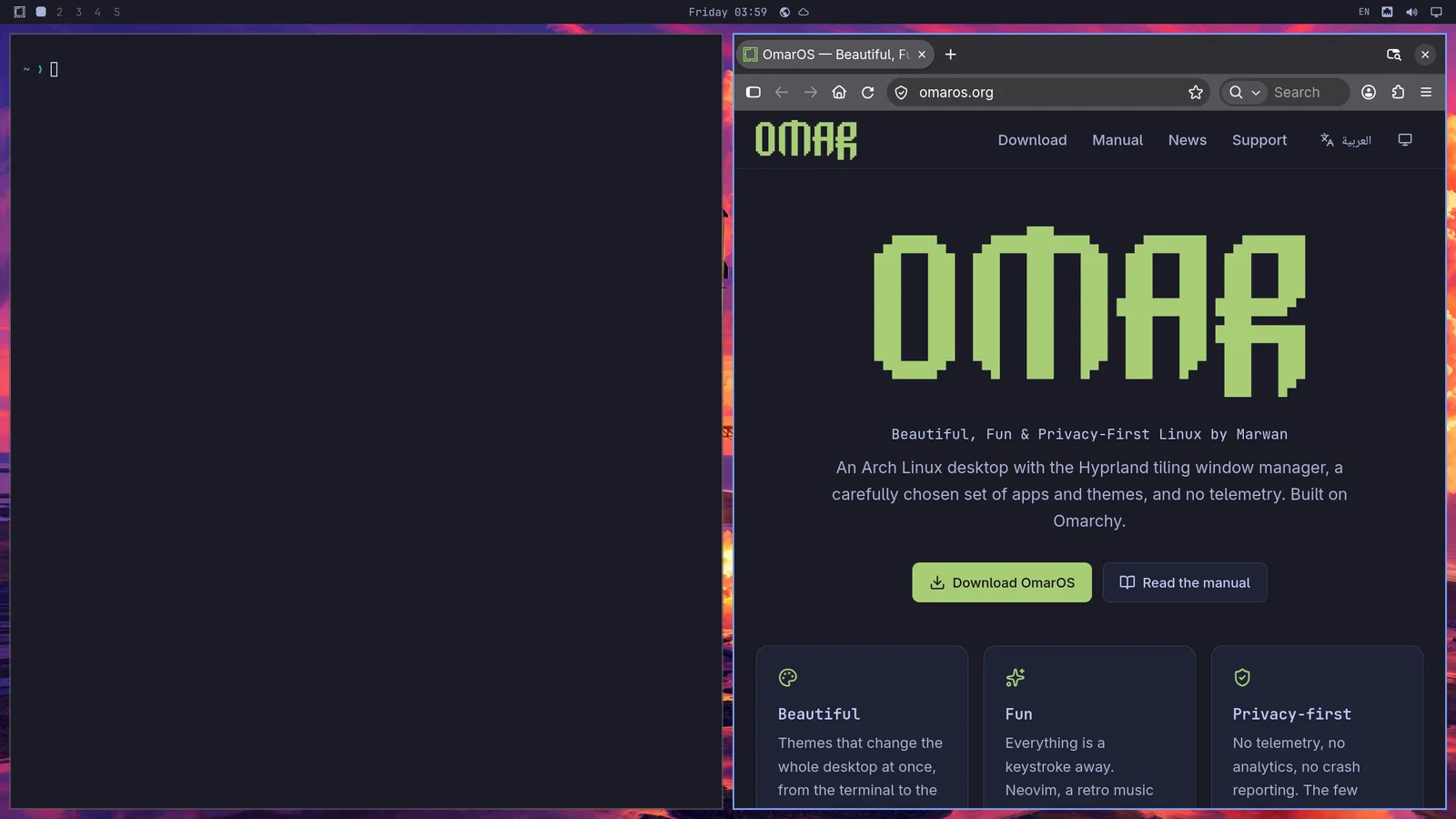
但 OmarOS 選單甚至不是打算讓你在大多數時候用來操作系統的主要方式。我們可以比那更快!所有最重要的應用程式都直接綁定到各自的快捷鍵上。你用 Super + Return 啟動終端機,用 Super + Shift + Return 啟動瀏覽器。試著一個接著一個按,你就會看到 Hyprland 平鋪的魔法發揮作用:
接著你可以按下 Super + J,讓它們上下堆疊,而不是並排:
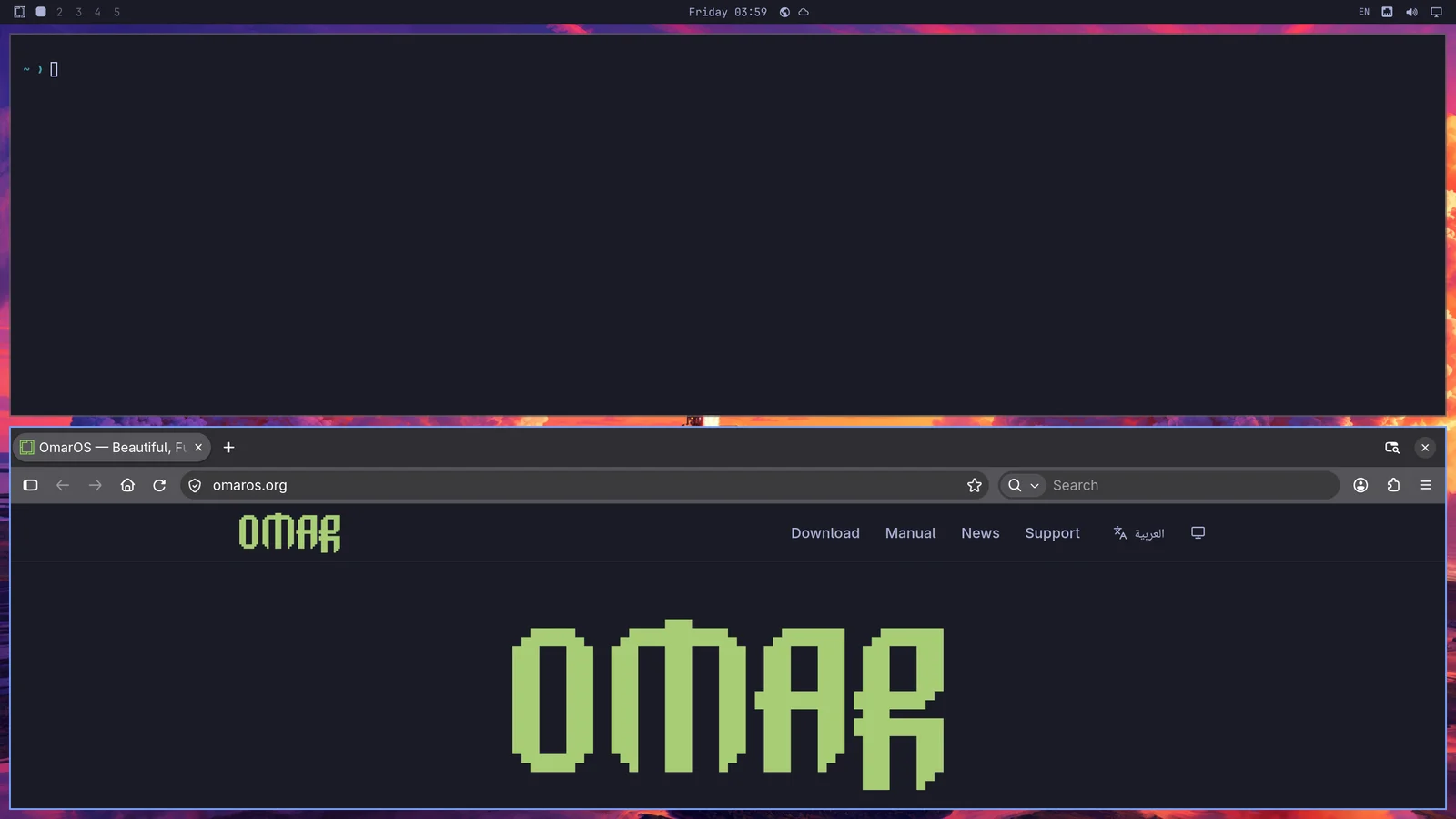
再按一次 Super + J,它們就會回到並排的位置。然後在瀏覽器上試試 Super + Shift + Arrow Right,來交換這兩個視窗。
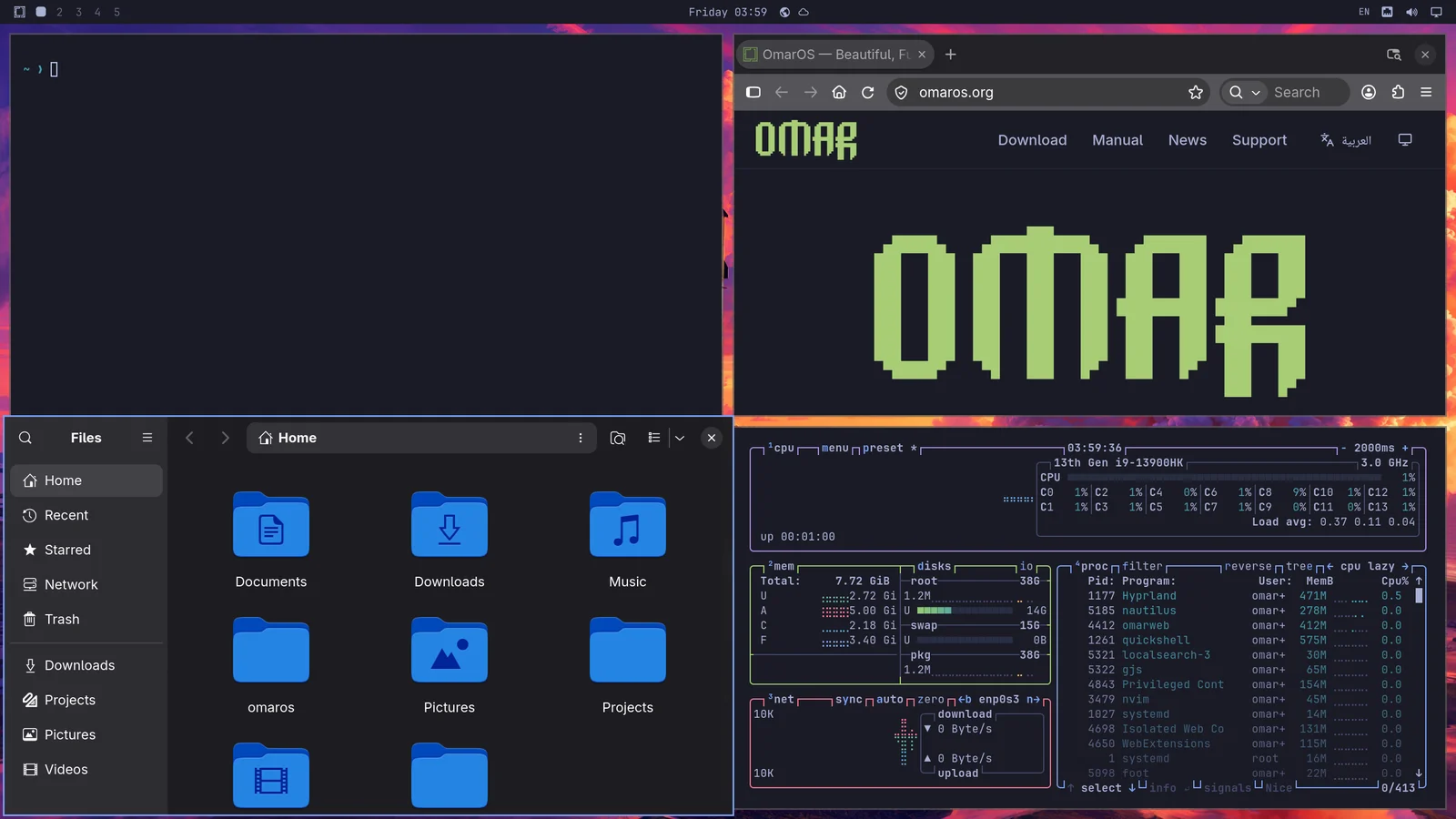
現在試試 Super + Ctrl + T 來啟動 Activity 監視器。它會以浮動視窗的形式出現。你可以用 Super + T 把它平鋪(再按一次就能讓它重新浮動)。現在按下 Super + Shift + F 開啟檔案管理器。你會得到一個整齊的四格配置:
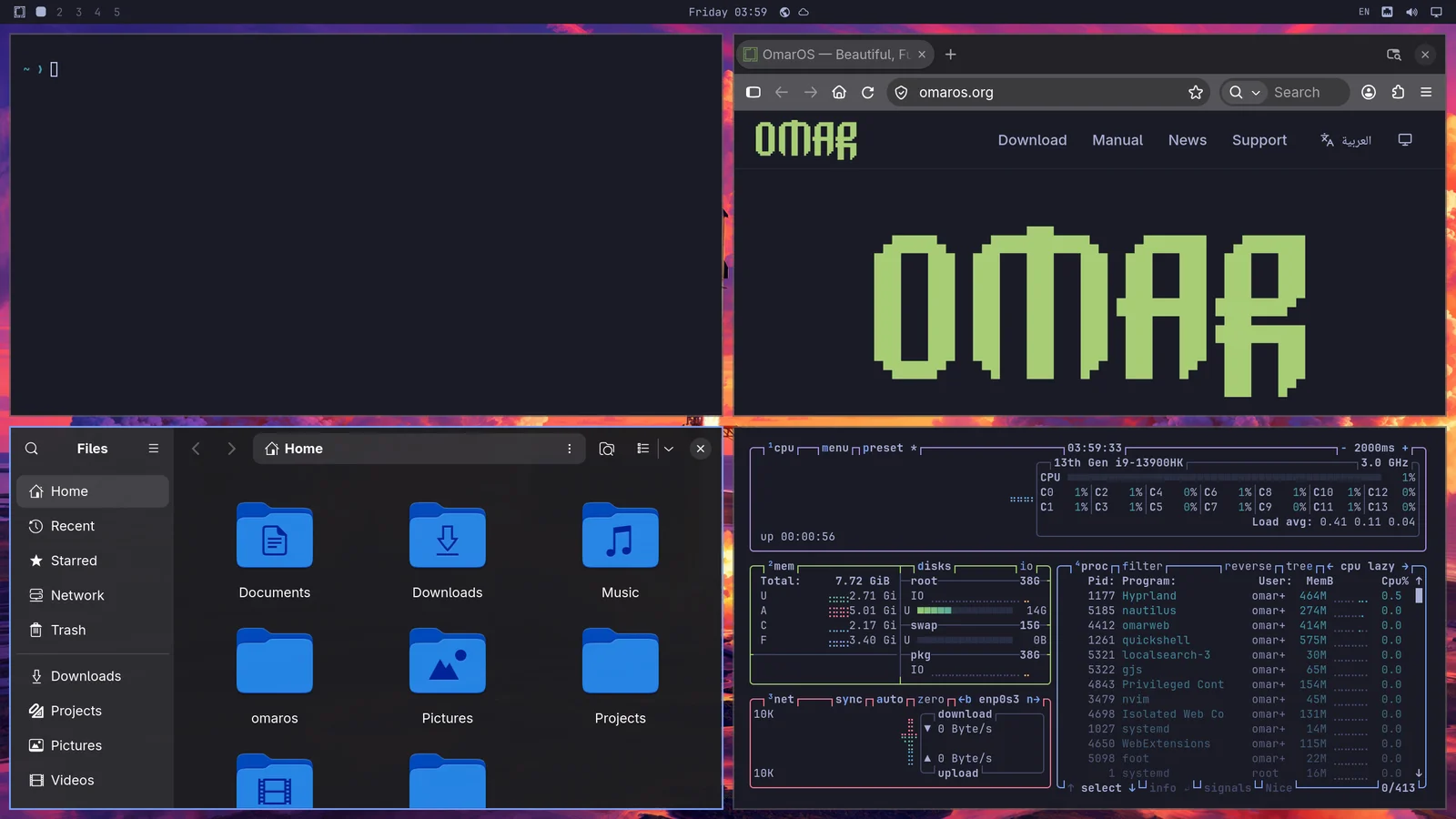
你用 Super + Arrow 在你想啟用的視窗之間導覽。這會切換焦點,並把游標移到新應用程式的中心。
如果你按下 Super + Shift + 2,你會把目前焦點所在的應用程式移到第二個工作區。Super + Shift + 1 則把它移回來。(而 Super + Shift + Alt + 2 會把目前焦點所在的應用程式移到第二個工作區,但不切換過去)。
如果你按住 Super 並用滑鼠點一下視窗,你就能重新安排它的位置。如果你按住 Super 並使用滑鼠右鍵,你就能自由調整視窗大小。
你用 Super + W 或 Super + Q 關閉視窗(用 Ctrl + Alt + Delete 關閉所有視窗)。
你也可以用 Super + F 進入全螢幕,甚至只用 Super + Alt + F 進入全寬模式(保留頂部列),或用 Super + Ctrl + F 在視窗內全螢幕(看 YouTube 時很好用!)。
Dwindle 與捲動式佈局
OmarOS 的預設佈局叫做 dwindle。它讓你在單一工作區開啟的所有視窗隨時都保持可見,即使必須為此把它們縮小也一樣。
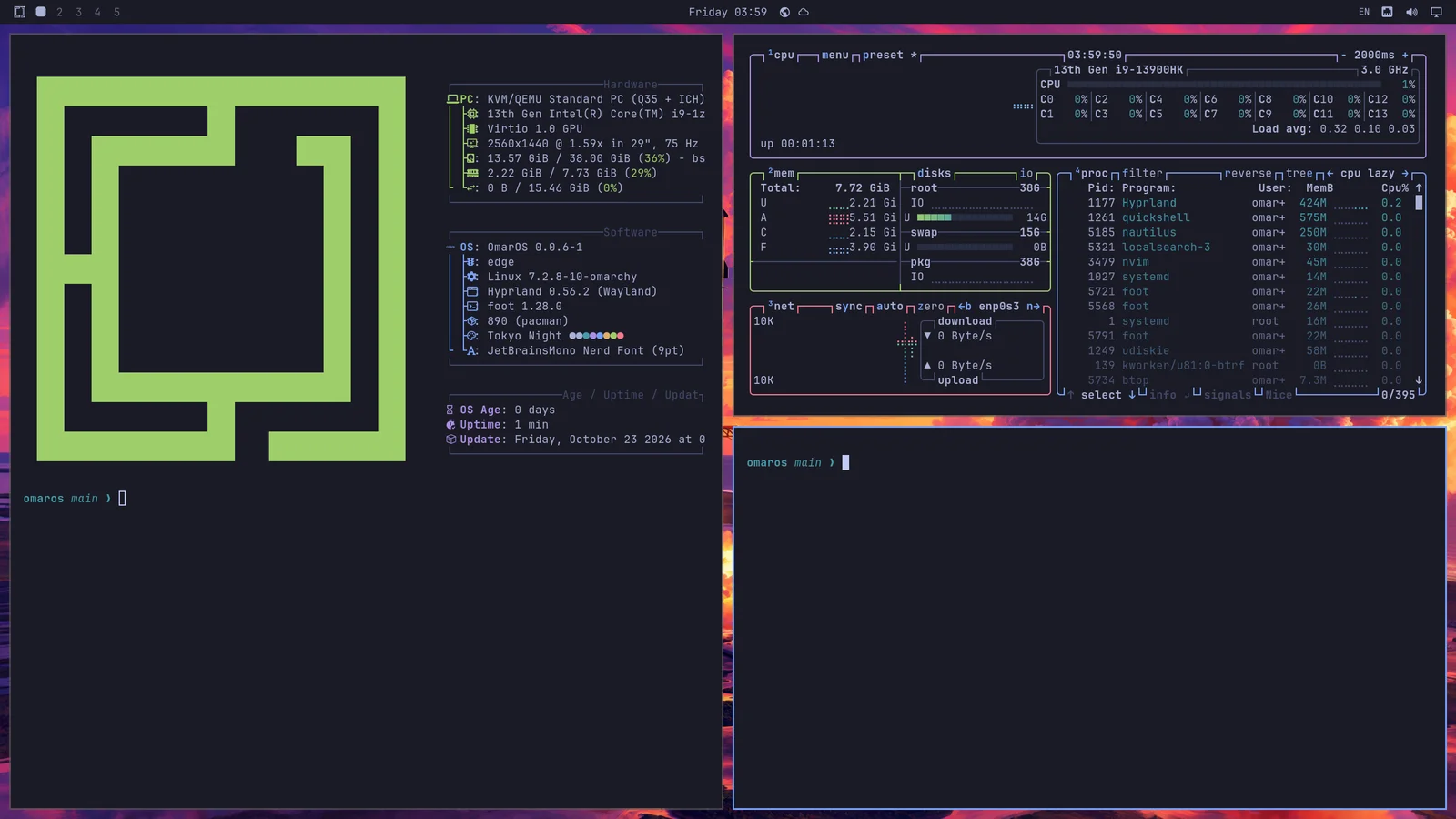
但你也可以選擇把一個工作區改成捲動式佈局,在這種佈局下,視窗會並排排列,一路排到顯示器可見邊緣之外。你可以透過 Super + L 把單一工作區改成這種佈局。
再按一次 Super + L 會把工作區改成浮動式,在那裡視窗可以自由重疊,由你自行擺放,按第三次則回到 dwindle。Super + Alt + L 則依相反方向切換這些佈局。一個本來就在浮動的視窗——你用 Super + T 彈出來的那種,或總是以浮動方式開啟的應用程式——當工作區回到平鋪時,仍會保持浮動。頂部列會用你所在工作區的佈局來標示它:正方形代表 dwindle,圓形代表捲動式,三角形代表浮動式。點一下那個標記也會循環切換佈局。
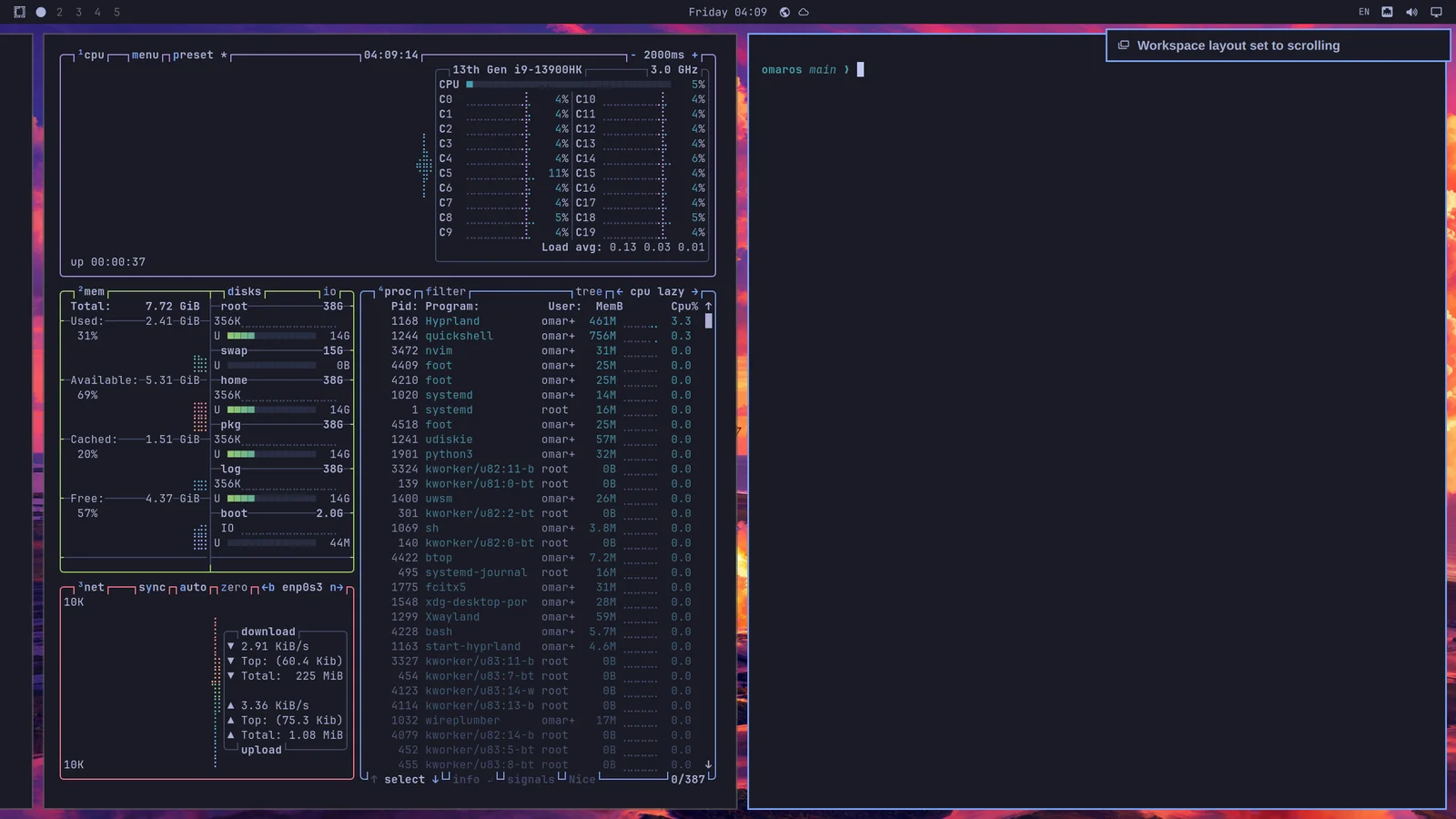
這個選擇是以工作區為單位的,而且會保存下來。所以你可以讓工作區 1 保持 dwindle 用來瀏覽,工作區 2 保持捲動式用來寫程式,重新啟動後它們還會以同樣的樣子回來。
如果你希望把捲動式佈局設為預設,你可以在 ~/.config/hypr/looknfeel.lua 裡這樣設定:
浮動工作區
浮動工作區的運作方式像傳統桌面:視窗彼此重疊,由你自行移動和調整大小。每個視窗都會有一個以你的主題顏色顯示的標題列,上面有最小化、最大化和關閉的按鈕。Super + M 也會把焦點所在的視窗最小化。最小化的視窗會在 dock 裡等著;點一下它的應用程式就能把它帶回來。點一下視窗把它帶到最前面。從任何邊緣或角落調整它的大小。連點兩下標題列可以最大化視窗,同時保留頂部列可見,再連點兩下就能取回它原來的大小。
浮動工作區也會顯示一個 dock,裡面有你釘選的應用程式、所有正在執行的程式,以及藏在應用程式按鈕後面的所有應用程式格狀清單,Super + Alt + Space 和 OmarOS 選單裡的 Apps 也都能開啟它。對格狀清單上的一個應用程式按右鍵,或按下 Delete,就能解除安裝它。點一下應用程式就能開啟它,或把它的視窗帶到最前面;再點一下則可依序切換它的各個視窗。中鍵點一下會開啟新的視窗。沿著 dock 拖曳圖示就能移動它;把一個執行中的應用程式拖到其他應用程式中間,就會把它保留在那裡。按右鍵可以把應用程式保留在 dock 裡、把它移除,或結束它。dock 會為全螢幕視窗讓路。對應用程式按鈕按右鍵,可以把 dock 移到另一個邊緣,或讓它一直隱藏,直到指標碰到它的邊緣為止。這個位置也可以在 Trigger > Appearance > Dock > Dock Position 底下設定,而 omaros dock position left 和 omaros dock autohide on 可以從終端機設定這兩者。你保留在 dock 裡的應用程式,在它們沒有執行時會呈現淡化的樣子。
新的工作區,以及任何你還沒用 Super + L 賦予它們自己佈局的工作區,都會使用預設佈局。變更預設值會把每一個沒有視窗的工作區重設為那個佈局,而有視窗在上面的工作區則會保留它現有的佈局。最小化到 dock 裡的視窗,仍然算作它離開的那個工作區上的一個視窗。在 Trigger > Appearance > Workspace Layout 底下挑選它:Tiling、Scrolling 或 Floating。omaros-hyprland-workspace-layout-default scrolling 可以從終端機設定它。
將視窗分組
你可以使用 Super + G 將視窗分組。一旦你進入一個分組,你在那個狀態啟用時所啟動的每個視窗,都會屬於那個分組。你可以使用 Super + Ctrl + Arrow Left/Right 在這些已分組的視窗之間移動,或用 Super + Alt + 1/2/3/4 直接依順序前往已分組的視窗。
你可以用 Super + Alt + G 把一個視窗移出分組,或再按一次 Super + G 把整個分組拆散。最後,你可以用 Super + Alt + Arrows 把分組之外的視窗移進來。
彈出視窗
你可以用 Super + O 把一個視窗從它所屬的工作區彈出來。這會把它釘成一個浮動視窗,無論你前往哪個工作區,它都會跟著你。用在影片播放器之類的東西上很棒。
Scratchpad 工作區
最後,還有一個特殊的 scratchpad 工作區,它會像 Quake 主控台那樣,從你目前所在的工作區上方降下來。用 Super + Grave 或 Super + S 切換它,並用 Super + Shift + Grave 或 Super + Alt + S 在那裡放置一個視窗。
它特別適合用來放一個執行 agent 的終端機,或是你想快速互動但又不想離開目前工作區的控制項。要把視窗移出 scratchpad,直接用像是 Super + Shift + 1 之類的快捷鍵,把它送到另一個工作區即可。
當 scratchpad 只放著單一視窗時,它會以置中的面板形式落下,而不是橫跨整個螢幕。在上面放第二個應用程式,它就會回到全寬,這樣兩者就有空間並排坐好。
需要一點時間習慣!
要習慣像這樣導覽你的桌面需要一點時間,但一旦習慣了,你會很難再回去用傳統的滑鼠驅動桌面體驗!