Prvi koraci
OmarOS se instalira pomoću ISO-a. Možete birati između instalacije na cijeli disk, koja preuzima cijeli pogon, ili instalacije u slobodan prostor, koja OmarOS smješta u nedodijeljeni prostor na pogonu — tako se radi dvojno pokretanje uz Windows ili drugi OS (pogledajte instalaciju s dvojnim pokretanjem — imajte na umu da ćete najprije morati isključiti BitLocker u Windowsu). U svakom slučaju, instalacija prema zadanim postavkama koristi potpuno šifriranje, a opcija cijelog diska izbrisat će odabrani pogon, pa svakako napravite sigurnosnu kopiju prije nego što upotrijebite postojeći!
Najprije preuzmite OmarOS ISO, stavite ga na USB stick (upotrijebite balenaEtcher na Macu/Windowsu ili caligula na Linuxu) i pokrenite računalo s tog sticka.
Morate isključiti Secure Boot i/ili TPM u BIOS-u. Morate ih isključiti da biste mogli instalirati OmarOS. To su Microsoftove sigurnosne sheme namijenjene Windowsu i Linux distribucijama povezanim s Microsoftom.
Zatim odgovorite na konfiguracijska pitanja i potvrdite ih ovako:
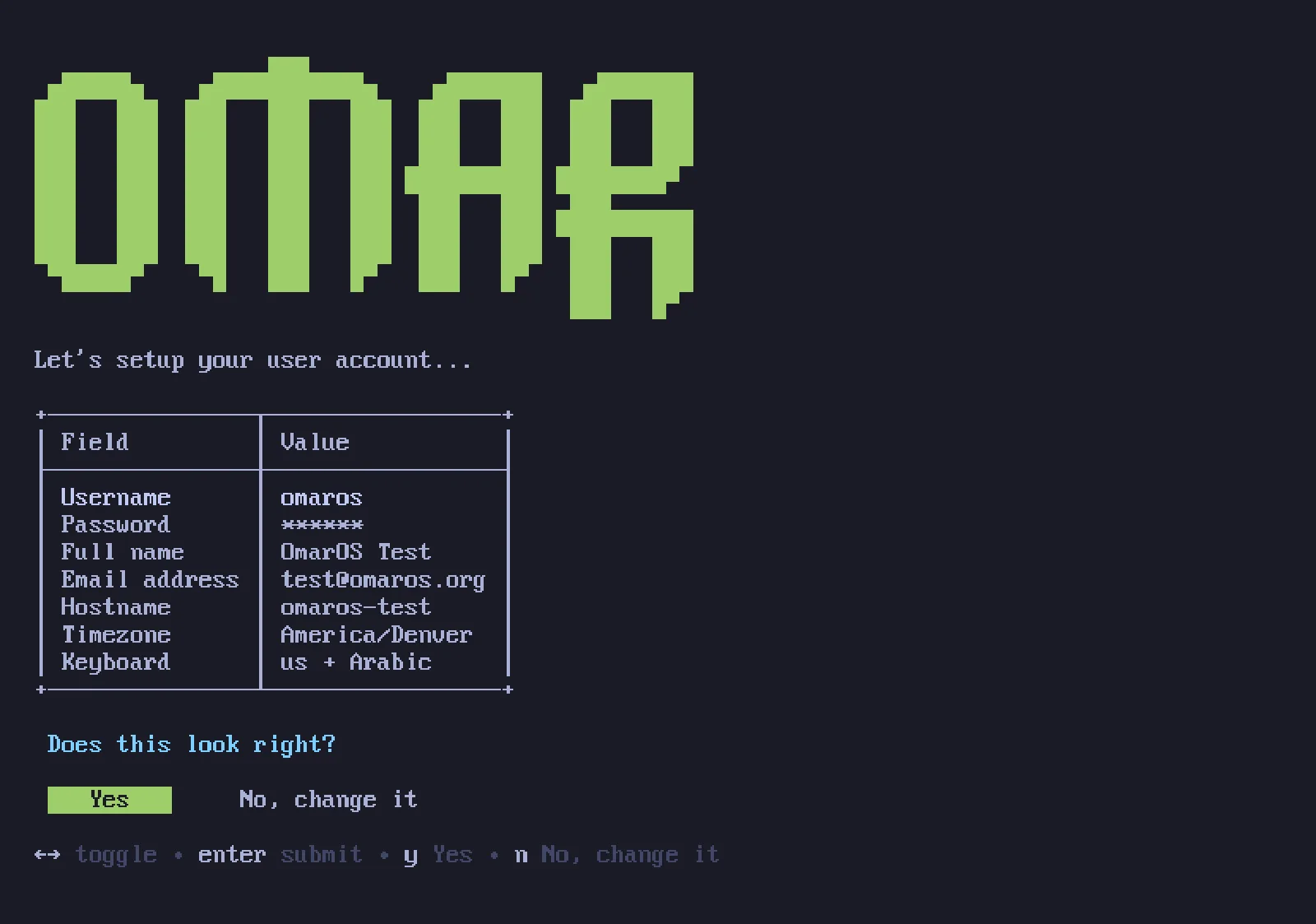
Zatim odaberite pogon za svoju instalaciju, zavalite se i gledajte kako instalacijski show ide dalje. Na najbržim modernim računalima može biti gotovo za manje od minute, ali ni na starijem računalu ne bi trebalo trajati više od 5 minuta.
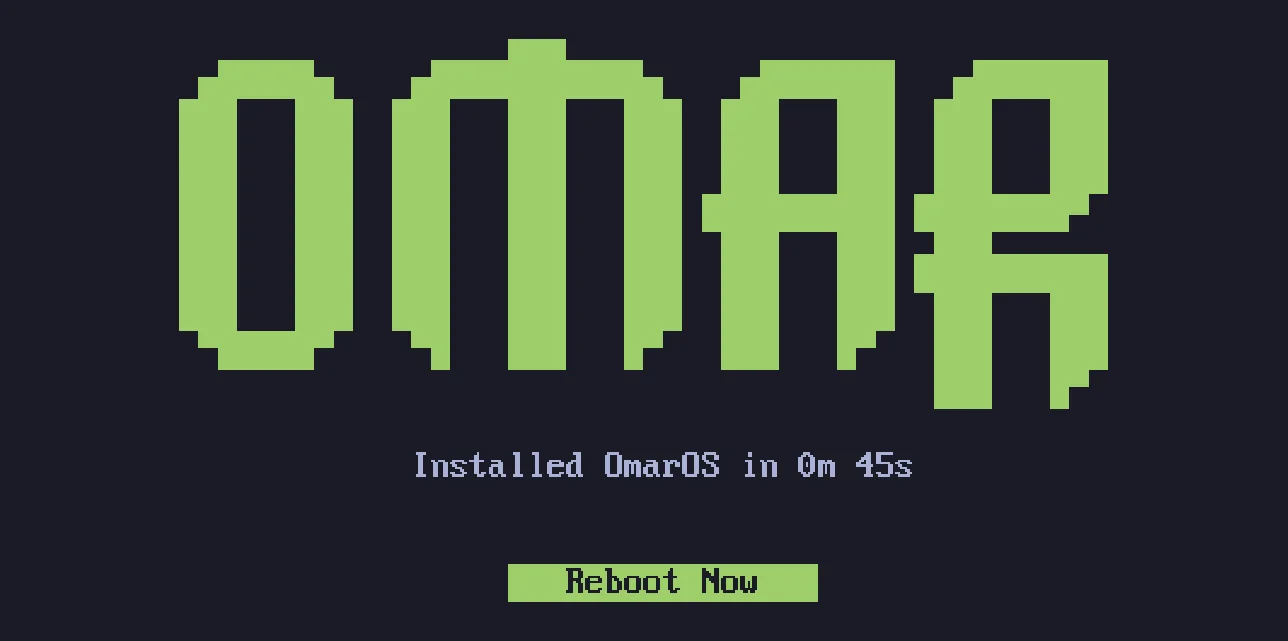
Sada ste spremni za OmarOS!
Koristite žičanu ili 2.4ghz tipkovnicu!
Potpuno šifriranje diska neće vam omogućiti da pri pokretanju unesete lozinku s Bluetooth tipkovnice. Isto kao što Bluetooth tipkovnicom ne možete ući u BIOS na PC-ju. Trebat će vam tipkovnica koja koristi 2.4ghz dongle ili kabel (što je ionako puno ljepše zbog latencije!). Osobno obožavam Lofree Flow84!
Instalacija za drugog vlasnika
Ako postavljate računalo za nekoga drugog — člana obitelji, novog zaposlenika, kupca — ne biste trebali odgovarati na osobna pitanja u njihovo ime. Pritisnite Ctrl + C na samom prvom zaslonu instalacijskog programa (odabiru tipkovnice) i OmarOS će umjesto toga ponuditi pripremiti računalo za drugog vlasnika. Sustav se instalira odmah, ali sve osobno postavljanje — raspored tipkovnice, korisničko ime, lozinka — odgađa se do prvog pokretanja računala. Pogon je i dalje prema zadanim postavkama šifriran, a lozinka koju novi vlasnik odabere pri tom prvom pokretanju postaje i lozinka za šifriranje. (Računalo koje ste već koristili također se može predati bez ponovne instalacije — pogledajte resetiranje računala.)
Instalacije bez nadzora
ISO se također može instalirati potpuno sam — bez tipkovnice, bez čarobnjaka — kada mu se njegova konfiguracija preda na drugom pogonu. Tako OmarOS tretirate kao osnovnu sliku za VM-ove i računala u floti. Pogledajte instalacije bez nadzora.
Instalacije bez šifriranja
OmarOS se prema zadanim postavkama instalira sa šifriranjem. To je siguran, odgovoran izbor za svako računalo koje se može izgubiti ili ukrasti. Ne želite da itko s pristupom vašem hardveru može doći do vaših podataka!
Ali u posebnim okolnostima, poput udaljenih instalacija OmarOSja na zaštićenim računalima ili za jednokratne instalacije bez osjetljivih podataka, možda ćete htjeti instalirati bez šifriranja. Možete pritisnuti Ctrl + C na potvrdi formatiranja diska da biste se prebacili na instalaciju bez šifriranja.
Jezik
OmarOS govori 50 jezika — isti skup kao omaros.org — a engleski je zadani. Za promjenu otvorite izbornik OmarOSja i idite na Setup > Language ili pokrenite omaros language <code> u terminalu (omaros language list prikazuje kodove). Izbornik, radna površina i OmarOSjeve vlastite obavijesti odmah mijenjaju jezik, a svaka aplikacija koju nakon toga otvorite također slijedi. Aplikacije koje su već bile otvorene prebacuju se nakon što ih ponovno pokrenete.
Pomoć ako zapnete
Ako zapnete, pogledajte OmarOS podršku.