Navigacija
Sve se u OmarOSju odvija putem tipkovnice — SVE! Kad se sustav prvi put pokrene, doslovno ne možete učiniti ništa samo mišem. Ali možete pritisnuti Super + Space da prikažete OmarOS Menu i odavde možete učiniti gotovo sve.
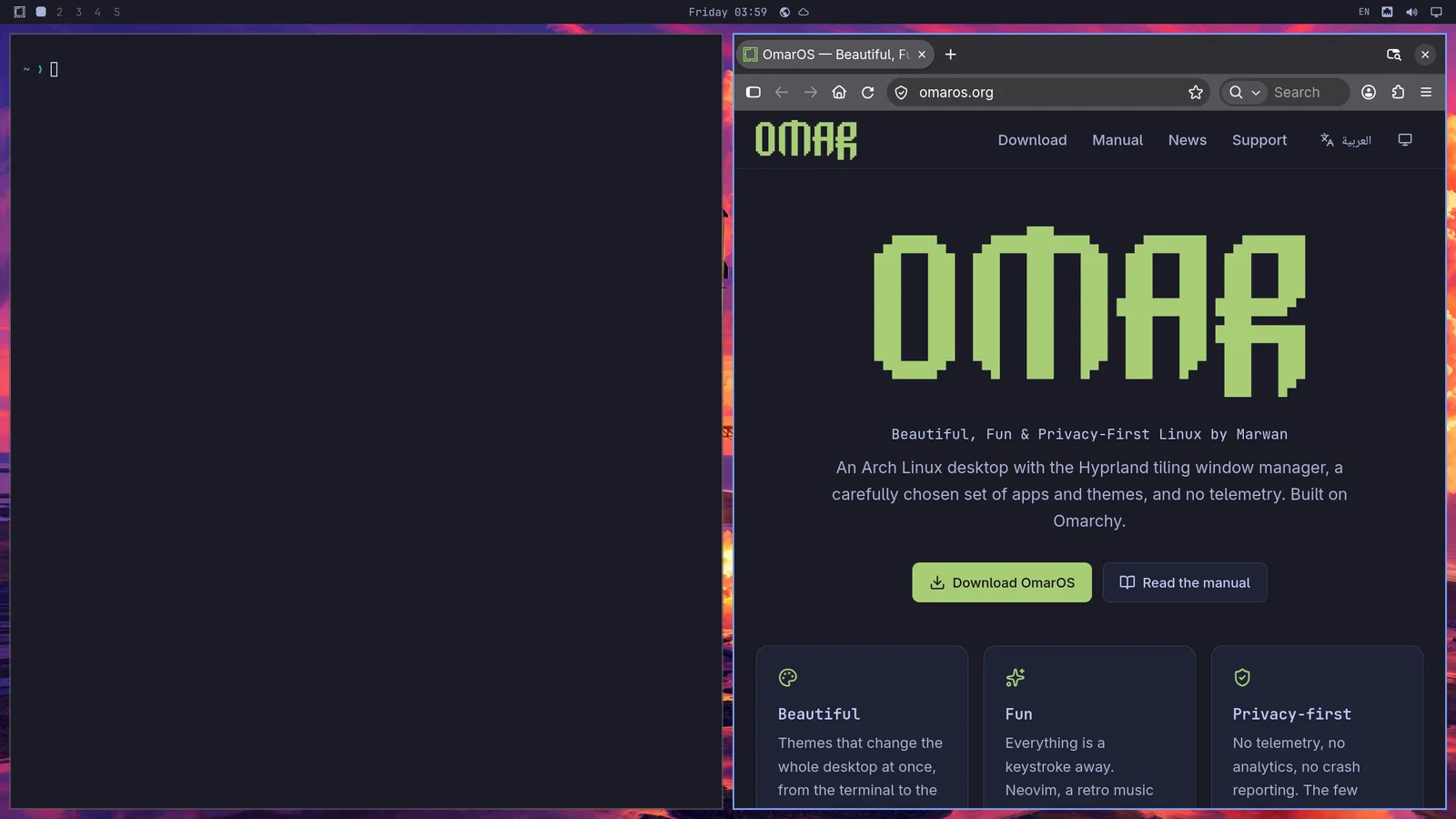
Ali OmarOS izbornik većinu vremena čak ni nije zamišljen kao glavni način upravljanja sustavom. Možemo biti brži od toga! Sve najvažnije aplikacije izravno su vezane uz pojedinačne prečace. Terminal pokrećete sa Super + Return, a preglednik sa Super + Shift + Return. Pokušajte to učiniti jedno za drugim i vidjet ćete čaroliju Hyprlandova popločavanja na djelu:
Zatim možete pritisnuti Super + J da ih složite jedan na drugi umjesto jedan pokraj drugog:
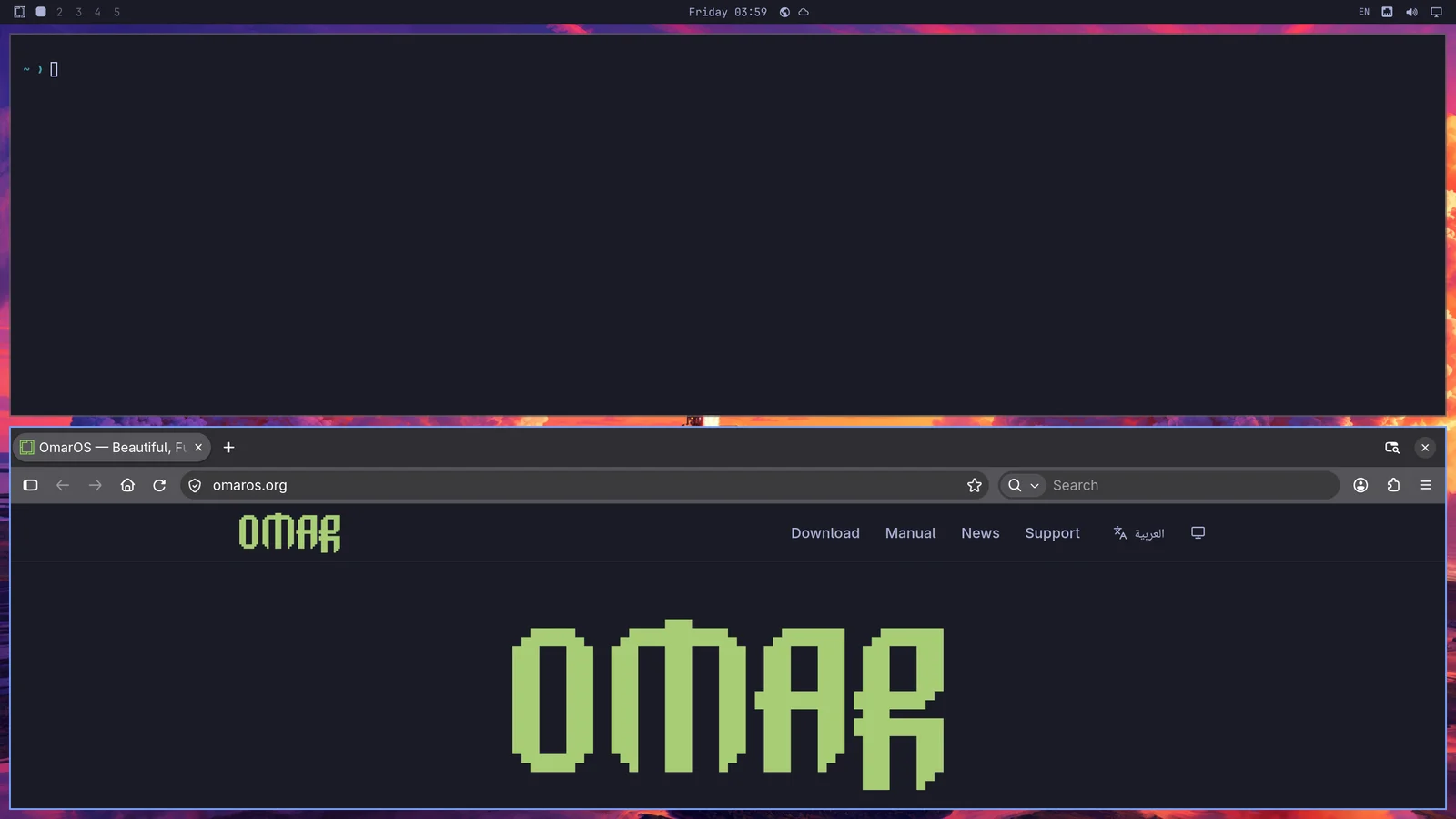
Pritisnite Super + J ponovno da ih vratite u položaj jedan pokraj drugog. Zatim pokušajte Super + Shift + Arrow Right dok ste u pregledniku da zamijenite prozore.
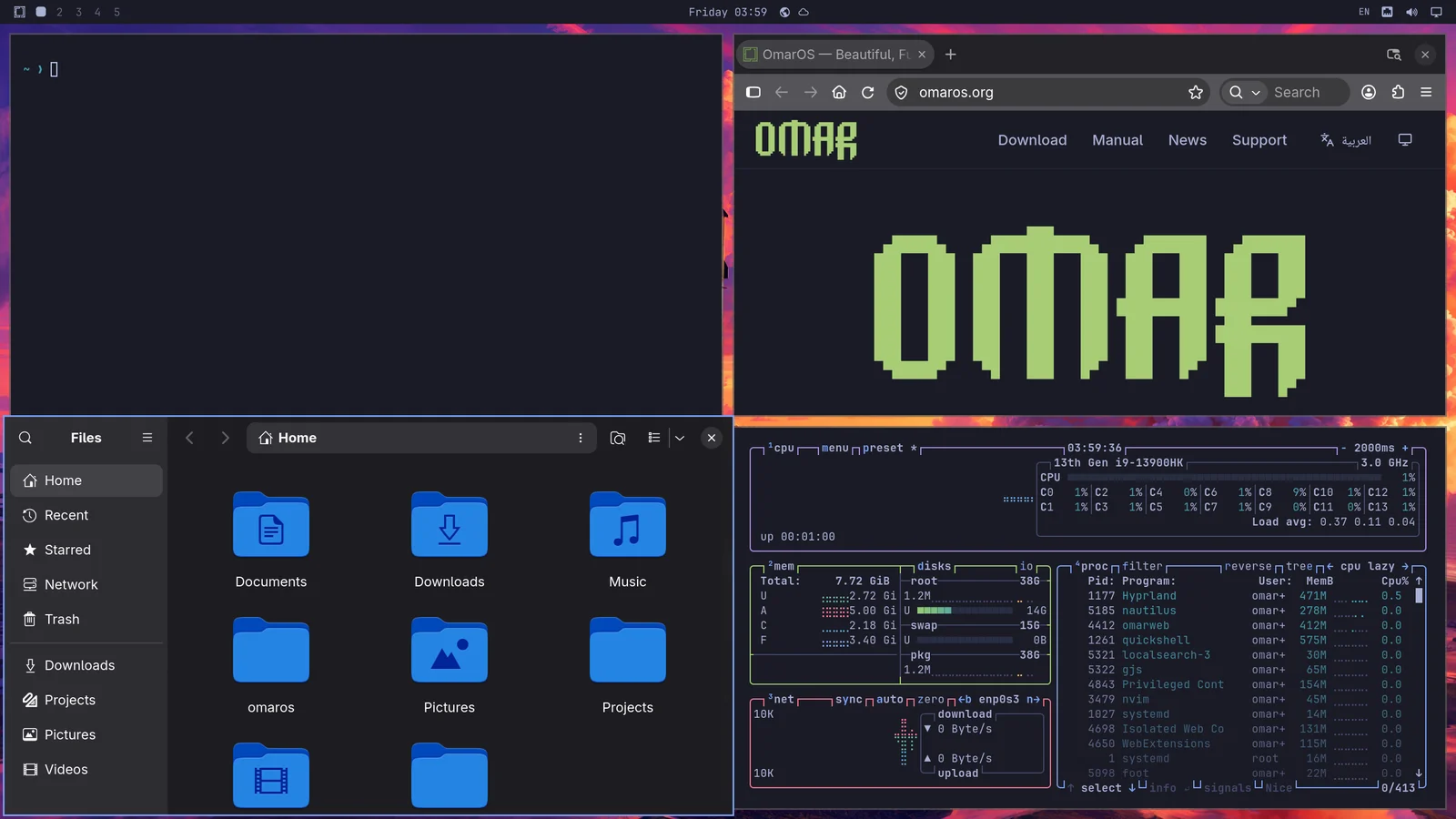
Sada pokušajte Super + Ctrl + T da pokrenete monitor aktivnosti. On će se pojaviti kao plutajući prozor. Možete ga popločati pomoću Super + T (i pritisnite to ponovno da opet postane plutajući). Sada pritisnite Super + Shift + F da otvorite upravitelj datoteka. Imat ćete uredan raspored s četiri prozora:
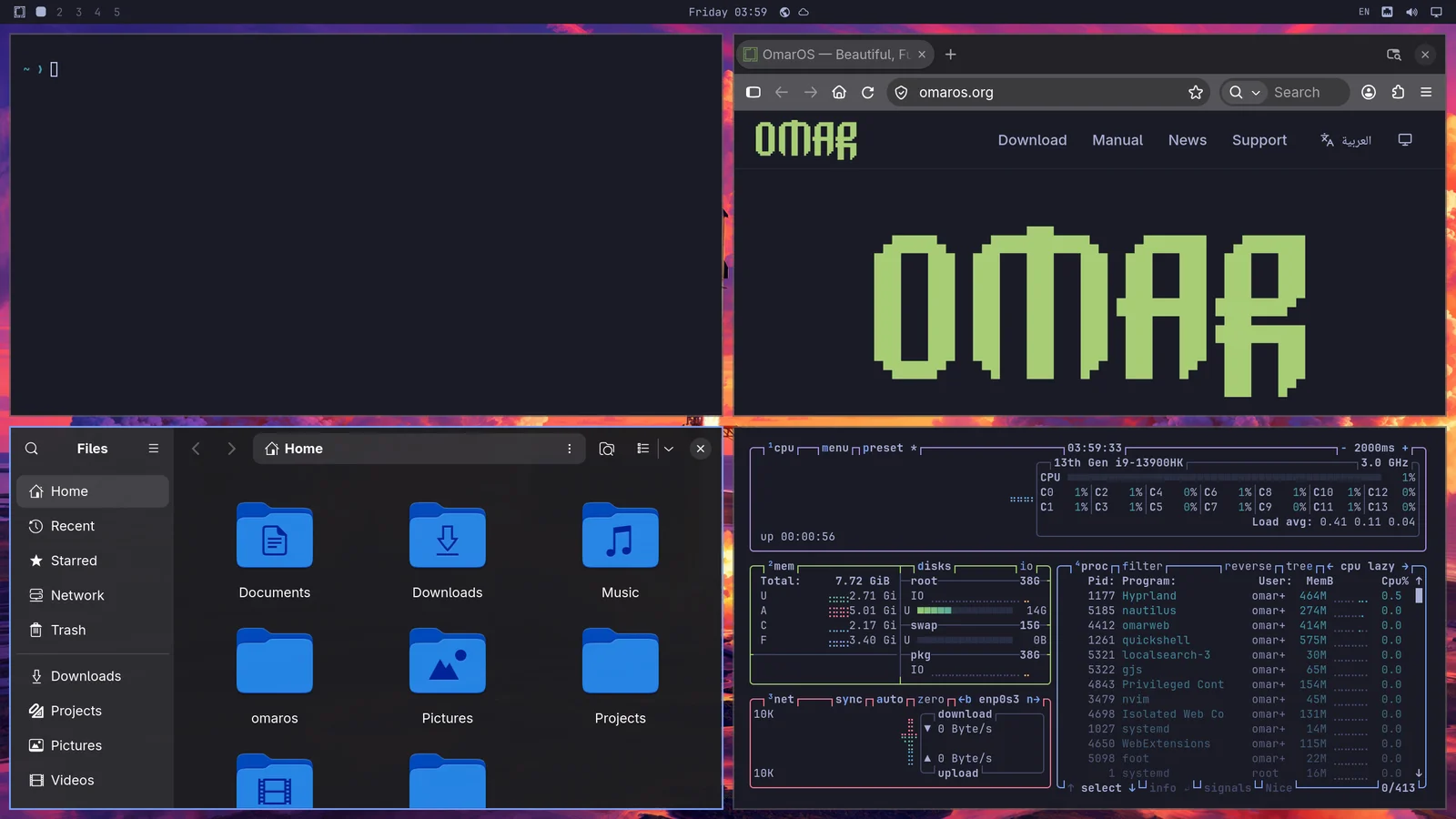
Premještate se između prozora koji želite da bude aktivan pomoću Super + Arrow. Time će se prebaciti fokus i pokazivač će se premjestiti u središte nove aplikacije.
Ako pritisnete Super + Shift + 2, premjestit ćete trenutačno fokusiranu aplikaciju na drugi radni prostor. Super + Shift + 1 premješta je natrag. (A Super + Shift + Alt + 2 premjestit će trenutačno fokusiranu aplikaciju na drugi radni prostor bez prebacivanja na njega).
Ako držite pritisnuti Super i mišem kliknete na prozor, moći ćete preraspodijeliti gdje se nalazi. Ako držite Super i koristite desnu tipku miša, možete slobodno mijenjati veličinu prozora.
Prozor zatvarate sa Super + W ili Super + Q (a sve prozore zatvarate sa Ctrl + Alt + Delete).
Možete ići i na cijeli zaslon sa Super + F ili čak samo na cijelu širinu (zadržavajući gornju traku) sa Super + Alt + F ili na cijeli zaslon unutar prozora sa Super + Ctrl + F (odlično za YouTube!).
Raspored dwindle u odnosu na raspored scrolling
Zadani raspored u OmarOSju zove se dwindle. On drži sve prozore koje otvorite na jednom radnom prostoru vidljivima cijelo vrijeme, čak i ako ih mora smanjiti.
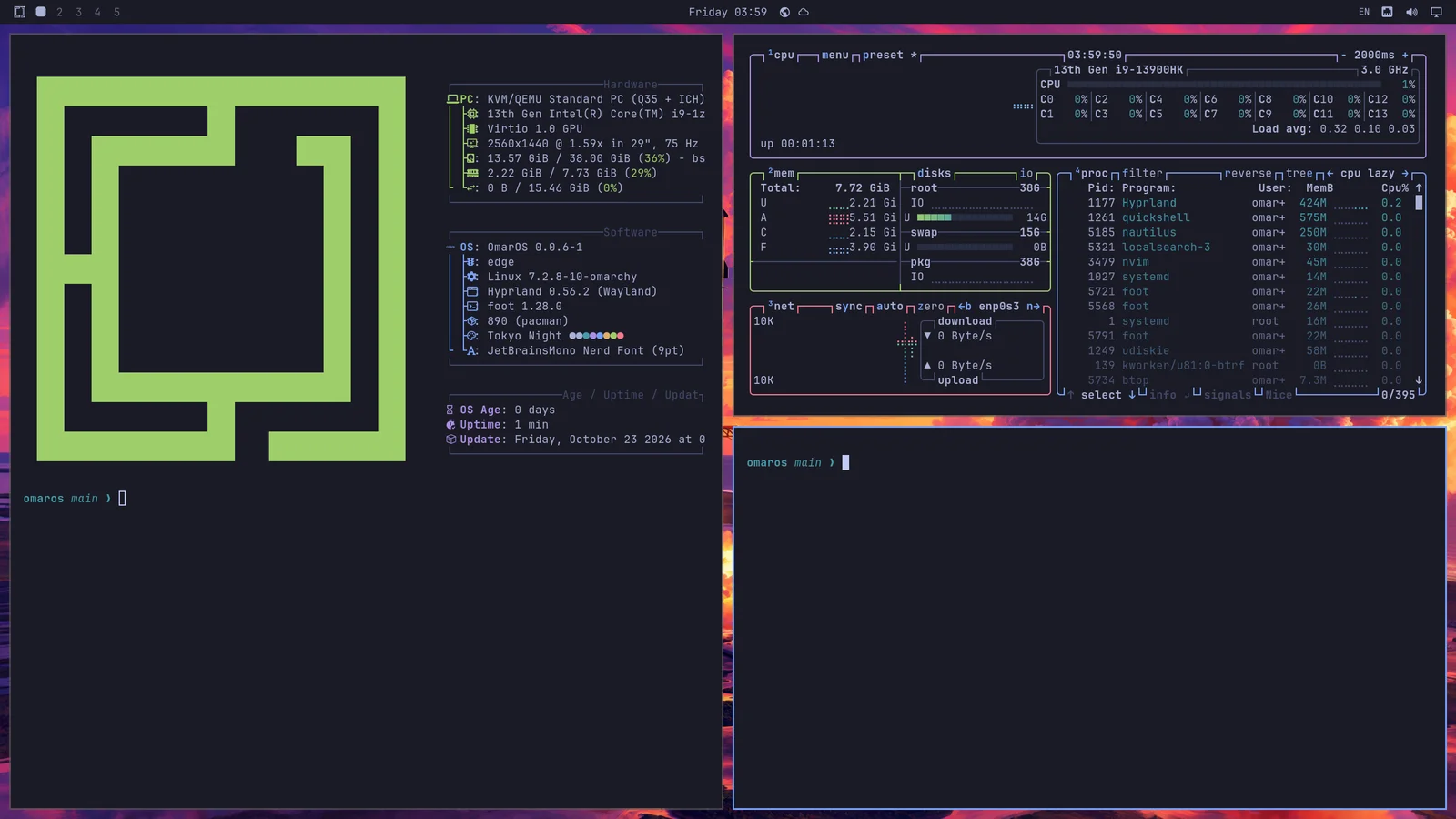
Ali možete odabrati i pretvoriti radni prostor u raspored scrolling, gdje su prozori poredani jedan pokraj drugog, izvan vidljivog ruba zaslona. Pojedini radni prostor u taj raspored pretvarate pomoću Super + L.
Ponovni pritisak na Super + L pretvara radni prostor u plutajući, gdje se prozori slobodno preklapaju i sami ih postavljate, a treći pritisak vraća ga na dwindle. Super + Alt + L prolazi kroz njih u suprotnom smjeru. Prozor koji ionako pluta — onaj koji ste izbacili pomoću Super + T ili aplikacija koja se uvijek otvara plutajuća — nastavlja plutati kad se radni prostor vrati na popločavanje. Gornja traka označava radni prostor na kojem se nalazite njegovim rasporedom: kvadrat za dwindle, krug za scrolling i trokut za plutajući. Klik na tu oznaku također ciklički mijenja raspored.
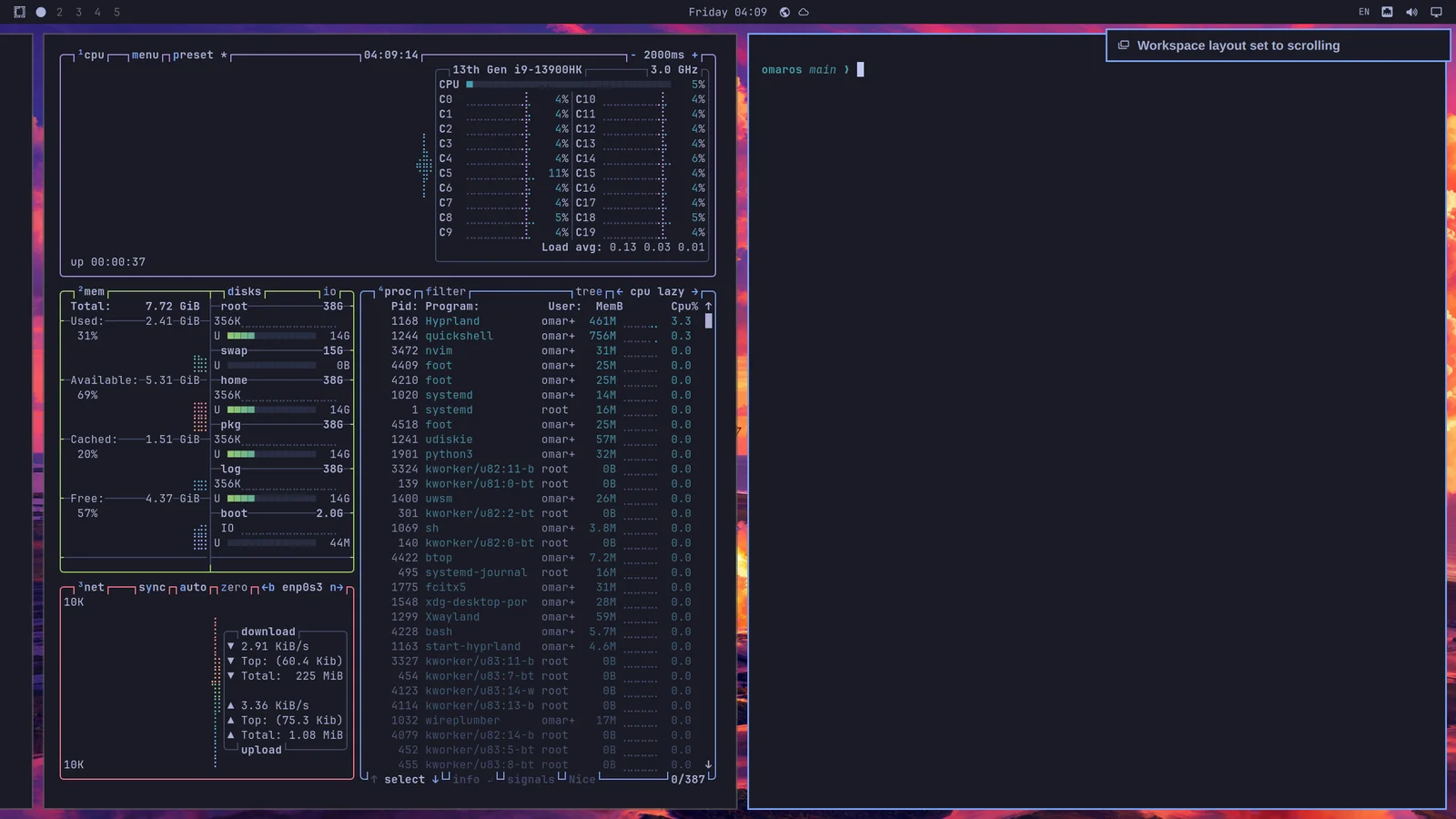
Odabir je po radnom prostoru i ostaje zapamćen. Tako radni prostor 1 možete držati na dwindleu za pregledavanje, a radni prostor 2 na scrollingu za kod, i vratit će se takvi nakon ponovnog pokretanja.
Ako želite koristiti raspored scrolling kao zadani, to možete postaviti u ~/.config/hypr/looknfeel.lua:
Plutajući radni prostori
Plutajući radni prostor radi poput tradicionalne radne površine: prozori se preklapaju, a vi ih sami premještate i prilagođavate njihovu veličinu. Svaki prozor dobiva naslovnu traku u bojama vaše teme, s gumbima za minimiziranje, maksimiziranje i zatvaranje. Super + M također minimizira fokusirani prozor. Minimizirani prozor čeka u docku; kliknite njegovu aplikaciju da ga vratite. Kliknite prozor da ga dovedete u prvi plan. Promijenite mu veličinu s bilo kojeg ruba ili kuta. Dvokliknite naslovnu traku da maksimizirate prozor i pritom zadržite gornju traku u vidokrugu, i ponovno da vratite njegovu staru veličinu.
Plutajući radni prostor također prikazuje dock, s vašim prikvačenim aplikacijama, svime što je pokrenuto i mrežom svake aplikacije iza gumba za aplikacije, koju također otvaraju Super + Alt + Space i Apps u OmarOS izborniku. Kliknite desnom tipkom aplikaciju na mreži ili pritisnite Delete da je deinstalirate. Kliknite aplikaciju da je otvorite ili da njezin prozor dovedete u prvi plan; kliknite ponovno da ciklički prolazite kroz njezine prozore. Srednji klik otvara novi prozor. Povucite ikonu duž docka da je premjestite; povlačenje pokrenute aplikacije među ostale zadržava je ondje. Kliknite desnom tipkom da zadržite aplikaciju u docku, uklonite je ili je zatvorite. Dock se miče s puta prozoru na cijelom zaslonu. Kliknite desnom tipkom gumb za aplikacije da premjestite dock na drugi rub ili ga postavite da se skriva dok pokazivač ne dosegne njegov rub. Položaj se nalazi i pod Trigger > Appearance > Dock > Dock Position, a omaros dock position left i omaros dock autohide on postavljaju oboje iz terminala. Aplikacije koje držite u docku izblijedjele su dok nisu pokrenute.
Novi radni prostori, i svi kojima niste dali vlastiti raspored pomoću Super + L, koriste zadani raspored. Promjena zadanog rasporeda vraća na njega svaki radni prostor bez prozora, dok onaj s prozorima zadržava raspored koji ima. Prozor minimiziran u dock i dalje se ubraja kao prozor na radnom prostoru koji je napustio. Odaberite ga pod Trigger > Appearance > Workspace Layout: Tiling, Scrolling ili Floating. omaros-hyprland-workspace-layout-default scrolling postavlja ga iz terminala.
Grupiranje prozora
Prozore je moguće grupirati pomoću Super + G. Kad ste jednom u grupi, svaki prozor koji pokrenete dok je ona aktivna pripadat će grupi. Između tih grupiranih prozora možete se kretati pomoću Super + Ctrl + Arrow Left/Right ili Super + Alt + 1/2/3/4 da izravno odete na grupirani prozor po redu.
Prozor možete izbaciti iz grupiranja pomoću Super + Alt + G ili rastaviti cijelu grupu ponovnim pritiskom na Super + G. Na kraju, prozore izvan grupe možete premjestiti u nju pomoću Super + Alt + Arrows.
Izbacivanje prozora
Prozor možete izbaciti iz dodjele njegova radnog prostora pomoću Super + O. Time ćete ga prikvačiti kao plutajući prozor koji vas prati na koji god radni prostor odete. Odlično za videoreproduktore i slično.
Radni prostor scratchpad
Na kraju, postoji poseban radni prostor scratchpad koji se spušta preko radnog prostora na kojem se trenutačno nalazite, poput Quake konzole. Uključujte ga i isključujte pomoću Super + Grave ili Super + S, a prozor ondje postavite pomoću Super + Shift + Grave ili Super + Alt + S.
Osobito dobro radi za terminal u kojem radi agent ili za kontrole s kojima želite brzo komunicirati bez napuštanja trenutačnog radnog prostora. Da premjestite prozor sa scratchpada, pošaljite ga izravno na drugi radni prostor s nečim poput Super + Shift + 1.
Dok scratchpad sadrži jedan prozor, spušta se kao centrirana ploča umjesto da se proteže preko zaslona. Postavite drugu aplikaciju na njega i vratit će se na punu širinu, tako da obje imaju prostora stajati jedna pokraj druge.
Treba se malo naviknuti!
Treba malo vremena da se naviknete ovako kretati radnom površinom, ali kad se naviknete, teško ćete se vratiti tradicionalnom iskustvu radne površine upravljanom mišem!