සංචාලනය
OmarOS තුළ සියල්ල සිදුවන්නේ යතුරුපුවරුව හරහායි — සියල්ලම! පද්ධතිය මුලින්ම ආරම්භ වන විට, ඔබට මූසිකය පමණක් භාවිතයෙන් කිසිවක්ම කළ නොහැක. නමුත් ඔබට Super + Space එබීමෙන් OmarOS Menu එක පෙන්විය හැකි අතර, මෙතැනින් ඔබට සියල්ලම වගේ කළ හැකිය.
නමුත් OmarOS මෙනුව බොහෝ වේලාවලදී පද්ධතිය ක්රියාත්මක කිරීමේ ප්රධාන මාර්ගය වීමට පවා අදහස් කර නැත. අපට ඊට වඩා වේගවත් විය හැකිය! සියලුම වැදගත්ම යෙදුම් තනි තනි hotkey වලට කෙලින්ම බැඳ ඇත. ඔබ Super + Return සමඟ terminal එක ආරම්භ කරන අතර Super + Shift + Return සමඟ browser එකක් ආරම්භ කරයි. එකක් අනෙක පසුපස කර බලන්න, එවිට ඔබට Hyprland හි tiling හි මැජික් එක ක්රියාවලියේදී පෙනෙනු ඇත:
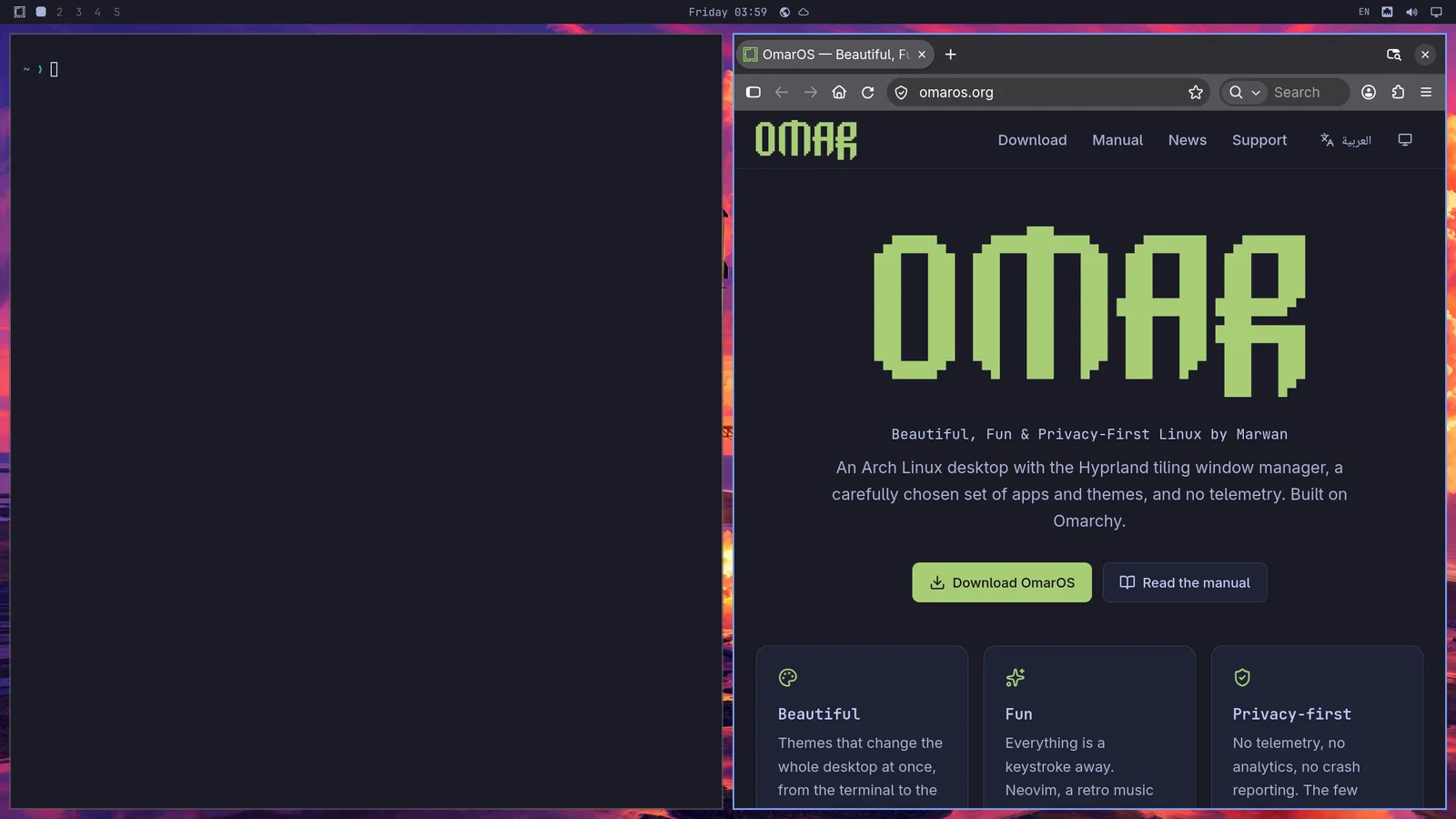
එවිට ඔබට Super + J එබා ඒවා අසලින් අසල නොව එක මත එක ගොඩගැසිය හැකිය:
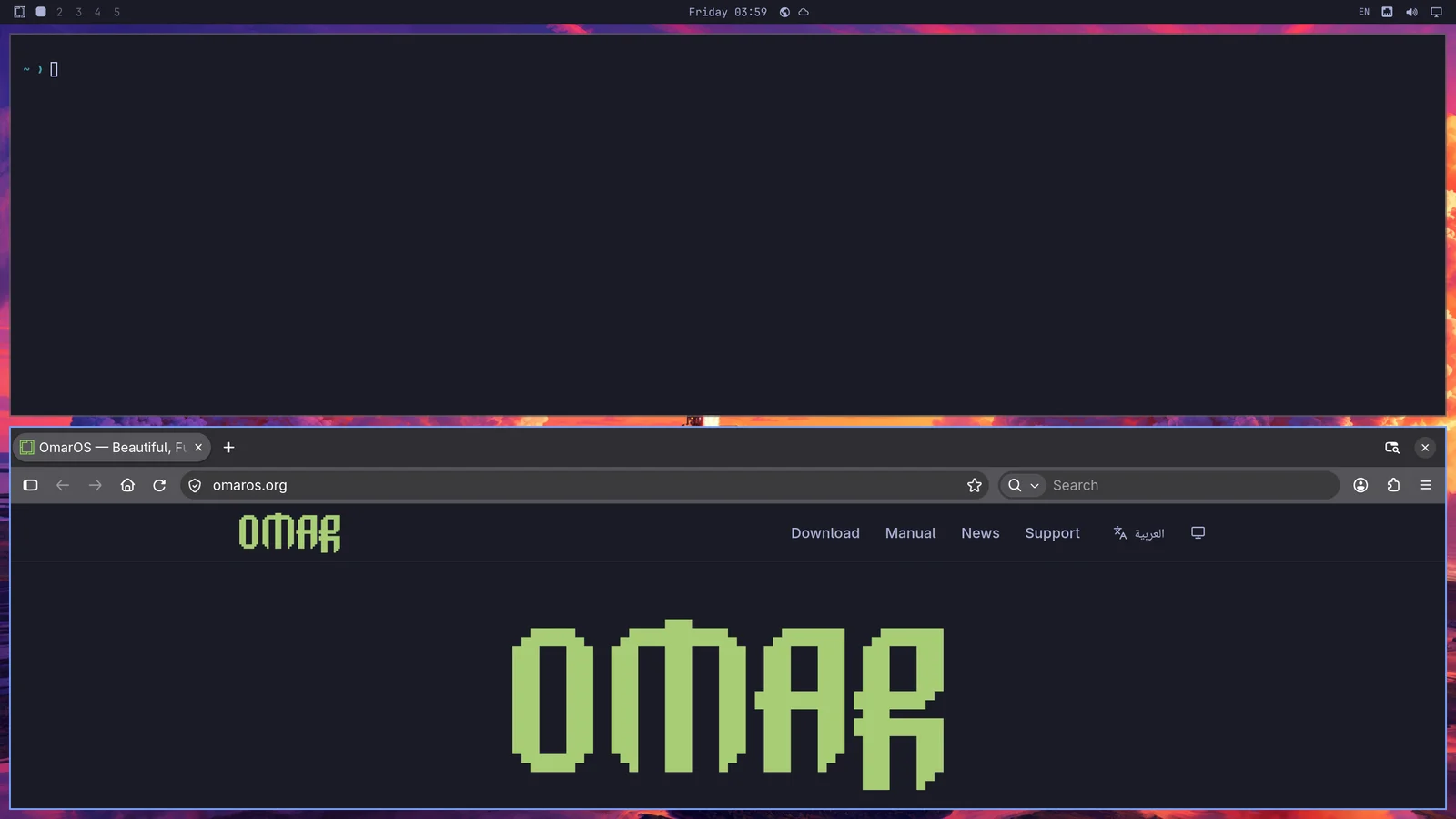
ඒවා ඒවායේ අසලින් අසල පිහිටීම් වලට ආපසු ගෙන ඒමට Super + J නැවත ඔබන්න. ඉන්පසු browser එක මත සිටියදී කවුළු හුවමාරු කිරීමට Super + Shift + Arrow Right උත්සාහ කරන්න.
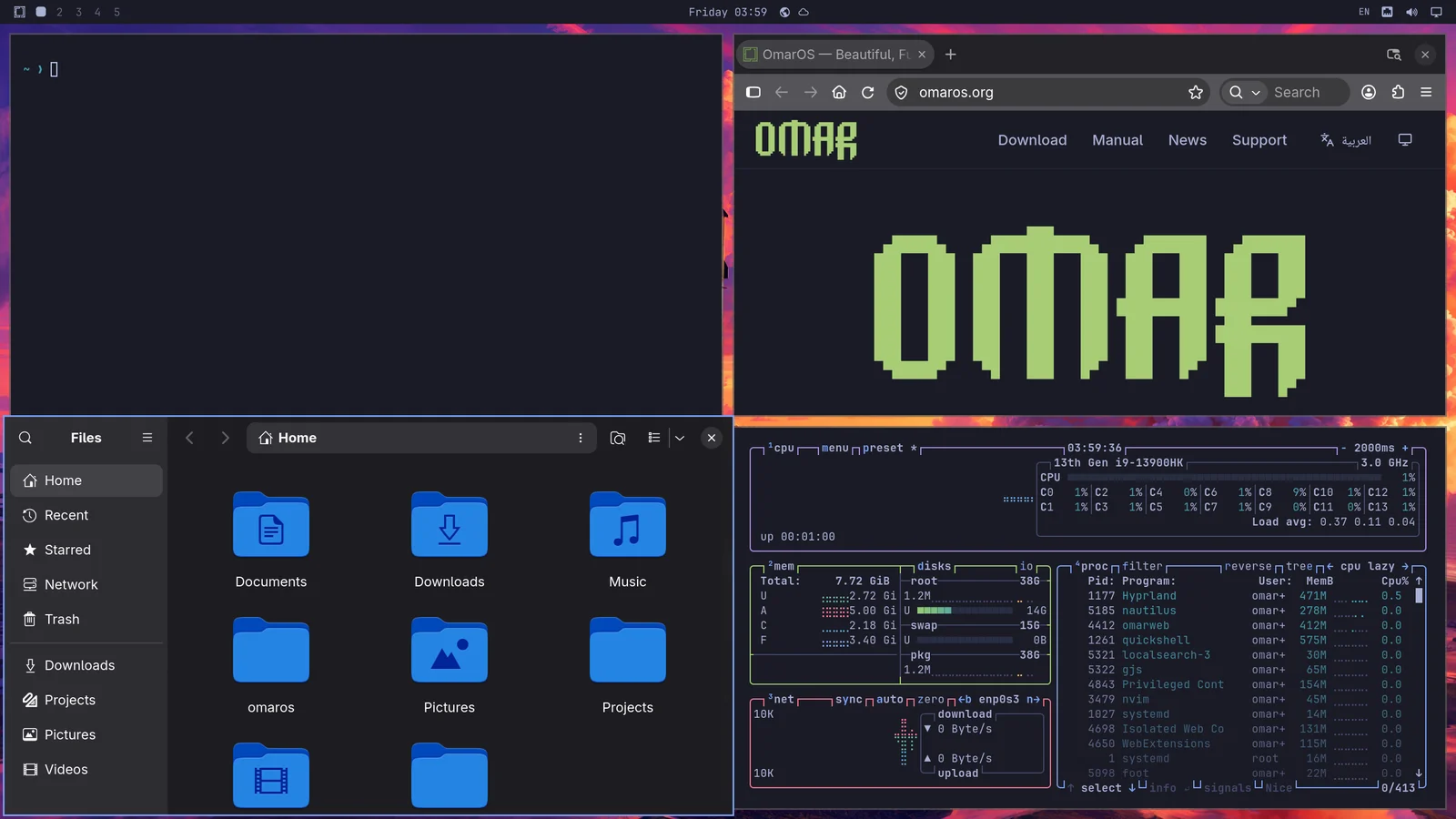
දැන් Activity monitor එක ආරම්භ කිරීමට Super + Ctrl + T උත්සාහ කරන්න. එය පාවෙන කවුළුවක් ලෙස දිස්වනු ඇත. ඔබට Super + T භාවිතයෙන් එය tile කළ හැකිය (එය නැවත පාවෙන ලෙස සෑදීමට එය නැවත ඔබන්න). දැන් files manager එක විවෘත කිරීමට Super + Shift + F ඔබන්න. ඔබට පිළිවෙලට සැකසුණු සිව්-මාර්ග සැකසුමක් ලැබෙනු ඇත:
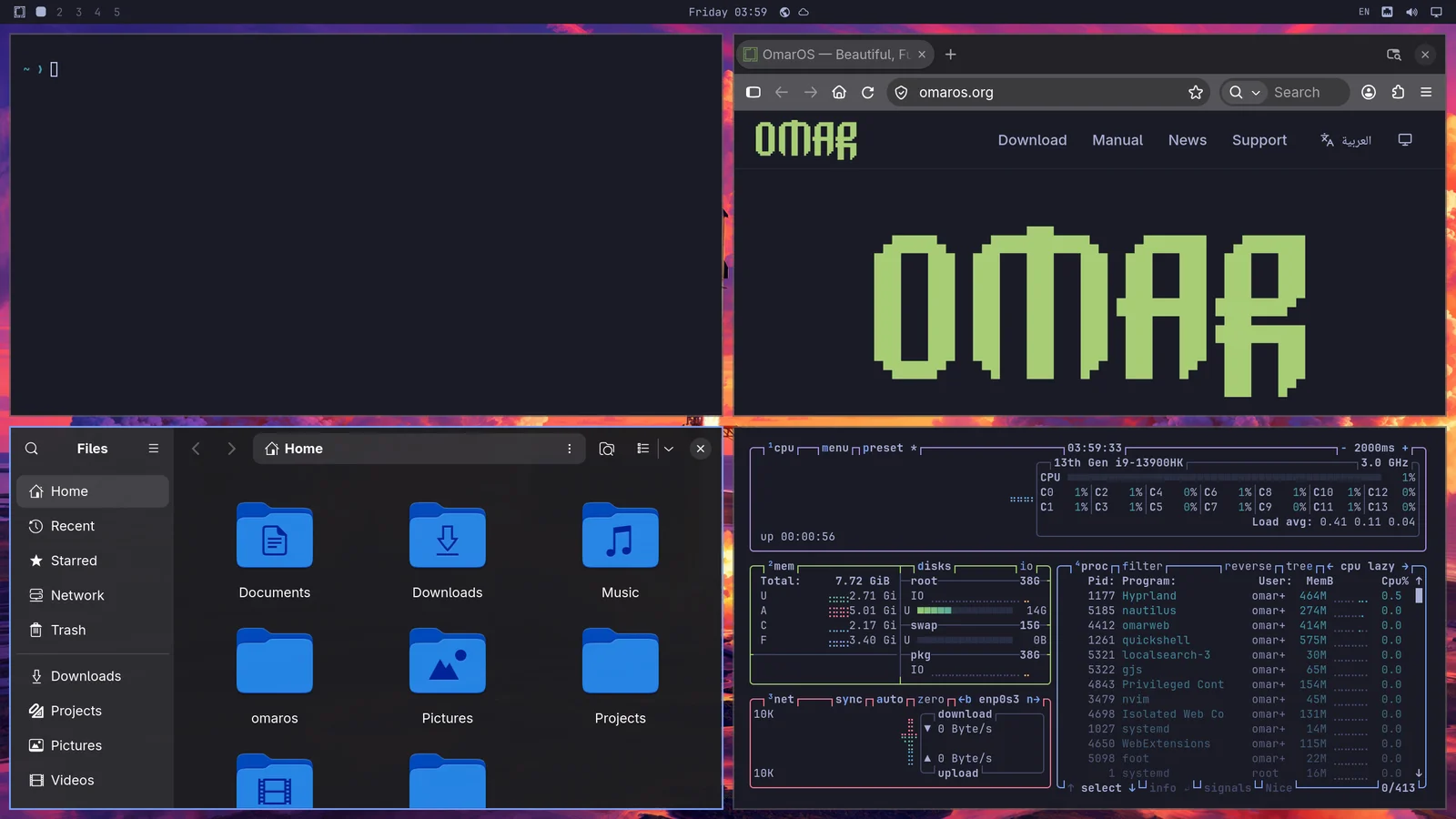
ඔබට සක්රිය වීමට අවශ්ය කවුළුව අතර ඔබ Super + Arrow සමඟ සංචාලනය කරයි. මෙය focus එක මාරු කරන අතර cursor එක නව යෙදුමේ මධ්යයට ගෙන යයි.
ඔබ Super + Shift + 2 එබුවහොත්, ඔබ වර්තමානයේ focus කර ඇති යෙදුම දෙවන workspace එක වෙත ගෙන යනු ඇත. Super + Shift + 1 එය ආපසු ගෙන යයි. (සහ Super + Shift + Alt + 2 මඟින් වර්තමානයේ focus කර ඇති යෙදුම එයට මාරුවීමකින් තොරව දෙවන workspace එක වෙත ගෙන යනු ඇත).
ඔබ Super ඔබාගෙන සිටිමින් මූසිකය භාවිතයෙන් කවුළුවක් මත click කළහොත්, එය පිහිටා ඇති තැන නැවත සකස් කිරීමට ඔබට හැකිවනු ඇත. ඔබ Super ඔබාගෙන මූසිකයේ දකුණු බොත්තම භාවිත කළහොත්, ඔබට කවුළුව නිදහසේ resize කළ හැකිය.
ඔබ Super + W හෝ Super + Q මත කවුළුවක් වසයි (සහ Ctrl + Alt + Delete මත සියලු කවුළු වසයි).
ඔබට Super + F සමඟ full screen වෙත යා හැකිය, නැතහොත් Super + Alt + F සමඟ (ඉහළ තීරුව තබා ගනිමින්) full-width වෙත පමණක් వුවද යා හැකිය, නැතහොත් Super + Ctrl + F සමඟ කවුළුවක් තුළ full-screen වෙත යා හැකිය (YouTube සඳහා හොඳයි!).
Dwindle vs scrolling පිරිසැලසුම
OmarOS හි පෙරනිමි පිරිසැලසුම dwindle ලෙස හැඳින්වේ. එය එක් workspace එකක් මත ඔබ විවෘත කරන සියලු කවුළු සෑම විටම දෘශ්යමානව තබයි, ඒවා කුඩා කිරීමට සිදුවුවද.
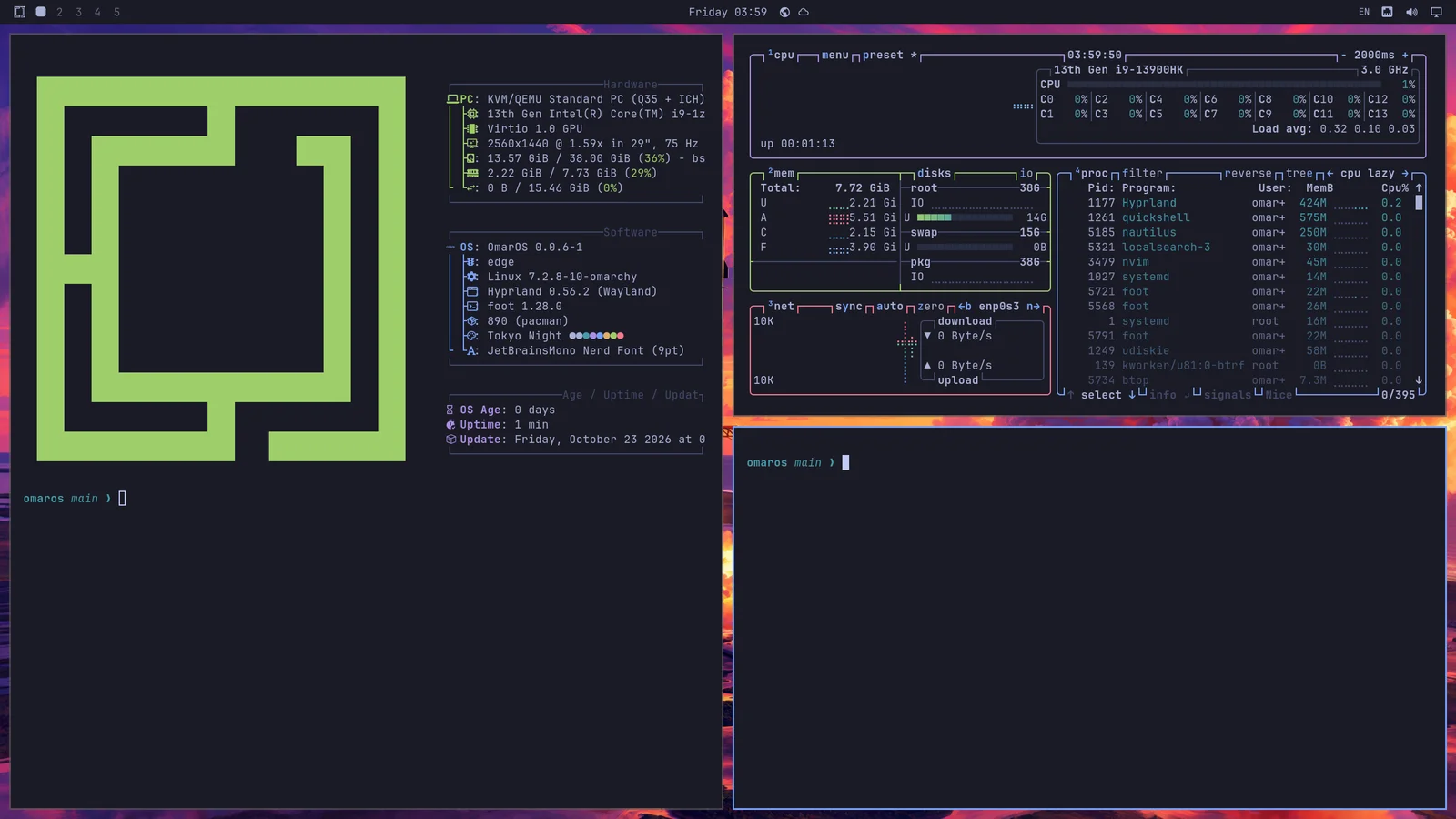
නමුත් ඔබට workspace එකක්, කවුළු තිරයේ දෘශ්යමාන දාරයට ඔබ්බෙන් අසලින් අසල පෙළගස්වා ඇති scrolling පිරිසැලසුම බවට හැරවීමටද තෝරාගත හැකිය. ඔබ Super + L හරහා තනි workspace එකක් මෙම පිරිසැලසුම බවට හරවයි.
Super + L නැවත එබීමෙන් workspace එක floating බවට හරවයි, එහිදී කවුළු නිදහසේ අතිච්ඡාදනය වන අතර ඔබ ඒවා ඔබ විසින්ම තබයි, තුන්වන වර එබීමෙන් එය dwindle වෙත ආපසු එයි. Super + Alt + L ඒවා හරහා අනෙක් අතට යයි. කෙසේ හෝ පාවෙන කවුළුවක් — ඔබ Super + T සමඟ පිටතට ගත් එකක්, හෝ සෑමවිටම පාවෙන ලෙස විවෘත වන app එකක් — workspace එක නැවත tiling වෙත යන විට දිගටම පාවෙමින් පවතී. ඉහළ තීරුව ඔබ සිටින workspace එක එහි පිරිසැලසුම සමඟ සලකුණු කරයි: dwindle සඳහා චතුරස්රයක්, scrolling සඳහා වෘත්තයක්, සහ floating සඳහා ත්රිකෝණයක්. එම සලකුණ click කිරීමෙන්ද පිරිසැලසුම චක්රීයව වෙනස් වේ.
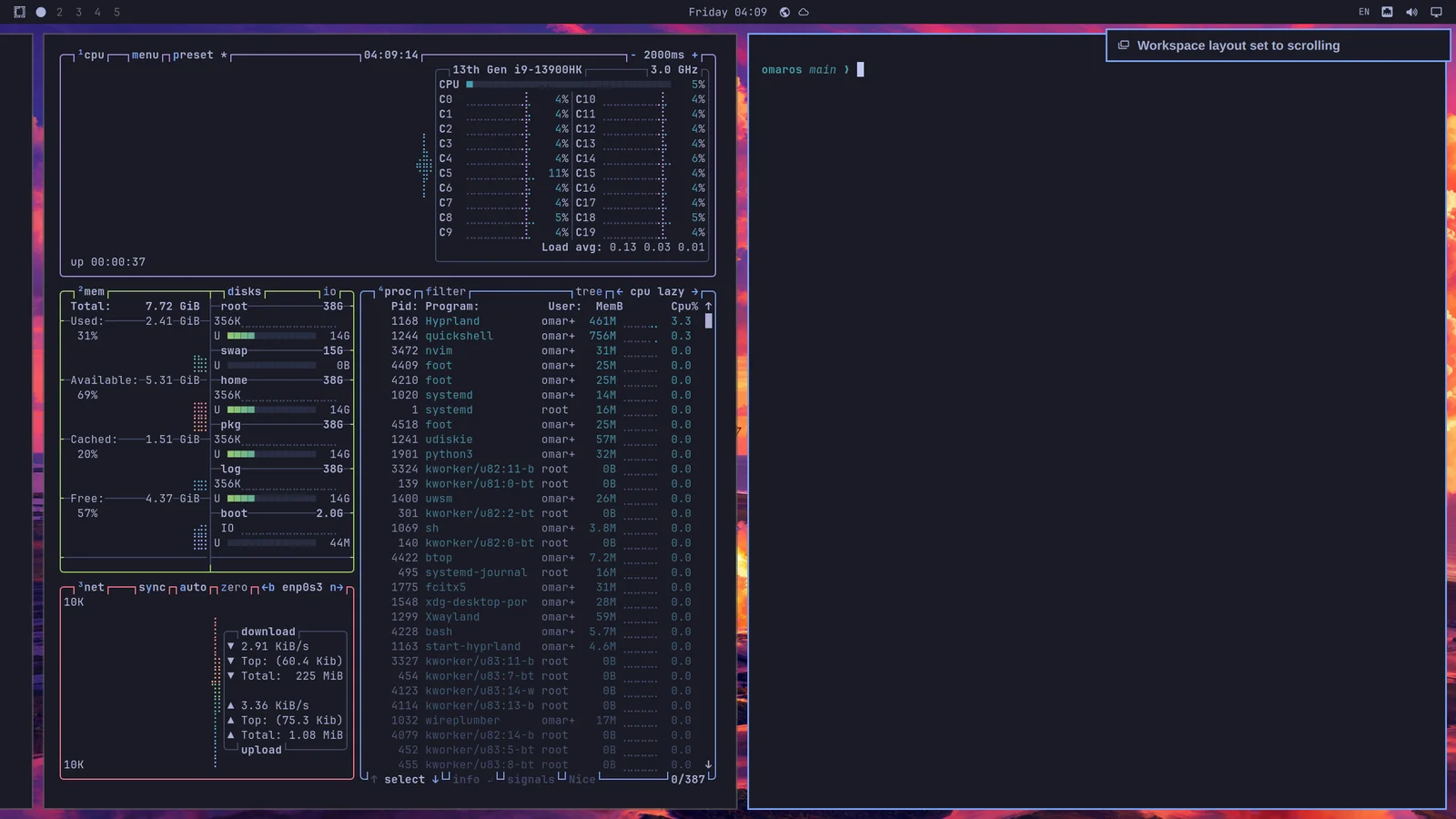
තෝරාගැනීම workspace එක අනුව වේ, එය රැඳී පවතී. එබැවින් ඔබට workspace 1 browsing සඳහා dwindle මතද, workspace 2 code සඳහා scrolling මතද තබා ගත හැකි අතර, නැවත ආරම්භ කිරීමෙන් පසුවද ඒවා එලෙසම ආපසු පැමිණෙනු ඇත.
ඔබට scrolling පිරිසැලසුම පෙරනිමිය ලෙස භාවිත කිරීමට අවශ්ය නම්, ඔබට එය ~/.config/hypr/looknfeel.lua තුළ සැකසිය හැකිය:
පාවෙන වැඩබිම්
පාවෙන workspace එකක් සාම්ප්රදායික desktop එකක් මෙන් ක්රියා කරයි: කවුළු අතිච්ඡාදනය වන අතර, ඔබ ඒවා ඔබ විසින්ම ගෙන ගොස් ප්රමාණය වෙනස් කරයි. සෑම කවුළුවකටම ඔබේ තේමාවේ වර්ණයන්ගෙන් titlebar එකක් ලැබෙන අතර, minimize, maximize සහ close කිරීමට බොත්තම් ඇත. Super + M මඟින් focus කළ කවුළුවද minimize කරයි. Minimize කළ කවුළුවක් dock එකේ බලා සිටී; එය ආපසු ගෙන ඒමට එහි app එක click කරන්න. කවුළුවක් ඉදිරියට ගෙන ඒමට එය click කරන්න. ඕනෑම දාරයකින් හෝ කොනකින් එය resize කරන්න. ඉහළ තීරුව දෘශ්යමානව තබා ගනිමින් කවුළුව maximize කිරීමට titlebar එකක් double-click කරන්න, එහි පැරණි ප්රමාණය ආපසු ලබා ගැනීමට නැවතත් කරන්න.
පාවෙන workspace එකක් dock එකක්ද පෙන්වයි, ඔබ pin කළ apps, ක්රියාත්මක වෙමින් පවතින සියල්ල, සහ apps බොත්තම පිටුපස ඇති සෑම app එකකම grid එකක් සමඟිනි, එය Super + Alt + Space සහ OmarOS මෙනුවේ Apps මඟින්ද විවෘත වේ. App එකක් uninstall කිරීමට grid එකේ app එකක් right-click කරන්න, නැතහොත් Delete ඔබන්න. App එකක් විවෘත කිරීමට, නැතහොත් එහි කවුළුව ඉදිරියට ගෙන ඒමට app එකක් click කරන්න; එහි කවුළු හරහා චක්රීයව යාමට නැවත click කරන්න. Middle-click නව කවුළුවක් විවෘත කරයි. අයිකනයක් ගෙන යාමට dock එක ඔස්සේ එය drag කරන්න; ක්රියාත්මක වෙමින් පවතින app එකක් අනෙක් ඒවා අතරට drag කිරීමෙන් එය එතැන තබා ගනී. App එකක් dock එකේ තබා ගැනීමට, එය ඉවත් කිරීමට, නැතහොත් එය quit කිරීමට right-click කරන්න. Dock එක fullscreen කවුළුවකට ඉඩ ලබා දී මඟහැරෙයි. Dock එක වෙනත් දාරයකට ගෙන යාමට නැතහොත් pointer එක එහි දාරයට ළඟා වන තෙක් එය සැඟවී සිටීමට apps බොත්තම right-click කරන්න. පිහිටීම Trigger > Appearance > Dock > Dock Position යටතේද ඇත, සහ omaros dock position left සහ omaros dock autohide on දෙකම terminal එකකින් සකසයි. ඔබ dock එකේ තබා ගන්නා apps ක්රියාත්මක නොවන අතරතුර මැකී ගිය සේ පෙනෙයි.
නව workspaces, සහ ඔබට Super + L සමඟ තමන්ගේම පිරිසැලසුමක් ලබා නොදුන් ඕනෑම එකක්, පෙරනිමි පිරිසැලසුම භාවිත කරයි. පෙරනිමිය වෙනස් කිරීමෙන් කවුළු නැති සෑම workspace එකක්ම එයට නැවත සැකසෙන අතර, එහි කවුළු ඇති එකක් එහි ඇති පිරිසැලසුම තබා ගනී. Dock එකට minimize කළ කවුළුවක් තවමත් එය ඉවත්ව ගිය workspace එකේ කවුළුවක් ලෙස ගණන් ගනු ලැබෙයි. එය Trigger > Appearance > Workspace Layout යටතේ තෝරන්න: Tiling, Scrolling, හෝ Floating. omaros-hyprland-workspace-layout-default scrolling එය terminal එකකින් සකසයි.
කවුළු කණ්ඩායම් කිරීම
කවුළු Super + G භාවිතයෙන් කණ්ඩායම් කළ හැකිය. ඔබ කණ්ඩායමක් තුළට පැමිණි පසු, එය සක්රියව පවතින අතරතුර ඔබ ආරම්භ කරන සෑම කවුළුවක්ම කණ්ඩායමට අයත් වේ. ඔබට Super + Ctrl + Arrow Left/Right භාවිතයෙන්, නැතහොත් පිළිවෙලට කණ්ඩායම් කළ කවුළුව වෙත කෙලින්ම යාමට Super + Alt + 1/2/3/4 භාවිතයෙන්, මෙම කණ්ඩායම් කළ කවුළු අතර ගමන් කළ හැකිය.
ඔබට Super + Alt + G සමඟ කවුළුවක් කණ්ඩායමෙන් ඉවතට ගෙන යා හැකිය, නැතහොත් Super + G නැවත එබීමෙන් මුළු කණ්ඩායමම විසුරුවා හැරිය හැකිය. අවසාන වශයෙන්, ඔබට Super + Alt + Arrows සමඟ කණ්ඩායමෙන් පිටත කවුළු එය තුළට ගෙන යා හැකිය.
කවුළු පොප් කිරීම
ඔබට Super + O සමඟ කවුළුවක් එහි workspace වෙන්කිරීමෙන් පිටතට ගත හැකිය. එය ඔබ යන ඕනෑම workspace එකක් මත ඔබ පසුපස එන පාවෙන කවුළුවක් ලෙස එය pin කරනු ඇත. Video player වැනි දේ සඳහා ඉතා හොඳයි.
Scratchpad වැඩබිම
අවසාන වශයෙන්, ඔබ වර්තමානයේ සිටින ඕනෑම workspace එකක් මතින් පහළට වැටෙන විශේෂ scratchpad workspace එකක් ඇත, බොහෝ දුරට Quake console එකක් මෙනි. Super + Grave හෝ Super + S සමඟ එය toggle කරන්න, සහ Super + Shift + Grave හෝ Super + Alt + S භාවිතයෙන් එහි කවුළුවක් තබන්න.
එය agent එකක් ක්රියාත්මක වන terminal එකක් සඳහා, නැතහොත් වර්තමාන workspace එකෙන් ඉවත් නොවී ඔබට ඉක්මනින් අන්තර්ක්රියා කිරීමට අවශ්ය controls සඳහා විශේෂයෙන් හොඳින් ක්රියා කරයි. Scratchpad එකෙන් කවුළුවක් ඉවතට ගෙන යාමට, Super + Shift + 1 වැනි දෙයක් සමඟ එය වෙනත් workspace එකක් වෙත කෙලින්ම යවන්න.
Scratchpad එකේ තනි කවුළුවක් අඩංගු වන අතරතුර, එය තිරය පුරා පැතිරීම වෙනුවට මධ්යගත පැනලයක් ලෙස පහළට වැටෙයි. එහි දෙවන app එකක් තබන්න, එවිට එය සම්පූර්ණ පළලට ආපසු යයි, එබැවින් දෙකටම අසලින් අසල සිටීමට ඉඩ ලැබෙයි.
පුරුදු වෙන්න ටිකක් වෙලා යයි!
ඔබේ desktop එක මෙලෙස සංචාලනය කිරීමට පුරුදු වීමට ටික වේලාවක් ගතවෙයි, නමුත් ඔබ පුරුදු වූ පසු, සාම්ප්රදායික මූසිකයෙන් ධාවනය වන desktop අත්දැකීමකට ආපසු යාම අපහසු වනු ඇත!