Windows VM
OmarOS Docker VM එකක් හරහා Windows ධාවනය කිරීමට පහසු මාර්ගයක් ලබාදෙයි. ඔබට එය OmarOS මෙනුවෙන් (Super + Space) ස්ථාපනය > Windows භාවිතයෙන් ස්ථාපනය කළ හැක.
මේ සඳහා ඔබේ යන්ත්රයට KVM අථත්යකරණය අවශ්ය වන අතර, බොහෝ ඒවාට එය ඇත — නමුත් එය සමහර විට BIOS හි අක්රීය කර ඇති අතර, ස්ථාපකය එසේ නම් ඔබට පවසනු ඇත. ඔබට තැටි ඉඩද අවශ්ය වනු ඇත: ඔබ Windows වෙත දෙන ඕනෑම දෙයට තව රූපයටම 10GB පමණ එක් කරමින්.
ස්ථාපකය RAM එක කොපමණද, CPU කෝර් කීයක්ද, සහ කොපමණ තැටියක්ද දිය යුතුදැයි අසයි (64GB හෝ ඊට වැඩි ප්රමාණය සාධාරණ අවම අගයයි), ඉන්පසු Windows පරිශීලක නාමයක් සහ මුරපදයක් අසයි. ඒවා හිස්ව තබන්න එවිට ඔබට docker / admin ලැබෙනු ඇත. බාගත කිරීමට වේලාව ගත වේ — විනාඩි 10-15ක් සාමාන්යය — සහ ඔබට බ්රවුසරයෙන් ප්රගතිය අනුගමනය කළ හැක: http://127.0.0.1:8006. කොන්සෝලය විවෘත කිරීමට පෙර බ්රවුසරය එකම පරිශීලක නාමය සහ මුරපදය අසයි.
එය භාවිතා කිරීම
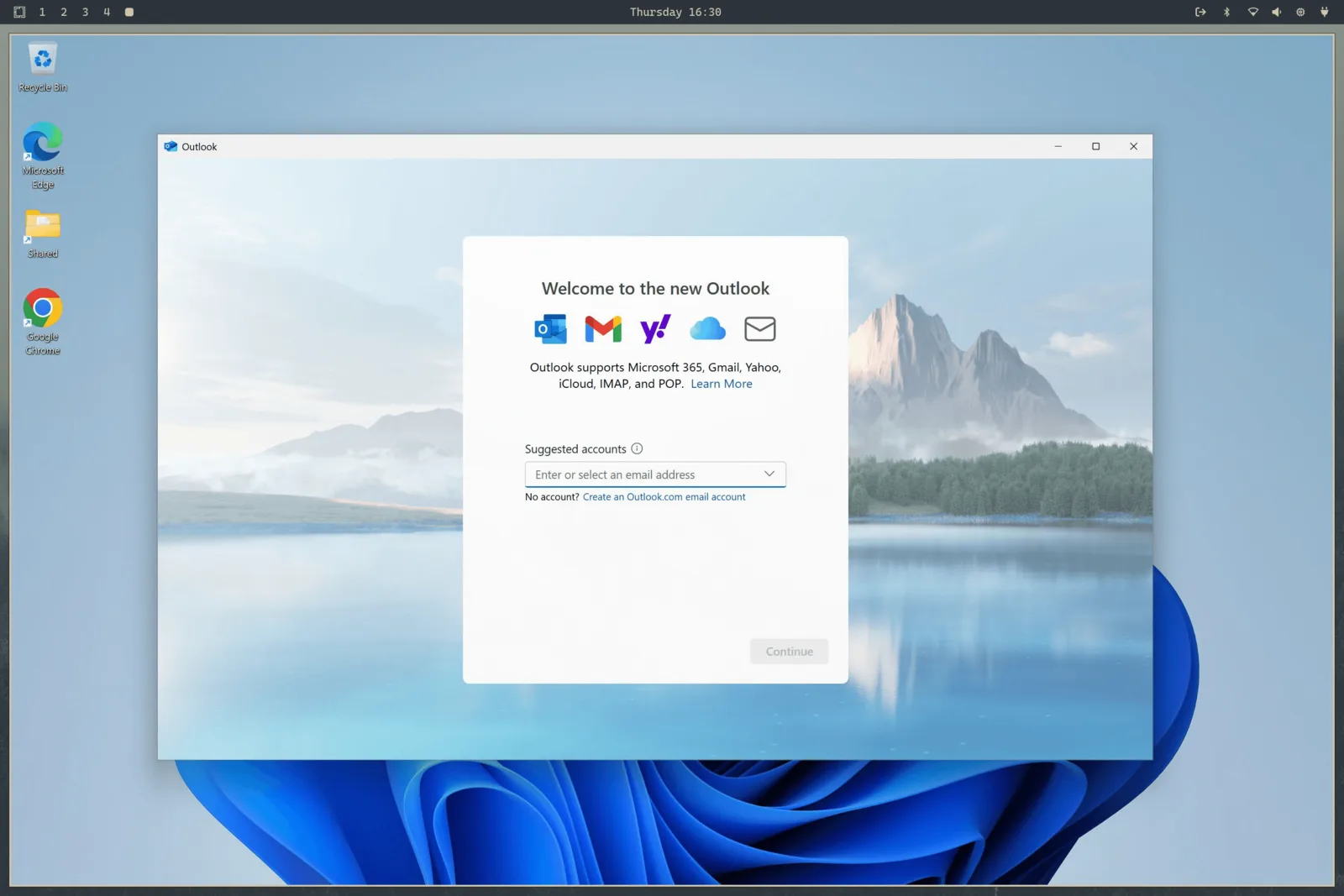
එය ස්ථාපනය කළ පසු, යෙදුම් දියත් කරන්නාගෙන් Windows දියත් කරන්න. එය දැනටමත් ක්රියාත්මක නොවන්නේ නම් VM එක ආරම්භ කර සම්පූර්ණ තිරයම RDP හරහා ඔබව සම්බන්ධ කරයි. සීතල ආරම්භයකදී තත්පර 15-30ක් දෙන්න.
RDP සැසිය ශබ්දය, ඔබේ මයික්රෆෝනය, සහ හවුල් පසුරුපුවරුවක් රැගෙන යන බැවින්, Linux සහ Windows අතර පෙළ පිටපත් කිරීම සරලවම ක්රියා කරයි. විභේදනය ඔබේ කවුළුව අනුගමනය කරන අතර, OmarOS ඔබේ සංදර්ශක පරිමාණය හරහා යවන බැවින්, එය HiDPI තිරයක නොපැහැදිලි අවුලක් නොවේ.
ඔබ RDP කවුළුව වසන විට, VM එක ස්වයංක්රීයව වැසී යයි. ඔබ එය ක්රියාත්මකව තබාගැනීමට කැමති නම් — එහි යමක් ක්රියා කරමින් සිටි බව කියමු — ඒ වෙනුවට එය omaros windows vm launch --keep-alive සමඟ දියත් කරන්න.
ඉතිරි පාලනයන් එකම විධානයේ ඇත:
omaros windows vm status    # is it running?
omaros windows vm stop      # shut it down
omaros windows vm launch    # start and connect
ගොනු බෙදාගැනීම
ඔබේ මුල් නාමාවලියේ ~/Windows නාමාවලිය VM එක සමඟ ස්වයංක්රීයව බෙදාගනු ලබයි. ඔබට ඒවා Windows වලට ප්රවේශ විය යුතු නම් ගොනු එහි දාන්න. VM එකට ඔබේ ගොනු පද්ධතියේ වෙනත් කිසිදු කොටසකට ප්රවේශය නැති බැවින්, Windows පැත්තේ ඇති ඕනෑම නපුරු දෙයකින් ඔබ ආරක්ෂිතය. එහිම අථත්ය තැටිය ~/.windows හි ලබාගත හැක.
එම හුරුපුරුදු මුල් මාර්ග ඒවායේම ගොනු පද්ධතිවල පවතී. ඒවා ඔබ සතු නාමාවලිවලට අනුලකුණු සබැඳි ද විය හැක, එය අථත්ය තැටිය විශාල ධාවකයක පවතින විට ප්රයෝජනවත්ය. ස්ථාපකය ඔබේ මුල් නාමාවලිය අඩංගු ගොනු පද්ධතිය අනිවාර්යයෙන්ම නොව, ~/.windows ඇත්ත වශයෙන්ම අඩංගු ගොනු පද්ධතියේ නිදහස් ඉඩ මනිනු ලැබේ.
තැටිය සහ බෙදාගත් මාර්ග වෙනම, එකිනෙක අතිමට්ටු නොවන නාමාවලි ලෙස තබාගන්න. ඉවත් කිරීම හිතාමතාම තැටි නාමාවලිය හිස් කරන නමුත් බෙදාගත් නාමාවලිය ආරක්ෂා කරයි. මැකීමට වහාම පෙර, OmarOS සීමා සැකසූ අඩංගු පරීක්ෂාවක් සිදු කරන අතර, එම පරීක්ෂාව කාල සීමාව ඉක්මවන්නේ නම් හෝ ගස් දෙක වෙනම පෙන්විය නොහැකි නම් කිසිවක් ඉවත් කිරීම ප්රතික්ෂේප කරයි.
VM එක ආරම්භ වීමට පෙර, OmarOS එම නාමාවලි දෙක විවෘත කර සීලය කර, ඉන්පසු නිශ්චිත නාමාවලි inode /var/lib/omaros/windows/mounts යටතේ පෞද්ගලික පරිශීලක නැංගුරම් මුල් මත බැඳ-සවිකරයි. Docker දකින්නේ එම මූලයෙන් ආරක්ෂිත නැංගුරම් පමණි. මෙය අභිරුචි තැටි ස්ථාන ආරක්ෂා කරන අතර, ඔබ ලෙස ක්රියාත්මක වන තවත් ක්රියාවලියක් වරප්රසාදිත බහාලුම එය භාවිතා කිරීමට පෙර පරීක්ෂා කළ මාර්ගයක් මාරු කිරීමෙන් වළකී. අනෙකුත් දේශීය ගිණුම්වලට ඒවායේ අන්තර්ගතය බැලිය නොහැකි වන පරිදි සංක්රමණයේදී පවතින තැටි සහ බෙදාගත් නාමාවලි ආකාරය 0700 ලෙස තද කරනු ලැබේ.
VM එකේ තොටුපළ localhost වලටම පමණක් බැඳී ඇති බැවින්, ඔබේ ජාලයේ කිසිවෙකුට Windows යන්ත්රයට ළඟා විය නොහැක. වෙබ් කොන්සෝලය වින්යාස කළ Windows පරිශීලක නාමය සහ මුරපදය ද අවශ්ය කරන අතර, එය තවත් දේශීය ගිණුමක් තොටුපළ 8006 හරහා VM එක ධාවනය කිරීමෙන් වළකී.
සීමා සහ බලපත්ර
මෙම සැකසුම සමඟ GPU හරහා යැවීමක් නැති බැවින්, එය ක්රීඩා හෝ වීඩියෝ සංස්කරණය සඳහා සුදුසු නැත. එය Microsoft Office හෝ ඔබට අනිවාර්යයෙන්ම තිබිය යුතු වෙනත් ඕනෑම දෙයක් ධාවනය කිරීමට විශිෂ්ට ක්රමයකි.
ස්ථාපනය කර ඇත්තේ සක්රී කිරීම නැති Windows 11 Pro අනුවාදයයි. ගේට්ටු අංග භාවිතා කිරීමට ඔබට ඔබේම බලපත්ර යතුරක් අවශ්ය වනු ඇත.
මෙම පරිගණකය Windows සමඟ නිකුත් කර ඇත්නම්, OmarOS ස්ථාපනය කිරීමෙන් පසුව පවා OEM යතුර ස්ථිරාංග තුළ තවමත් පවතී. එය omaros windows key සමඟ මුද්රණය කරන්න. එම යතුර මෙම යන්ත්රයට බැඳී ඇත — එය මෙම දෘඩාංග මත නැවත ස්ථාපනය කරනු ලැබූ Windows සක්රී කරනු ඇත, නමුත් එය සාමාන්යයෙන් VM එක සක්රී නොකරනු ඇත.
ඔබට පසුව omaros-windows-vm install නැවත ක්රියාත්මක කිරීමෙන් සම්පත් වෙන් කිරීම වෙනස් කළ හැක, එය ඔබේ පිළිතුරු වලින් VM හි වින්යාසය නැවත ලියයි. compose ගොනුව දැන් /var/lib/omaros/windows/docker-compose.yml හි පවතින අතර මූලයා සතුය — එය හිතාමතාමය, එවිට ඔබ ලෙස ක්රියාත්මක වන ක්රියාවලියකට එය නැවත ලිවිය නොහැකි අතර වරප්රසාදිත ආරම්භය ඔබේ මුළු තැටියම බහාලුම තුළ සවි කරනු ඇත. ඔබට එය අතින් සංස්කරණය කිරීමට අවශ්ය නම් (උදාහරණයක් ලෙස USB උපාංගයක් සවි කිරීමට), එය sudo සමඟ සංස්කරණය කර Dockur Windows ව්යාපෘතිය තුළ සියලු විකල්ප බලන්න.
මුළු දෙයම ඉවත් කිරීමට, OmarOS මෙනුවෙන් ඉවත් කරන්න > Windows භාවිතා කරන්න. එය VM හි තැටිය සහ එහි සියලු දත්ත මකනු ලබන බැවින්, පළමුව ඔබට වැදගත් ඕනෑම දෙයක් ~/Windows වෙතින් පිටතට ගත් බවට සහතික වන්න.