شروع به کار
OmarOS با استفاده از یک ISO نصب میشود. شما میتوانید بین نصب روی کل دیسک، که تمام درایو را در اختیار میگیرد، یا نصب در فضای خالی، که OmarOS را در فضای تخصیصنیافتهٔ یک درایو قرار میدهد، انتخاب کنید — این همان روشی است که با آن در کنار Windows یا یک سیستمعامل دیگر بوت دوگانه انجام میدهید (به نصب بوت دوگانه مراجعه کنید — توجه داشته باشید که ابتدا باید BitLocker را در Windows خاموش کنید). در هر دو صورت، نصب بهطور پیشفرض با رمزگذاری کامل انجام میشود، و گزینهٔ کل دیسک درایو انتخابشده را پاک خواهد کرد، پس حتماً قبل از استفاده از یک درایو موجود از آن نسخهٔ پشتیبان بگیرید!
اول ISO مربوط به OmarOS را دانلود کنید، آن را روی یک حافظهٔ USB بریزید (در Mac/Windows از balenaEtcher یا در Linux از caligula استفاده کنید)، و از روی آن حافظه بوت کنید.
شما باید Secure Boot و/یا TPM را در BIOS خاموش کنید. برای اینکه بتوانید OmarOS را نصب کنید باید اینها را خاموش کنید. آنها طرحهای امنیتی Microsoft هستند که برای Windows و توزیعهای Linux وابسته به Microsoft در نظر گرفته شدهاند.
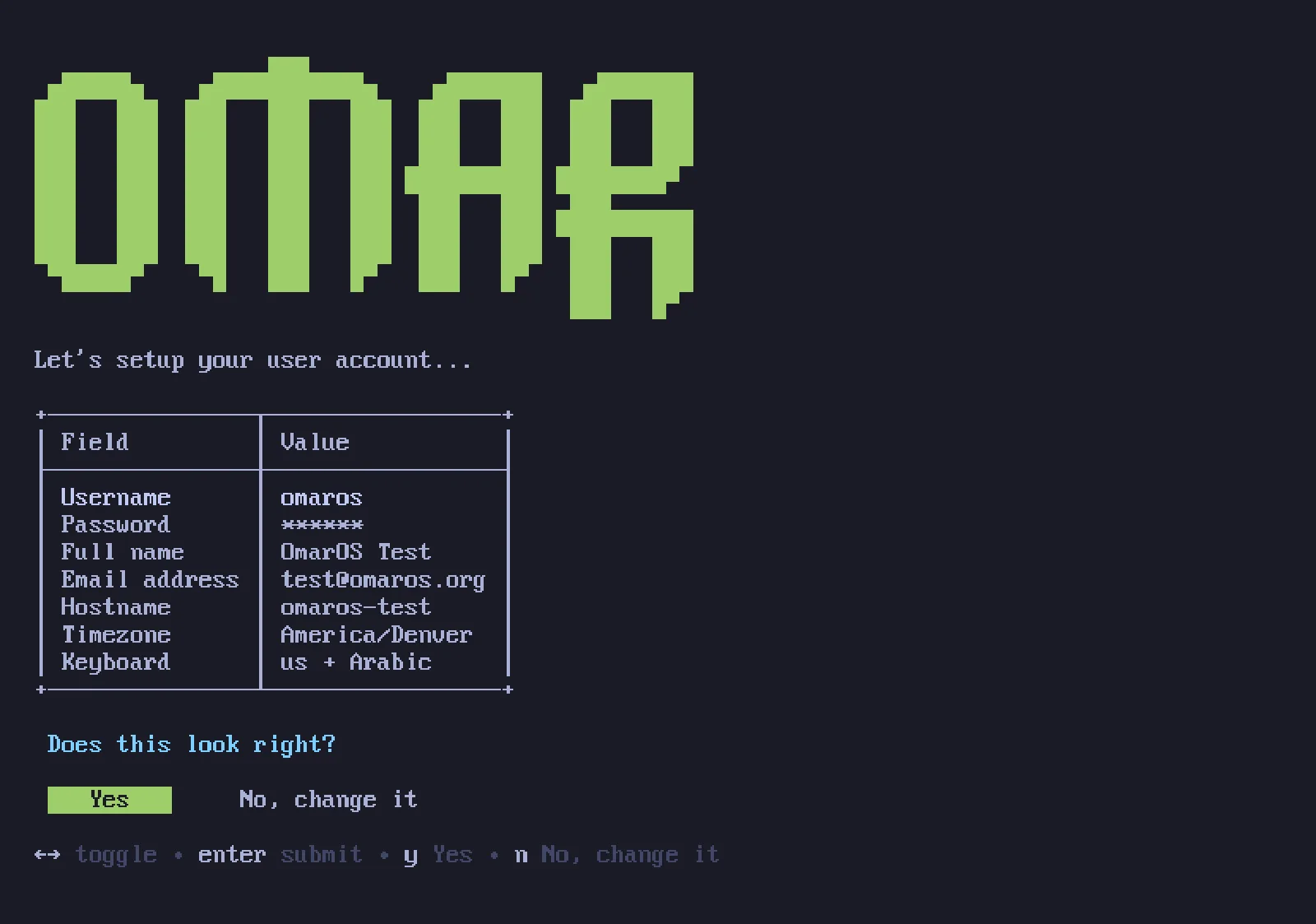
سپس به پرسشهای پیکربندی پاسخ دهید، و آنها را اینطور تأیید کنید:
سپس یک درایو برای نصب خود انتخاب کنید، و بنشینید و نمایش نصب را تماشا کنید. این کار در سریعترین ماشینهای مدرن میتواند در کمتر از یک دقیقه تمام شود، اما حتی روی یک کامپیوتر قدیمیتر هم نباید بیش از 5 دقیقه طول بکشد.
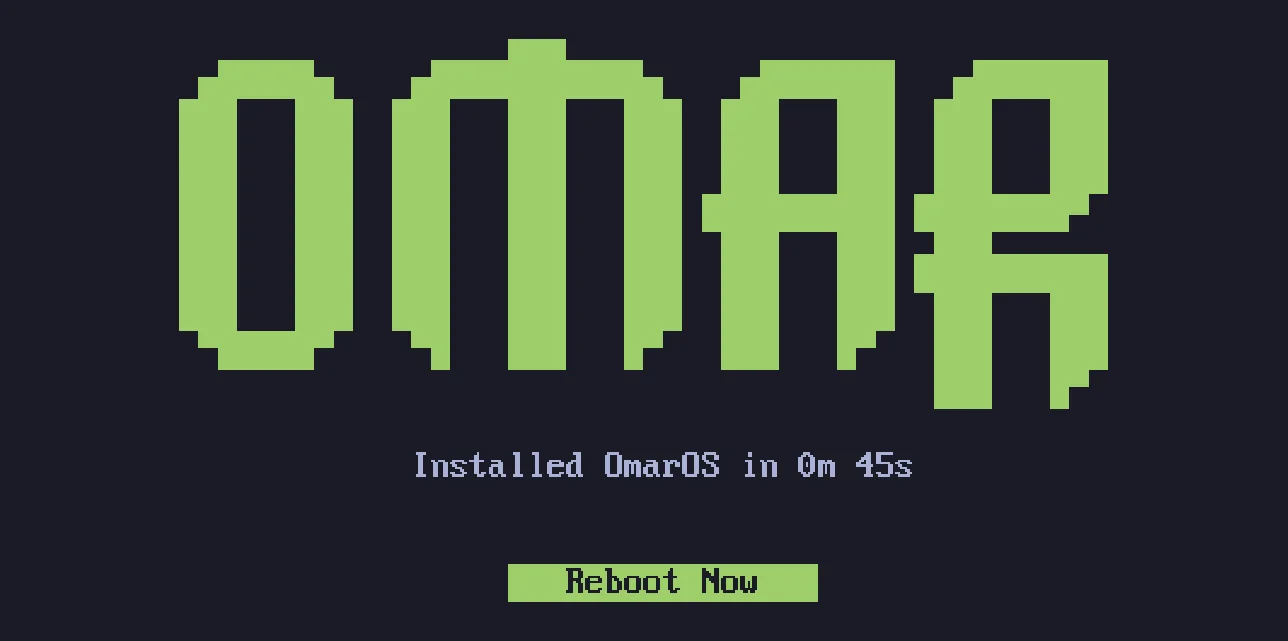
حالا آمادهٔ OmarOS هستید!
از یک صفحهکلید سیمی یا 2.4ghz استفاده کنید!
رمزگذاری کل دیسک به شما اجازه نمیدهد هنگام راهاندازی رمز عبور را از یک صفحهکلید Bluetooth وارد کنید. درست مثل اینکه نمیتوانید از یک صفحهکلید Bluetooth برای وارد شدن به BIOS در یک PC استفاده کنید. شما به صفحهکلیدی نیاز دارید که یا از یک دانگل 2.4ghz استفاده کند یا از یک کابل (که به هر حال برای تأخیر خیلی بهتر است!). من شخصاً عاشق Lofree Flow84 هستم!
نصب برای یک مالک دیگر
اگر دارید یک ماشین را برای شخص دیگری راهاندازی میکنید — یک عضو خانواده، یک کارمند جدید، یک خریدار — نباید به جای او به پرسشهای شخصی پاسخ دهید. در همان اولین صفحهٔ نصبکننده (انتخاب صفحهکلید) Ctrl + C را بزنید، و OmarOS پیشنهاد خواهد داد که به جای آن ماشین را برای یک مالک دیگر آماده کند. سیستم بلافاصله نصب میشود، اما تمام راهاندازی شخصی — چیدمان صفحهکلید، نام کاربری، رمز عبور — تا اولین باری که ماشین بوت شود به تعویق میافتد. درایو همچنان بهطور پیشفرض رمزگذاری شده است، و رمز عبوری که مالک جدید در آن اولین بوت انتخاب میکند به رمز عبور رمزگذاری هم تبدیل میشود. (ماشینی که خودتان قبلاً از آن استفاده میکردهاید را هم میتوان بدون نصب مجدد تحویل داد — به بازنشانی کامپیوتر مراجعه کنید.)
نصبهای بدون حضور کاربر
این ISO همچنین میتواند کاملاً خودش نصب شود — بدون صفحهکلید، بدون جادوگر — وقتی پیکربندیاش روی یک درایو دوم به آن داده شود. این همان روشی است که با آن OmarOS را بهعنوان یک تصویر پایه برای VMها و ماشینهای ناوگان به کار میبرید. به نصبهای بدون حضور کاربر مراجعه کنید.
نصبهای بدون رمزگذاری
OmarOS بهطور پیشفرض با رمزگذاری نصب میشود. این انتخابی امن و مسئولانه برای هر کامپیوتری است که احتمال دارد گم شود یا به سرقت برود. شما نمیخواهید هر کسی که به سختافزارتان دسترسی دارد بتواند به دادههایتان دست پیدا کند!
اما در شرایط خاص، مثل نصبهای از راه دور OmarOS روی کامپیوترهای محافظتشده یا برای نصبهای یکبارمصرف بدون دادهٔ حساس، شاید بخواهید بدون رمزگذاری نصب کنید. میتوانید در تأیید قالببندی دیسک Ctrl + C را بزنید تا به یک نصب بدون رمزگذاری تغییر وضعیت دهید.
زبان
OmarOS به 50 زبان صحبت میکند — همان مجموعهای که omaros.org دارد — و انگلیسی پیشفرض است. برای تغییر، منوی OmarOS را باز کنید و به راهاندازی > زبان بروید، یا در یک ترمینال omaros language <code> را اجرا کنید (omaros language list کدها را نشان میدهد). منو، دسکتاپ، و اعلانهای خود OmarOS بلافاصله زبانشان تغییر میکند، و هر برنامهای که بعد از آن باز کنید هم از آن پیروی میکند. برنامههایی که از قبل باز بودهاند وقتی آنها را دوباره راهاندازی کنید تغییر میکنند.
اگر گیر کردید کمک بگیرید
اگر گیر کردید، به پشتیبانی OmarOS سر بزنید.