نصب دوال بوت
شما میتوانید OmarOS را روی یک پارتیشن واحد در کنار Windows یا نصبهای دیگر نصب کنید.
این روش نصب همچنان به طور پیشفرض با رمزگذاری LUKS برای پارتیشن میآید، بنابراین عملاً هیچ تفاوتی با درایو کامل ندارد و صرفاً نیازمند فضای آزاد موجود روی دیسک است.
ایجاد فضا در Windows
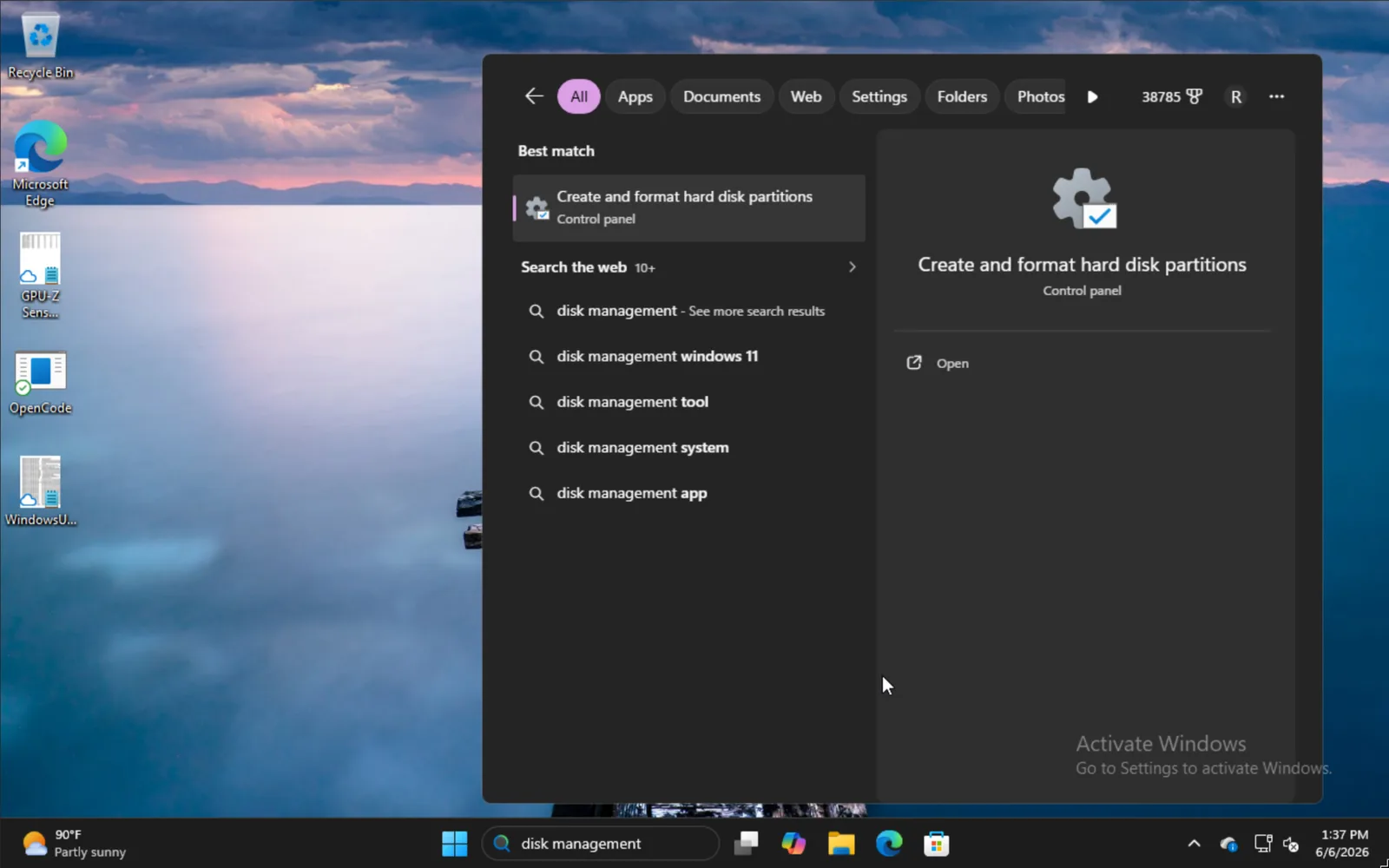
برای نصب در کنار Windows، disk management را در منوی شروع تایپ کنید و گزینه Create and format hard disk partitions را انتخاب کنید.
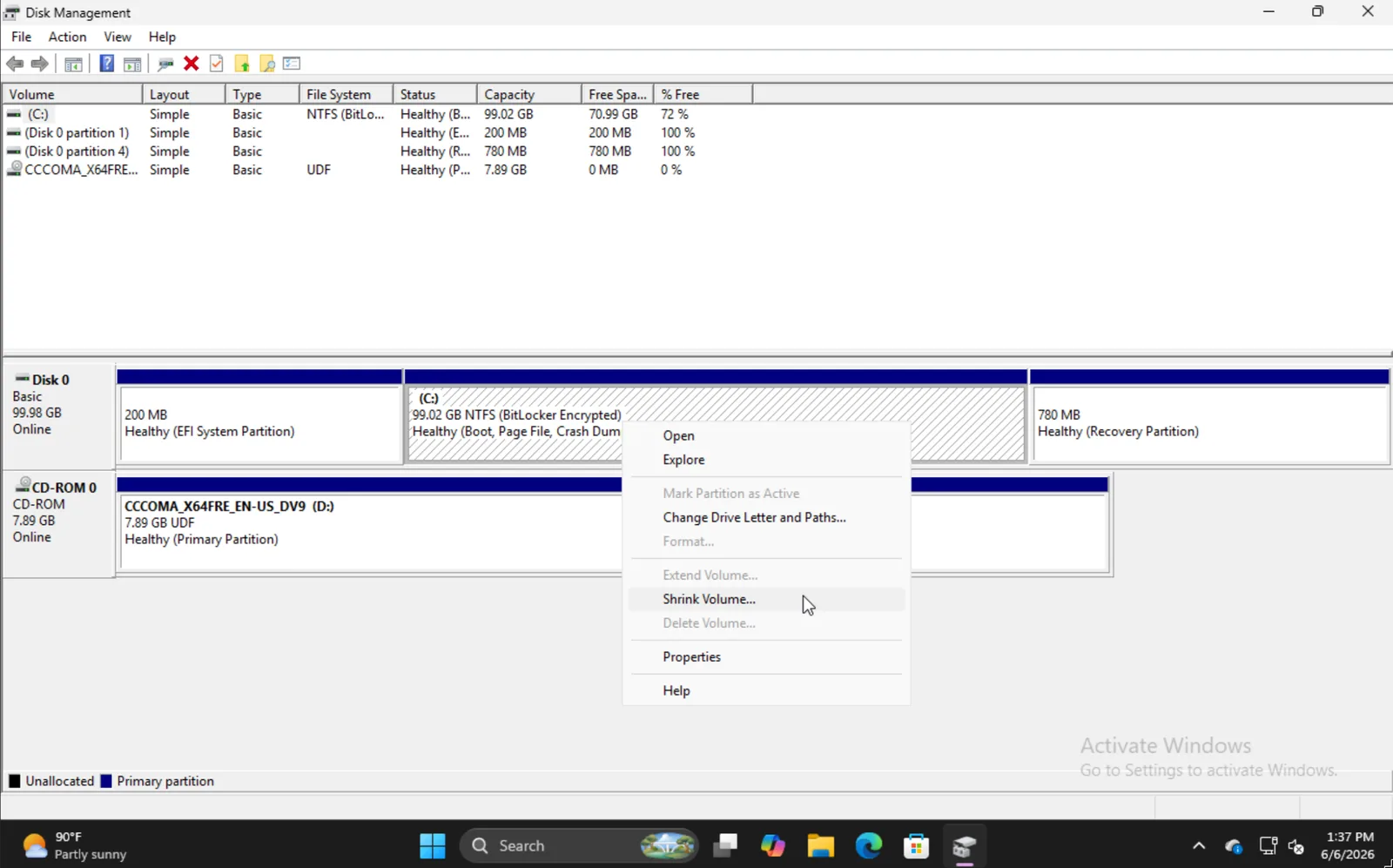
پارتیشن مناسب را پیدا کنید، راستکلیک کنید و Shrink Volume را انتخاب کنید.
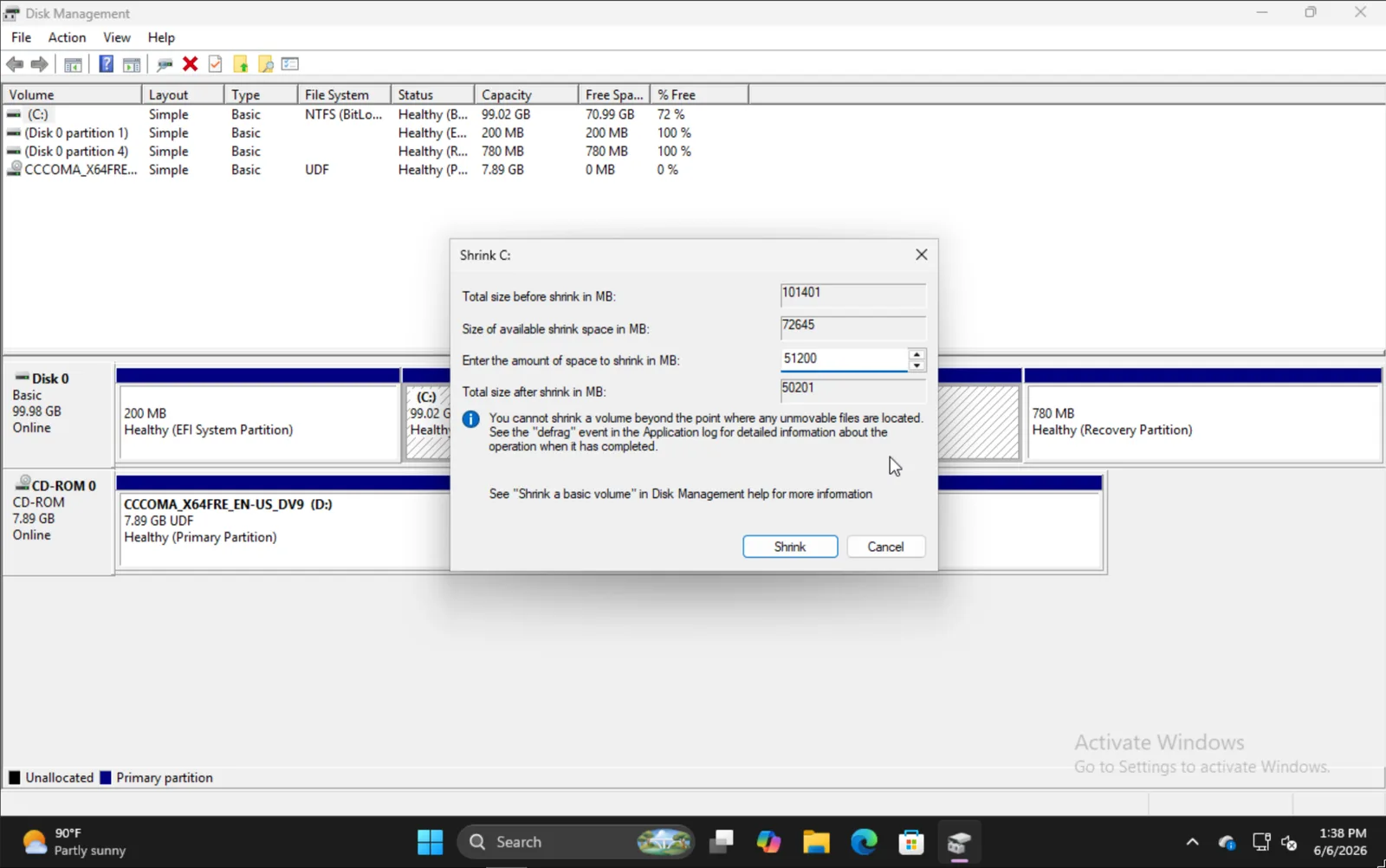
مقداری را که دوست دارید حجم را به آن میزان کوچک کنید وارد کنید. توجه داشته باشید که این اندازه نصب آینده OmarOS شما شامل پارتیشن بوت خواهد بود.
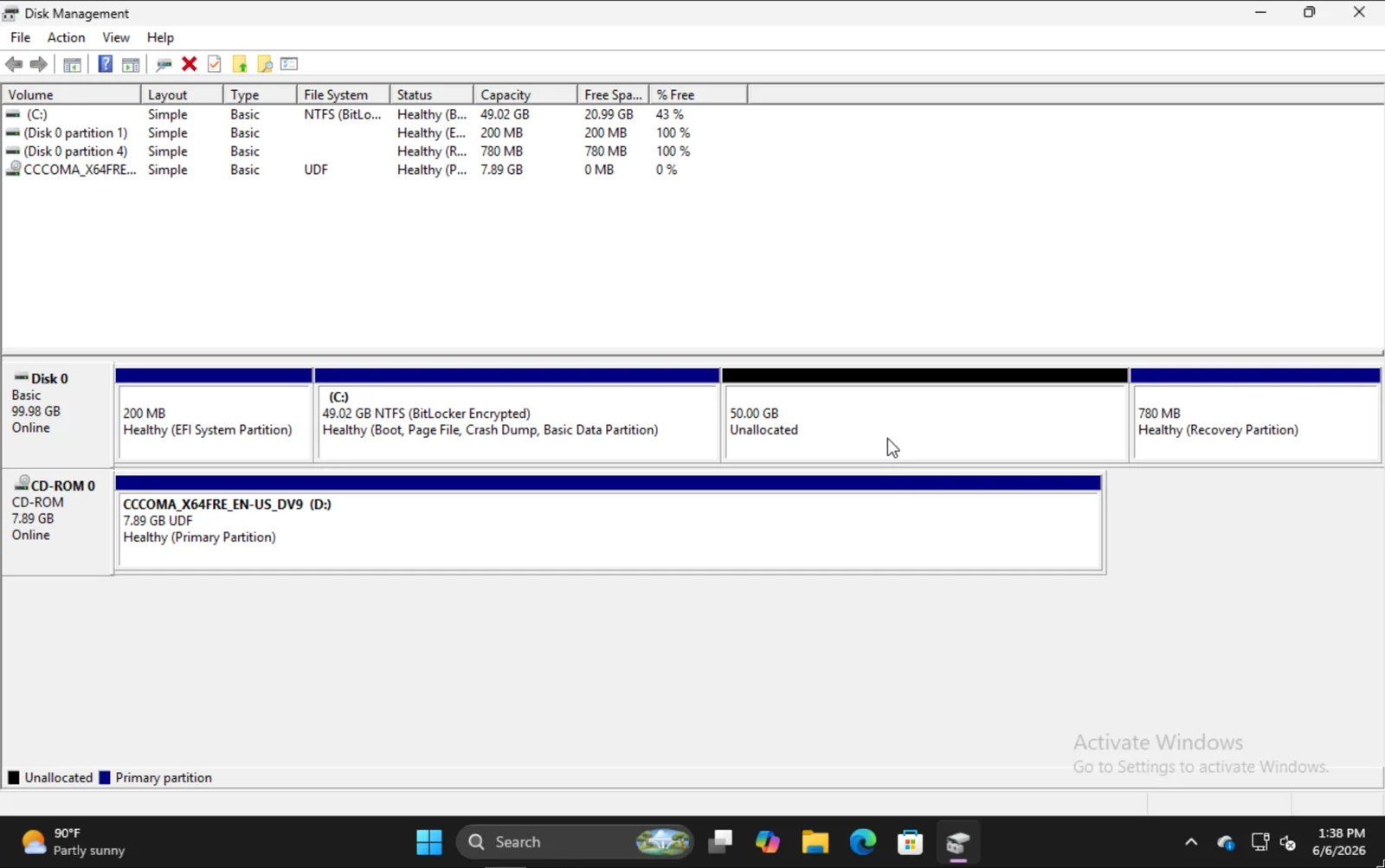
وقتی تمام کردید، باید چیزی شبیه این ببینید جایی که بخش 50GB جایی است که در این مثال OmarOS را نصب خواهیم کرد.
نصب OmarOS
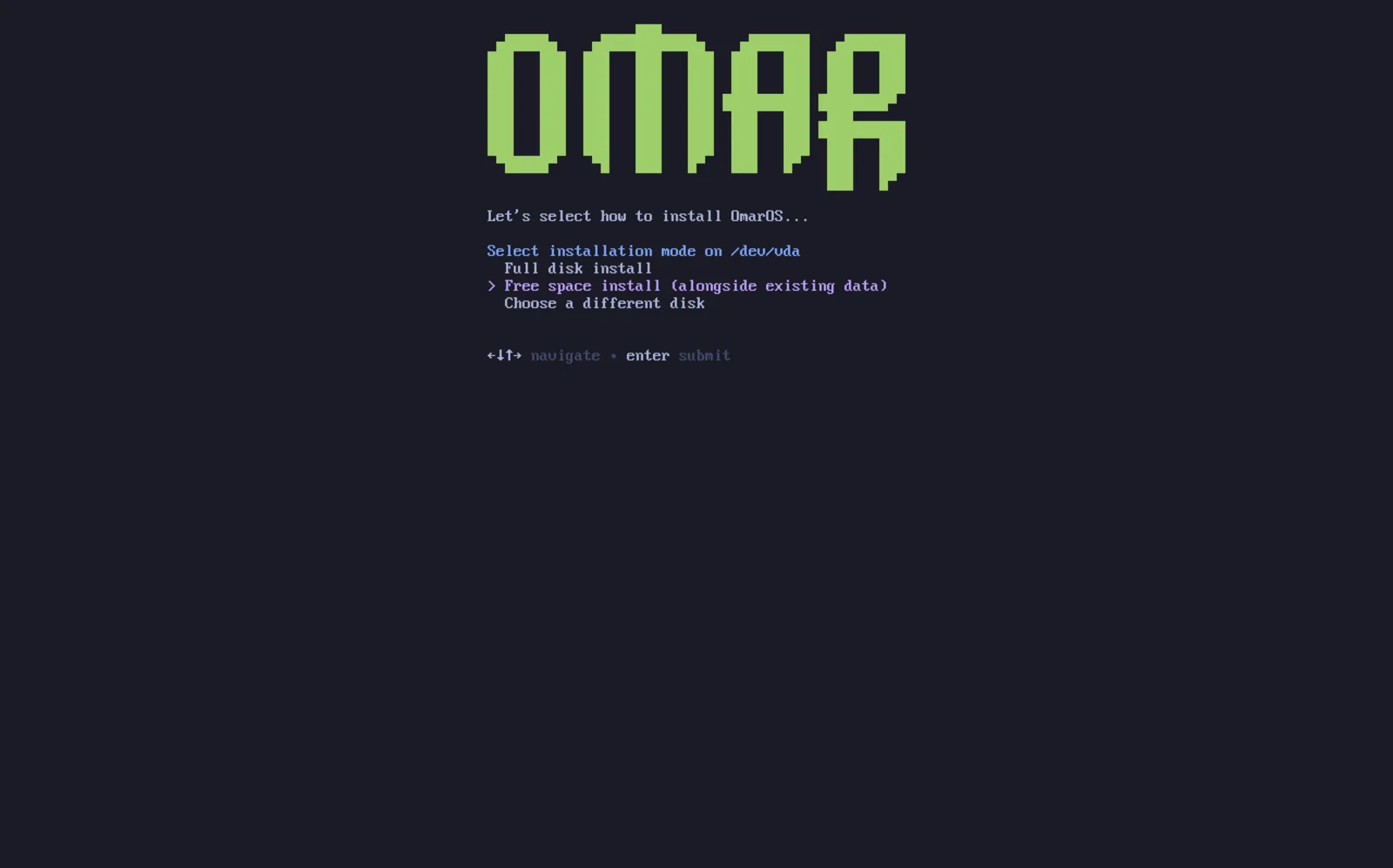
فرایند نصب OmarOS عملاً همان حالت عادی است. بعد از اینکه دیسک خود را انتخاب کردید، گزینه Free space install به شما داده خواهد شد. آن گزینه را انتخاب کنید تا از پاک کردن کل دیسک جلوگیری شود.
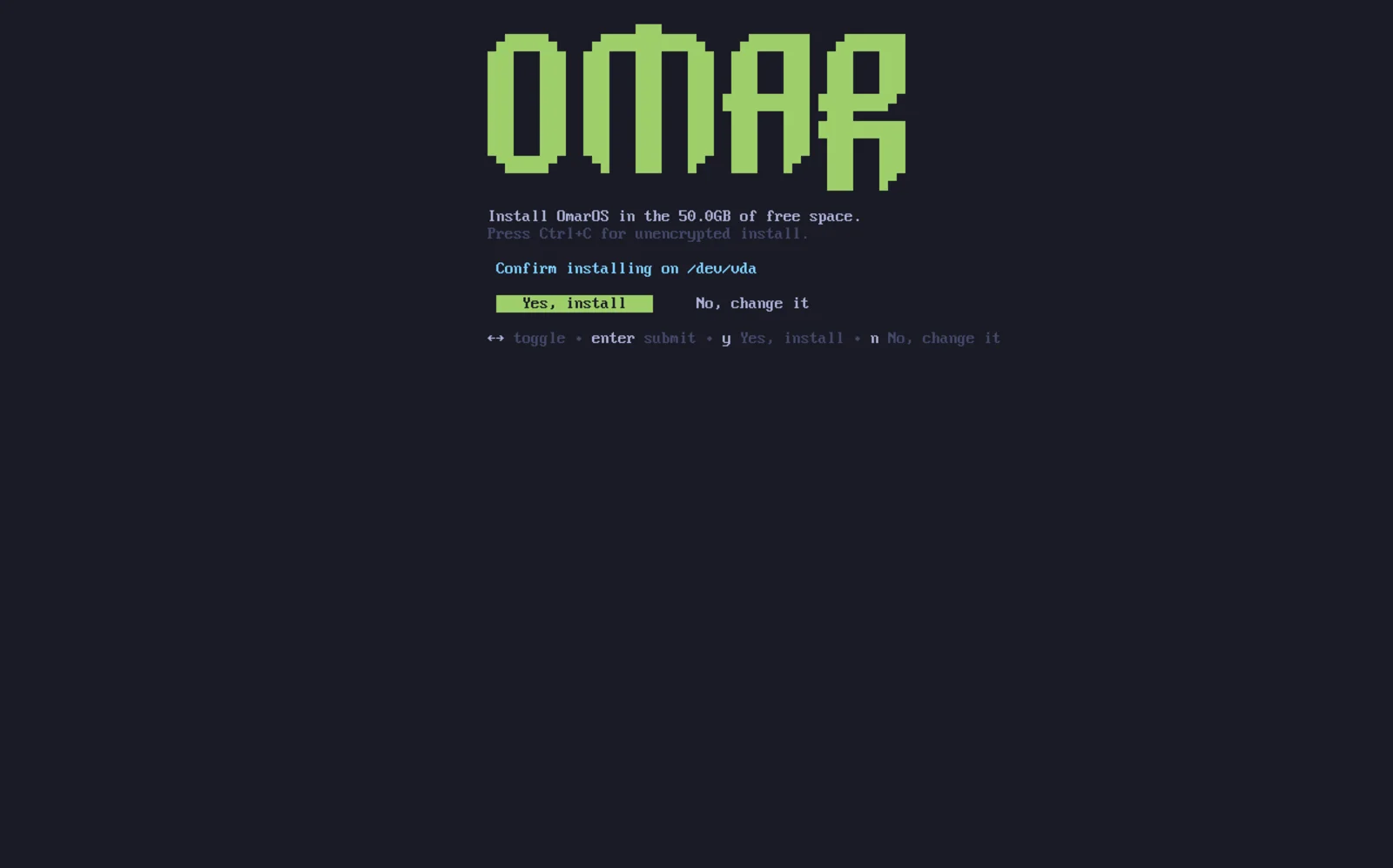
تأیید کنید که همه چیز خوب به نظر میرسد و صبر کنید تا نصب مثل حالت عادی تمام شود. اینجا همچنین جایی است که میتوانید درست مثل یک نصب روی درایو کامل انتخاب کنید بدون رمزگذاری نصب کنید (توصیه نمیشود).
اضافه کردن نصبهای دیگر به بوتلودر
وقتی نصب OmarOS خود را تمام کردید، متوجه خواهید شد که بوتلودر Limine اکنون پیشفرض است. با این، همچنین میتوانید گزینههایی برای نصبهای دیگرتان مثل Windows به Limine اضافه کنید.
برای انجام آن، limine-scan را اجرا کنید و درخواستها را دنبال کنید تا هر موردی را که دوست دارید به پیکربندی limine خودتان اضافه کنید. بعد وقتی بوت میکنید، گزینههای عادیتان برای OmarOS و همچنین Windows Boot Manager یا دیگران را خواهید دید.
Bitlocker
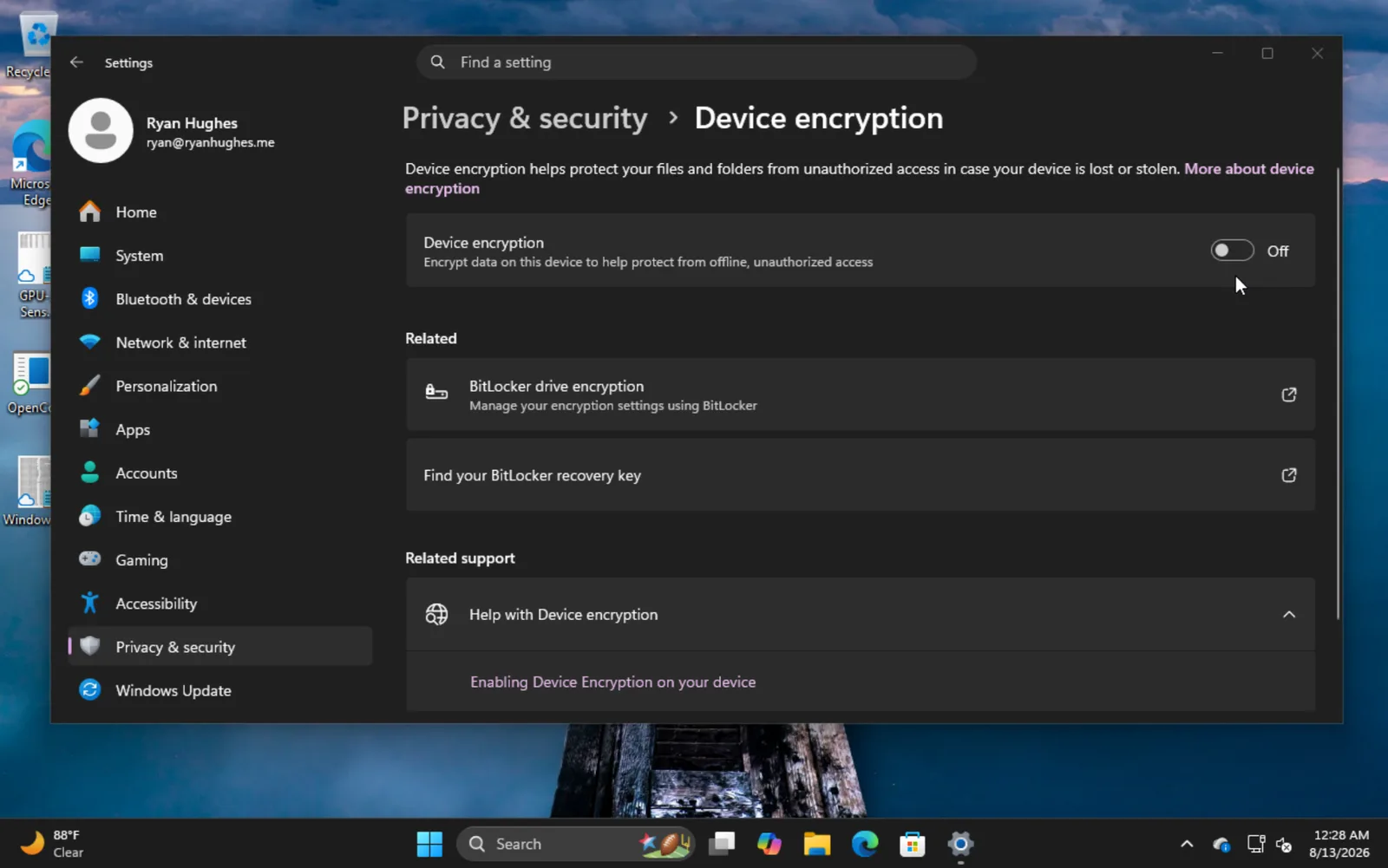
توجه به این نکته مهم است که این روش نصب با Bitlocker سازگار نیست چون کل درایو را رمزگذاری میکند، نه فقط پارتیشن را. اگر با خطایی مواجه شدید که بیان میکند Bitlocker فعال است، به Windows بوت کنید، به Settings -> Privacy & Security -> Device encryption بروید و Bitlocker را خاموش کنید. رمزگشایی درایو ممکن است مدتی طول بکشد.