はじめに
OmarOS は ISO を使ってインストールします。ドライブ全体を占有するフルディスク・インストールと、ドライブの未割り当て領域に OmarOS を入れる空き領域インストールから選べます — 後者が Windows や他の OS と並べてデュアルブートする方法です(デュアルブート・インストール を参照 — なお、先に Windows で BitLocker をオフにする必要があります)。どちらの場合も、インストールはデフォルトで完全暗号化されます。フルディスク・オプションは選択したドライブを消去するので、既存のドライブを使う前に必ずバックアップを取ってください!
まず OmarOS ISO をダウンロード し、USB メモリに入れて(Mac/Windows では balenaEtcher、Linux では caligula を使います)、そのメモリから起動してください。
BIOS で Secure Boot および/または TPM をオフにしなければなりません。OmarOS をインストールするには、これらをオフにする必要があります。これらは Windows および Microsoft 傘下の Linux ディストリビューション向けの Microsoft のセキュリティ方式です。
次に設定に関する質問に答え、次のように確認します:
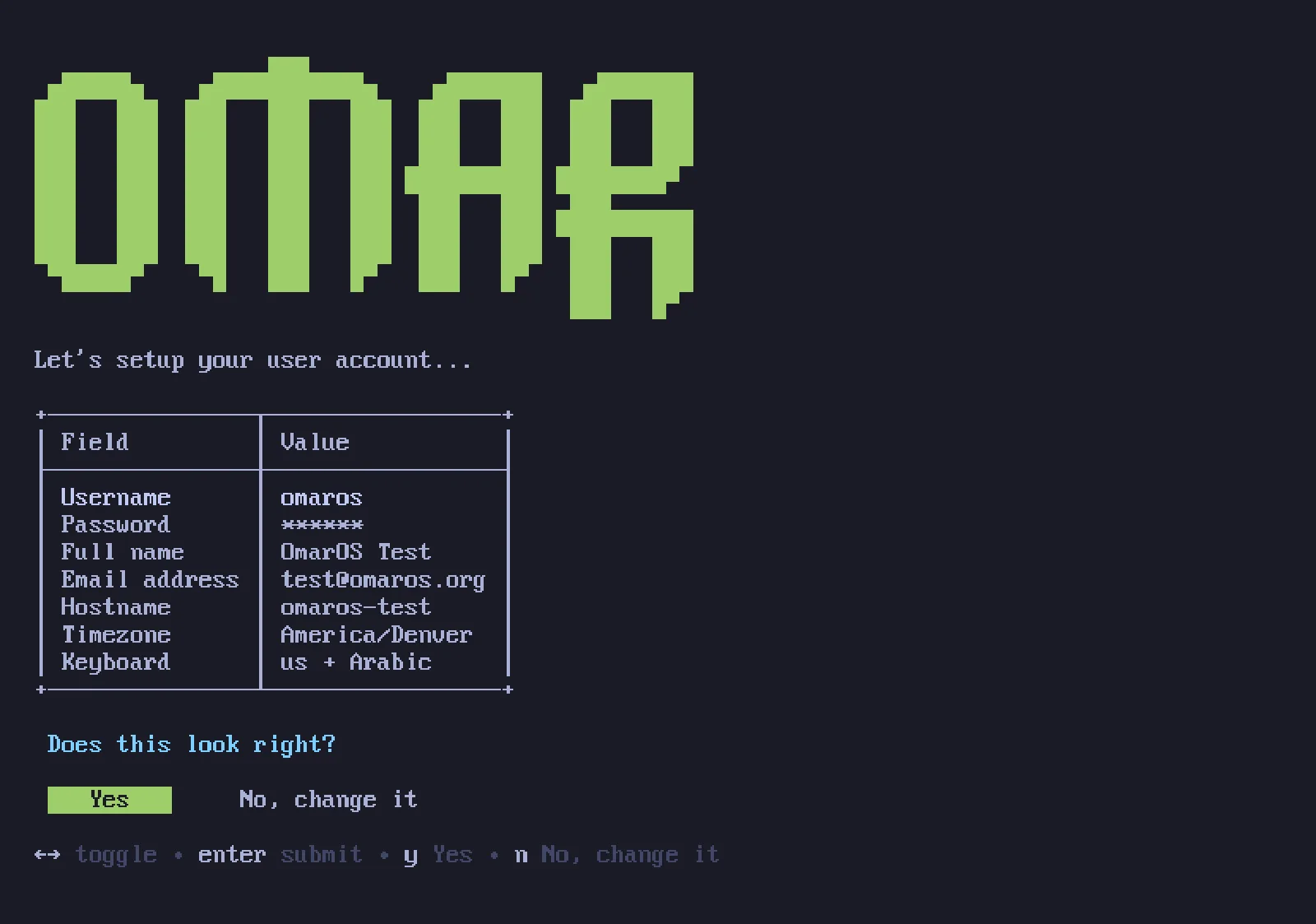
次にインストール先のドライブを選択し、あとはくつろいでインストールのショーを眺めてください。最速の現代的なマシンでは 1 分未満で完了しますが、古いコンピューターでも 5 分以上かかることはないはずです。
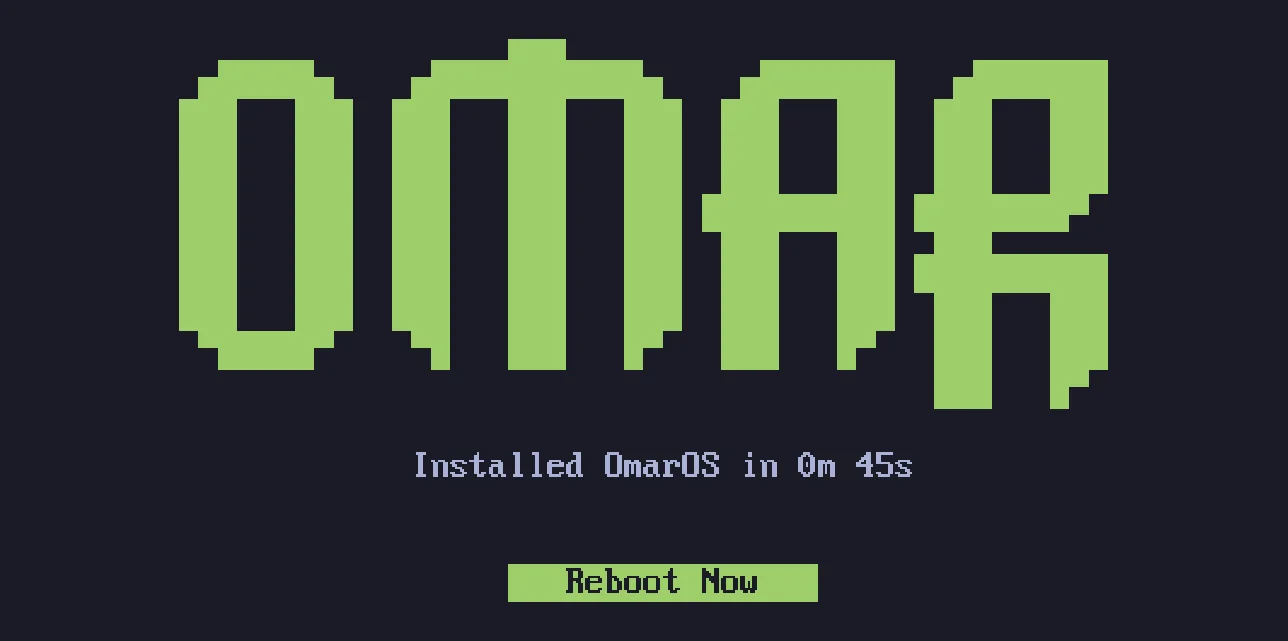
これで OmarOS を始める準備ができました!
有線または 2.4ghz キーボードを使おう!
フルディスク暗号化では、起動時に Bluetooth キーボードからパスワードを入力できません。PC で BIOS に入るのに Bluetooth キーボードを使えないのと同じです。2.4ghz ドングルを使うか、ケーブルで接続するキーボードが必要です(そもそも遅延の点でそちらの方がずっと快適です!)。個人的には Lofree Flow84 が大好きです!
別のオーナー向けのインストール
家族、新しい従業員、買い手など、他の誰かのためにマシンをセットアップしている場合、本人の代わりに個人的な質問に答えるべきではありません。インストーラーの最初の画面(キーボード選択)で Ctrl + C を押すと、OmarOS が代わりに別のオーナー向けにマシンを準備するよう提案します。システムはすぐにインストールされますが、キーボードレイアウト、ユーザー名、パスワードといった個人的なセットアップはすべて、マシンが初めて起動するまで延期されます。ドライブは引き続きデフォルトで暗号化され、その初回起動時に新しいオーナーが選んだパスワードが暗号化パスワードにもなります。(すでに使っているマシンも、再インストールなしで引き渡せます — コンピューターのリセット を参照してください。)
無人インストール
ISO は、2 台目のドライブで設定を渡された場合、キーボードもウィザードもなしに、完全に単独でインストールすることもできます。それが OmarOS を VM やフリートマシンのベースイメージとして扱う方法です。無人インストール を参照してください。
暗号化なしのインストール
OmarOS はデフォルトで暗号化付きでインストールされます。紛失や盗難の可能性があるすべてのコンピューターにとって、それが安全で責任ある選択です。ハードウェアにアクセスできる誰かに自分のデータを入手されたくはないでしょう!
しかし、保護されたコンピューターへのリモートな OmarOS インストールや、機密データのない使い捨てインストールといった特殊な状況では、暗号化なしでインストールしたい場合もあるでしょう。ディスクのフォーマット確認画面で Ctrl + C を押すと、暗号化なしのインストールに切り替えられます。
言語
OmarOS は 50 言語に対応しています — omaros.org と同じセットで、デフォルトは英語です。切り替えるには、OmarOS メニューを開いて Setup > Language に進むか、ターミナルで omaros language <code> を実行してください(omaros language list でコード一覧が表示されます)。メニュー、デスクトップ、OmarOS 自体の通知はすぐに言語が変わり、その後に開くすべてのアプリケーションもそれに従います。すでに開いていたアプリは、再起動すると切り替わります。
困ったときの助け
困ったときは、OmarOS サポート を参照してください。