Windows VM
OmarOS は Docker VM を通じて Windows を実行する簡単な方法を提供します。OmarOS メニュー(Super + Space)の インストール > Windows でインストールできます。
あなたのマシンはこれに KVM 仮想化を必要とします。ほとんどのマシンにありますが — BIOS で無効になっていることもあり、その場合はインストーラーが知らせます。ディスク容量もほしいでしょう。Windows に与える量に加えて、イメージ自体のために約10GB です。
インストーラーは RAM の量、CPU コアの数、引き渡すディスク容量(64GB 以上が妥当な下限です)を尋ね、それから Windows のユーザー名とパスワードを尋ねます。それらを空白にすれば docker / admin が得られます。ダウンロードには時間がかかります — 10〜15分が正常です — ブラウザの http://127.0.0.1:8006. で進捗を確認できます。コンソールを開く前に、ブラウザは同じユーザー名とパスワードの入力を求めます。
使い方
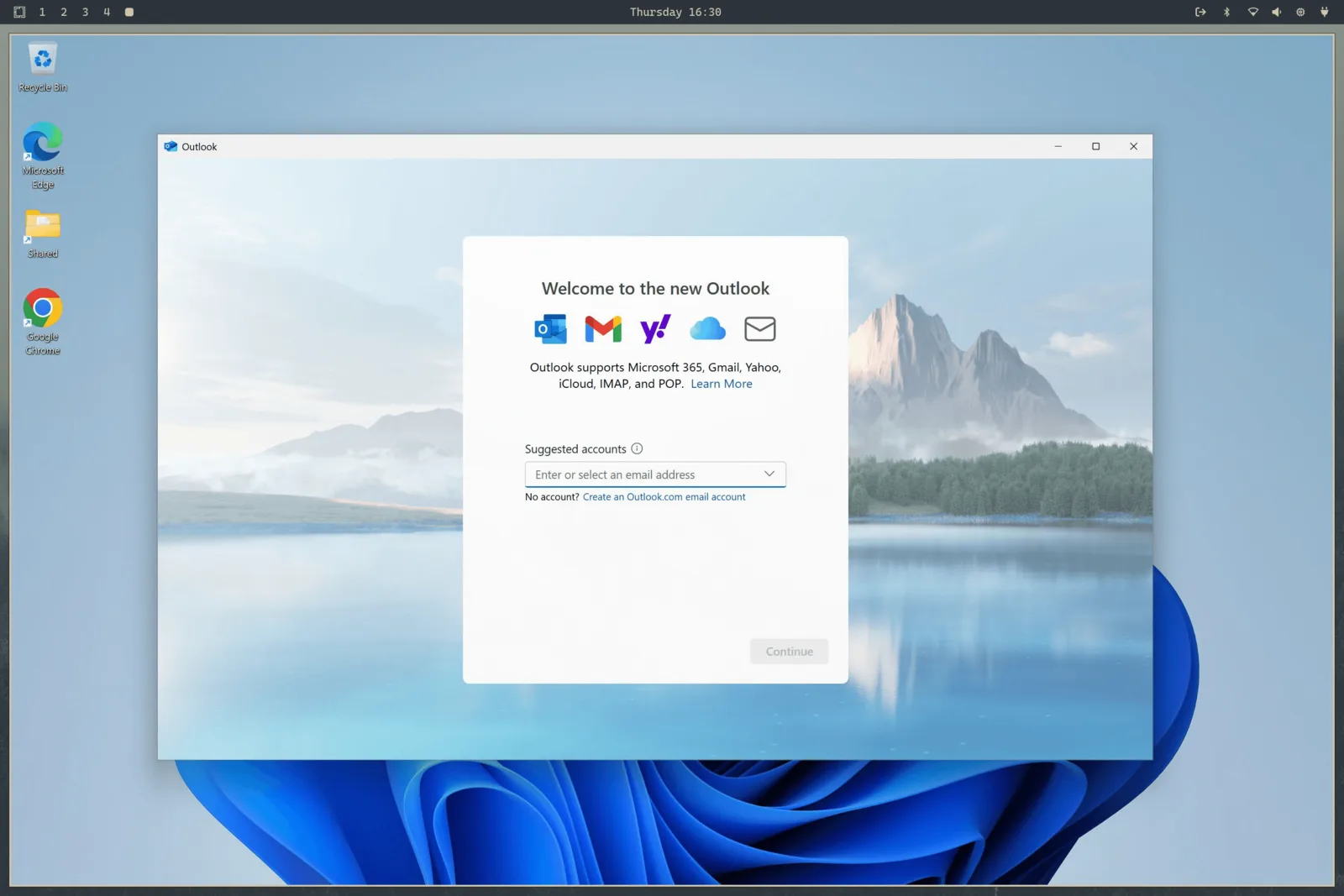
インストールしたら、アプリランチャーから Windows を起動してください。それにより、VM がまだ動いていなければ起動し、フルスクリーンで RDP 経由で接続します。コールドスタートでは15〜30秒ください。
RDP セッションは音声、あなたのマイク、そして共有クリップボードを伝えます。そのため Linux と Windows の間のテキストのコピーはそのまま動作します。解像度はあなたのウィンドウに従い、OmarOS は表示スケーリングを通すため、HiDPI 画面でぼやけた見た目にはなりません。
RDP ウィンドウを閉じると、VM は自動でシャットダウンします。むしろ動かし続けたい場合 — たとえば中で何かが作業を続けている場合 — 代わりに omaros windows vm launch --keep-alive で起動してください。
その他のコントロールは同じコマンドにあります:
omaros windows vm status    # is it running?
omaros windows vm stop      # shut it down
omaros windows vm launch    # start and connect
ファイルの共有
あなたのホームディレクトリにある ~/Windows ディレクトリは自動で VM と共有されます。Windows からアクセスできるようにしたいファイルはそこに置いてください。VM はあなたのファイルシステムの他のいかなる部分にもアクセスを持たないため、Windows 側のあらゆる厄介なものから安全です。その独自の仮想ディスクは ~/.windows で利用できます。
それらの馴染みのホームパスは独自のファイルシステム上に残ります。あなたが所有するディレクトリへのシンボリックリンクでも構いません。これは仮想ディスクが大きなドライブ上にある場合に便利です。インストーラーはあなたのホームディレクトリを含むファイルシステムではなく、実際に ~/.windows を含むファイルシステムの空き容量を測定します。
ディスクと共有のパスは、重なり合わない別々のディレクトリに保ってください。削除はディスクディレクトリを意図的に空にしますが、共有ディレクトリは保持します。削除の直前、OmarOS は限られた範囲の封じ込めチェックを行い、そのチェックがタイムアウトしたり、2つのツリーが別個であることが証明できなかったりした場合は何も削除を拒否します。
VM が起動する前に、OmarOS はそれら2つのディレクトリを開いてピン留めし、その正確なディレクトリの inode を /var/lib/omaros/windows/mounts 下のプライベートなユーザー別アンカーにバインドマウントします。Docker は root で保護されたそれらのアンカーしか見ません。これによりカスタムのディスク位置を保持しつつ、あなたとして実行される他のプロセスが、特権コンテナが消費する前にチェック済みパスをすり替えることを防ぎます。既存のディスクと共有のディレクトリは移行中にモード 0700 に締め直されるため、他のローカルアカウントは中身を閲覧できません。
VM のポートは localhost のみに束縛されているため、あなたのネットワークからは誰も Windows マシンに到達できません。Web コンソールは設定された Windows のユーザー名とパスワードも要求するため、他のローカルアカウントがポート8006経由で VM を操作することを防ぎます。
制限とライセンス
このセットアップには GPU パススルーはありません。そのためゲーミングやビデオ編集には適していません。Microsoft Office や絶対に持っていなければならないものを実行する素晴らしい方法です。
インストールされるバージョンは Windows 11 Pro で、未アクティブ化です。ゲートされた機能を使うには独自のライセンスキーが必要です。
このコンピュータが Windows 搭載で出荷されていた場合、OEM キーは OmarOS のインストール後もファームウェアに残っています。omaros windows key で表示してください。そのキーはこのマシンに紐づいており、このハードウェアに再インストールされた Windows をアクティブ化しますが、通常 VM はアクティブ化しません。
リソース割り当ては後で変更でき、omaros-windows-vm install を再実行すれば、あなたの回答から VM の設定が書き換えられます。compose ファイル自体は今や /var/lib/omaros/windows/docker-compose.yml にあり、root が所有しています — これは意図的で、あなたとして実行されるプロセスがそれを書き換えて、特権ブリンガップにあなたのディスク全体をコンテナ内へマウントさせることを防ぎます。手動で編集する必要がある場合(たとえば USB デバイスをマウントするため)は、sudo で編集し、すべての選択肢を Dockur Windows プロジェクト で確認してください。
全体を取り除くには、OmarOS メニューの 削除 > Windows を使ってください。それにより VM のディスクとそのすべてのデータが削除されるため、まず大切なものが ~/Windows の外に出ていることを確認してください。