导航
OmarOS 中的一切都通过键盘完成——_一切!_系统刚启动时,你真的只用鼠标什么都做不了。但你可以按 Super + Space 显示 OmarOS 菜单,从这里你可以完成几乎所有事情。
但 OmarOS 菜单甚至不打算成为大多数时候操作系统的主要方式。我们可以比那更快!所有最重要的应用程序都直接绑定到各自的热键上。你用 Super + Return 启动终端,用 Super + Shift + Return 启动浏览器。试着一个接一个地运行,你就会看到 Hyprland 平铺的魔力发挥作用:
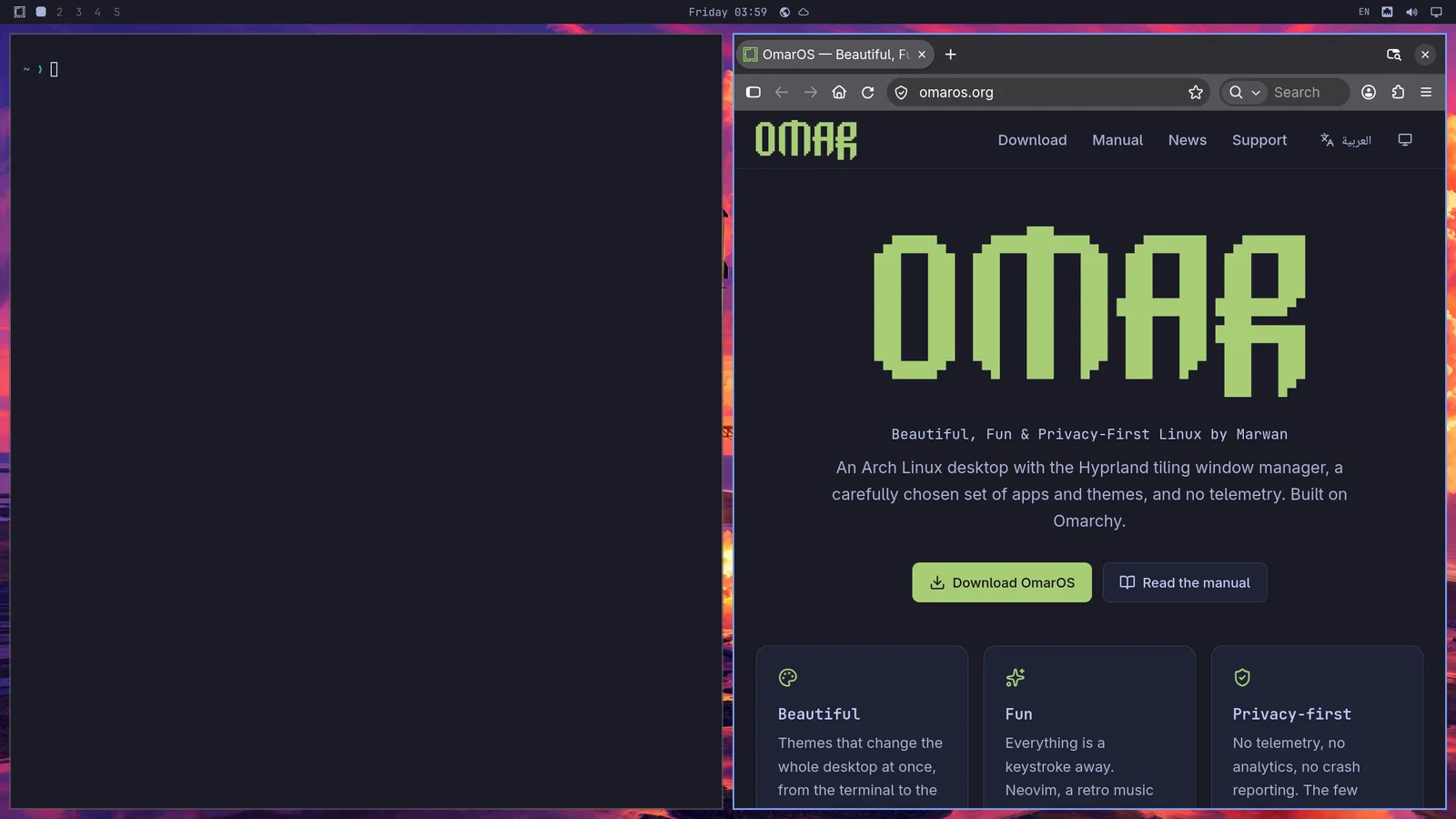
然后你可以按 Super + J 将它们上下堆叠,而不是并排排列:
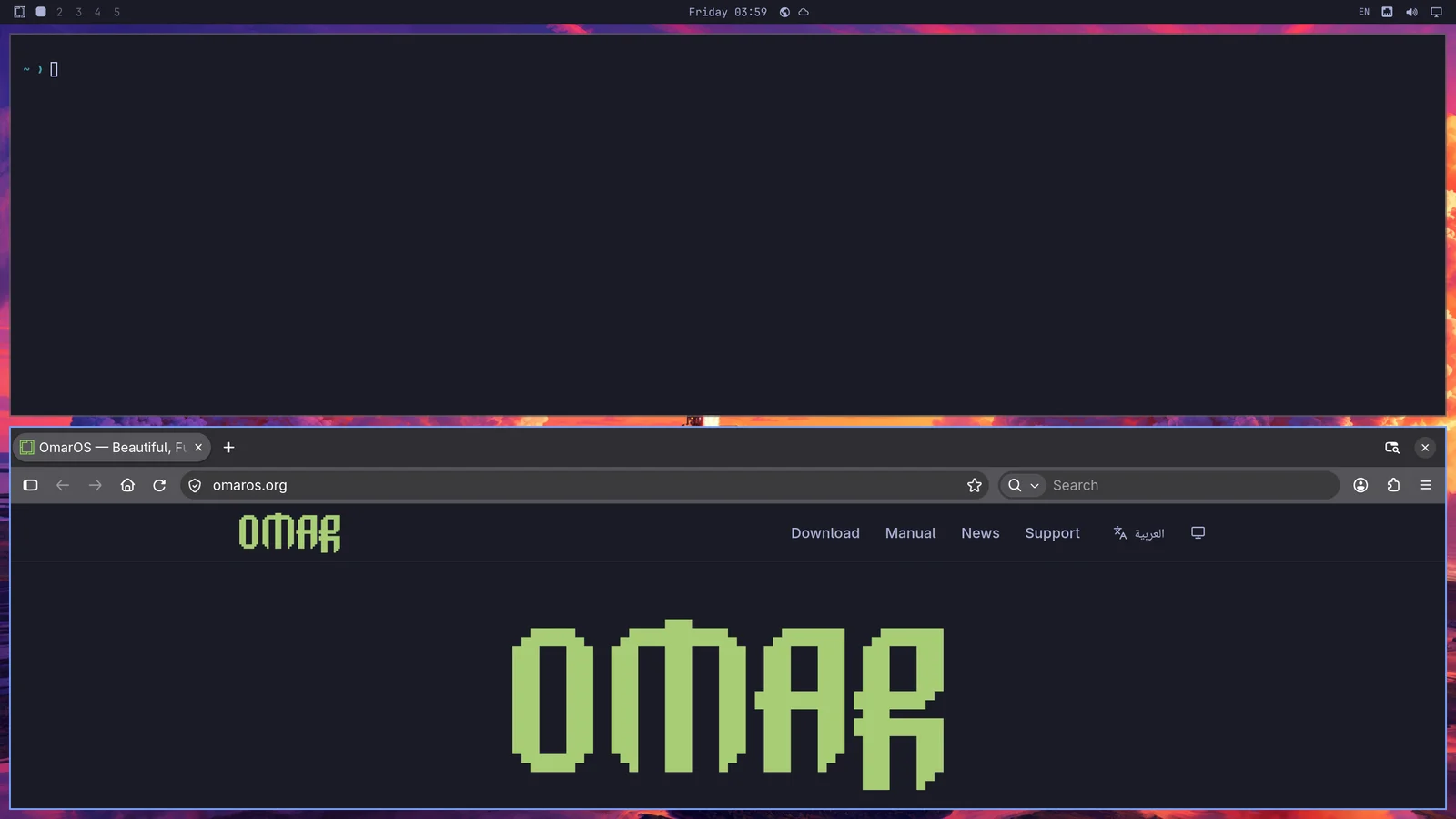
再次按 Super + J 将它们恢复到并排的位置。然后在浏览器上试一下 Super + Shift + Arrow Right 来交换窗口。
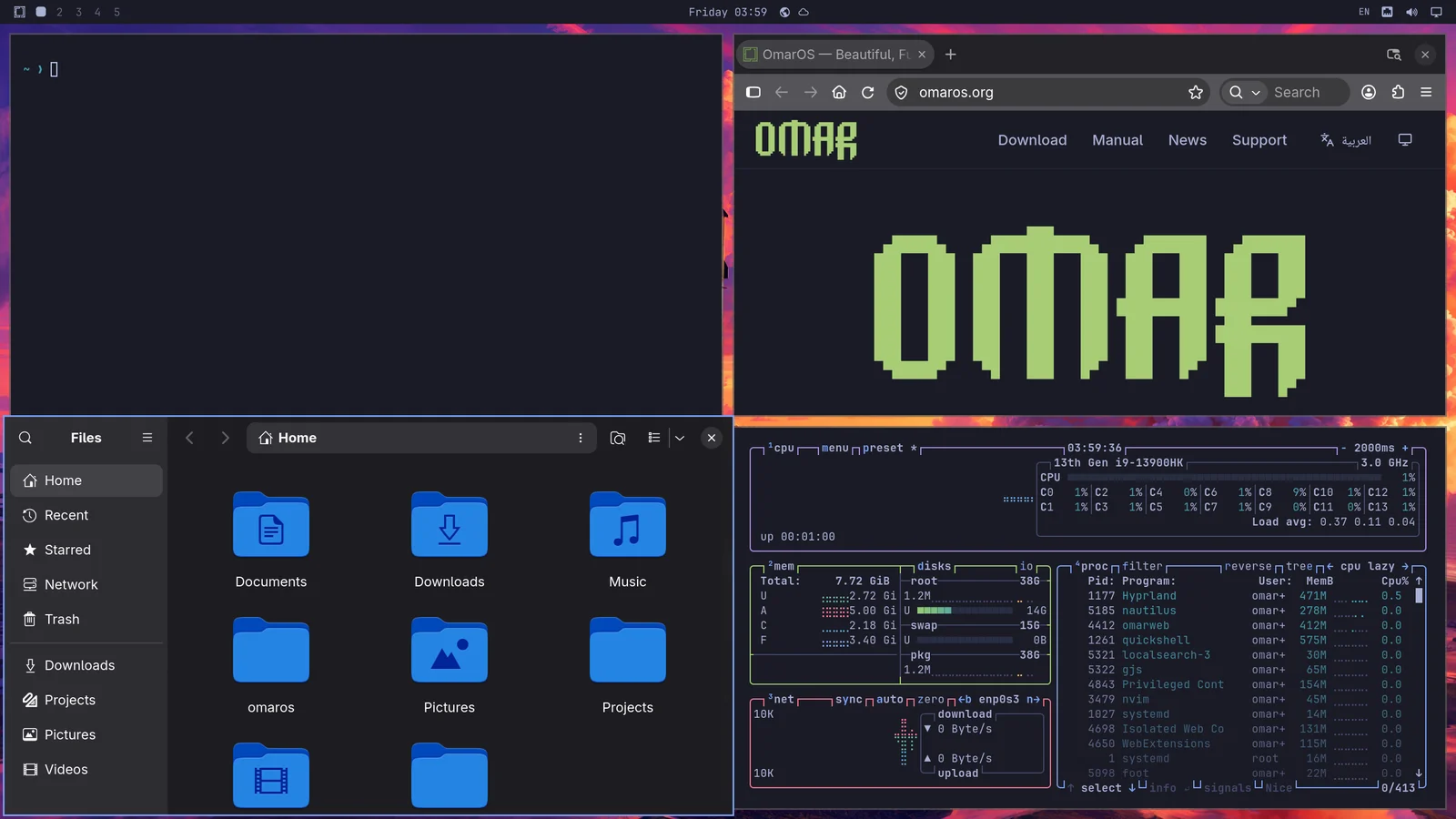
现在试一下 Super + Ctrl + T 来启动 Activity 监视器。它会以浮动窗口的形式出现。你可以用 Super + T 将它平铺(再次按下该键可以让它重新浮动)。现在按 Super + Shift + F 打开文件管理器。你就会得到一个整齐的四分区布局:
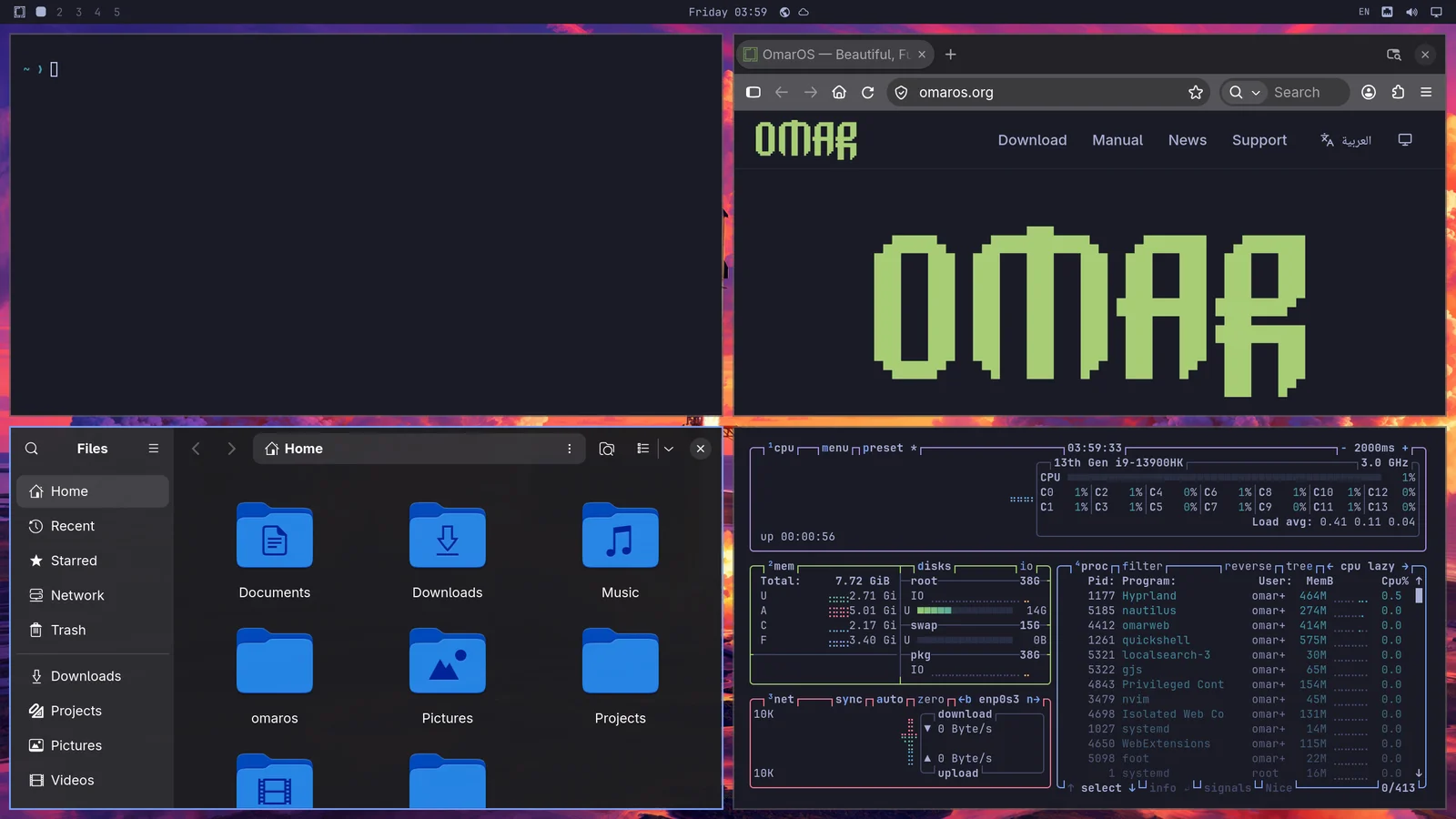
你可以用 Super + Arrow 在你想要激活的窗口之间导航。这会切换焦点,并将光标移动到新应用程序的中心。
如果你按 Super + Shift + 2,你会将当前聚焦的应用程序移动到第二个工作区。Super + Shift + 1 会将它移回来。(而 Super + Shift + Alt + 2 会将当前聚焦的应用程序移动到第二个工作区,而不切换到该工作区)。
如果你按住 Super 并用鼠标点击一个窗口,你就能重新排列它的位置。如果你按住 Super 并使用鼠标右键,你可以自由调整窗口大小。
你可以用 Super + W 或 Super + Q 关闭一个窗口(并用 Ctrl + Alt + Delete 关闭所有窗口)。
你还可以用 Super + F 全屏,或者甚至只是全宽(保留顶部栏),用 Super + Alt + F,或者用 Super + Ctrl + F 在窗口内全屏(非常适合 YouTube!)。
Dwindle 与滚动布局
OmarOS 的默认布局叫做 dwindle。它始终让单个工作区上打开的所有窗口保持可见,即使这意味着必须将它们缩小。
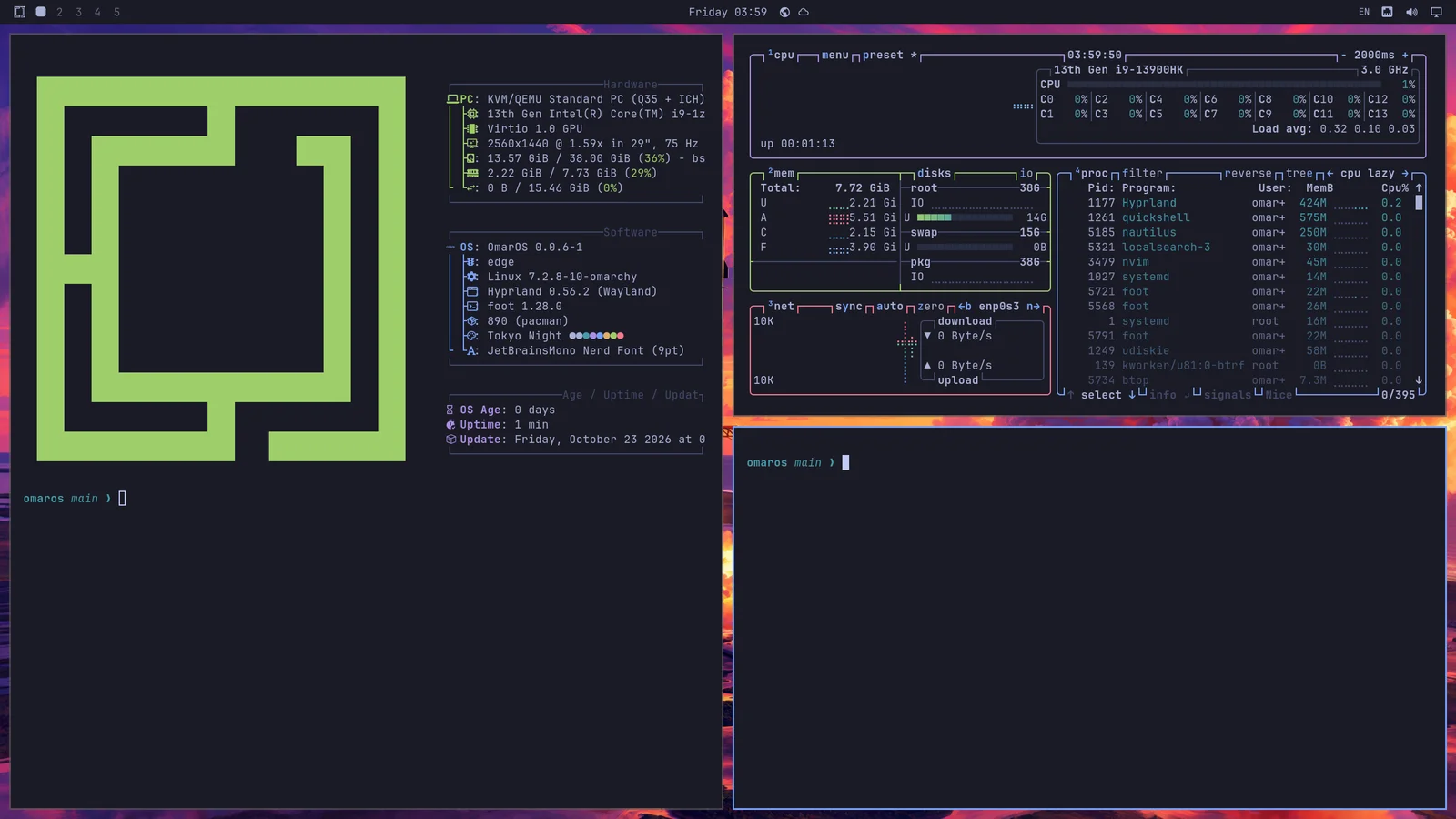
但你也可以选择将工作区切换为滚动布局,在该布局中,窗口并排排列,延伸到显示屏的可见边缘之外。你可以通过 Super + L 将单个工作区切换为此布局。
再次按 Super + L 会将工作区切换为浮动布局,在该布局中,窗口自由重叠,由你自己放置它们,再按第三次会将其恢复为 dwindle。Super + Alt + L 以相反的顺序切换它们。本来就浮动的窗口——用 Super + T 弹出的窗口,或者总是浮动打开的应用程序——当工作区恢复为平铺时,会保持浮动。顶部栏用其布局标记你所在的工作区:正方形表示 dwindle,圆形表示滚动,三角形表示浮动。点击该标记也会循环切换布局。
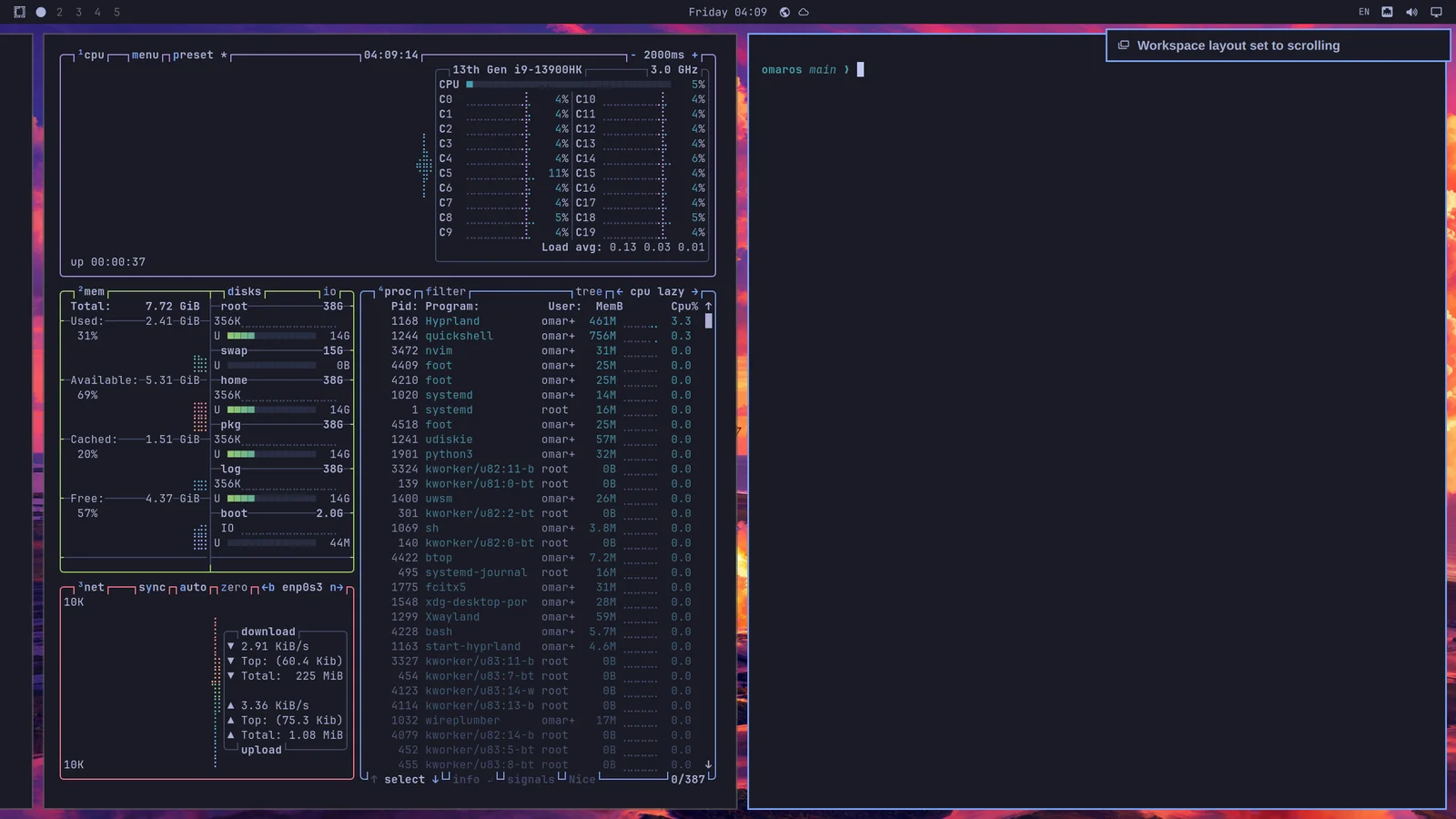
该选择是按工作区生效的,而且会一直保留。因此,你可以将工作区 1 保持在 dwindle 以便浏览,将工作区 2 保持在滚动以便编写代码,重启后它们会以同样的方式恢复。
如果你希望将滚动布局用作默认布局,你可以在 ~/.config/hypr/looknfeel.lua 中设置:
浮动工作区
浮动工作区的工作方式就像传统桌面一样:窗口相互重叠,由你自己移动和调整大小。每个窗口都有一个采用你主题颜色的标题栏,带有最小化、最大化和关闭按钮。Super + M 也会最小化聚焦的窗口。最小化的窗口会在 dock 中等待;点击它的应用程序即可将其恢复。点击一个窗口即可将其带到前面。从任何边缘或角落调整它的大小。双击标题栏可以最大化窗口,同时保持顶部栏可见,再次双击可恢复其原来的大小。
浮动工作区还会显示一个 dock,其中有你固定的应用程序、所有正在运行的应用程序,以及位于应用程序按钮之后的所有应用程序的网格,Super + Alt + Space 和 OmarOS 菜单中的_应用程序_也可以打开该网格。右键点击网格上的应用程序,或按 Delete,即可卸载它。点击一个应用程序即可打开它,或将其窗口带到前面;再次点击可以循环切换它的窗口。中键点击打开一个新窗口。沿着 dock 拖动一个图标可以移动它;将正在运行的应用程序拖到其他应用程序之间会将它保留在那里。右键点击可以将应用程序保留在 dock 中、将其移除,或退出它。dock 会让全屏窗口遮挡自己。右键点击应用程序按钮可以将 dock 移动到另一条边缘,或者让它隐藏,直到指针到达其边缘。该位置也在_触发器 > 外观 > Dock > Dock 位置_下,omaros dock position left 和 omaros dock autohide on 可以从终端设置这两项。你保留在 dock 中的应用程序在未运行时会变淡。
新的工作区,以及任何你尚未用 Super + L 为其指定自己布局的工作区,都会使用默认布局。更改默认布局会将每一个没有窗口的工作区重置为该布局,而有窗口的工作区会保留它现有的布局。最小化到 dock 的窗口仍然算作它离开的那个工作区上的窗口。在_触发器 > 外观 > 工作区布局_下选择它:平铺、滚动或浮动。omaros-hyprland-workspace-layout-default scrolling 从终端设置它。
窗口分组
可以使用 Super + G 将窗口分组。一旦你进入一个组,你在该组处于活动状态时启动的每个窗口都将属于该组。你可以使用 Super + Ctrl + Arrow Left/Right 在这些分组窗口之间移动,或使用 Super + Alt + 1/2/3/4 直接按顺序转到分组窗口。
你可以用 Super + Alt + G 将窗口移出分组,或再次按 Super + G 解散整个组。最后,你可以用 Super + Alt + Arrows 将组外的窗口移入组内。
弹出窗口
你可以用 Super + O 将窗口从其工作区分配中弹出。这会将它固定为一个浮动窗口,无论你去哪个工作区,它都会跟着你。非常适合视频播放器等场景。
暂存工作区
最后,有一个特殊的暂存工作区,它会像 Quake 控制台一样,在你当前所在的任何工作区上方下拉。用 Super + Grave 或 Super + S 切换它,并使用 Super + Shift + Grave 或 Super + Alt + S 将窗口放置在那里。
它特别适合运行 agent 的终端,或者适合你想快速交互而又不离开当前工作区的控件。要将窗口从暂存区移开,可以用 Super + Shift + 1 之类的快捷键将它直接发送到另一个工作区。
当暂存区只容纳单个窗口时,它会以居中面板的形式下拉,而不是横跨整个屏幕。在上面放置第二个应用程序,它就会恢复到全宽,这样两个应用程序就有空间并排放置。
需要一点时间来适应!
适应以这种方式在桌面上导航需要一点时间,但一旦你适应了,就会很难再回去使用传统的鼠标驱动的桌面体验了!