终端
Foot 是 OmarOS 的默认终端。它速度快、轻量,并且与旧计算机兼容。不过,它不支持原生选项卡或分割。
如果你使用 Tmux,你可能不会介意,但如果不是,我们也完全支持 Alacritty、Ghostty 和 Kitty 作为选项。在 OmarOS 菜单的_安装 > 终端_下选择你的偏好。
你使用 Super + Return 启动新终端。(此绑定会自动指向你通过_安装 > 终端_安装的任何终端,你可以在_设置 > 默认项 > 终端_下在已安装的终端之间切换。)
Tmux
无论你使用何种终端,Tmux 都为窗格、窗口(即选项卡)和可恢复会话提供一致的、可编程的界面。它甚至可以在远程主机上工作,所以当你通过 SSH 连接到服务器时,你可以使用相同的方法。
你使用 Super + Alt + Return 在崭新的终端中启动新的 Tmux 会话,由于 Tmux 是一个持久进程,即使你关闭该终端,你也可以恢复会话。只需按 Ctrl + Space(称为前缀键),然后按 s 查看你所有的活动会话。
OmarOS 附带了经过人体工程学优化的 Tmux 配置,其中有很多键盘绑定需要学习,所以请将备忘单放在手边。
Tmux 布局函数
由于 Tmux 是可编程的,我们可以使用函数来创建布局。OmarOS 附带了四个不同函数,用于常见的开发人员布局。
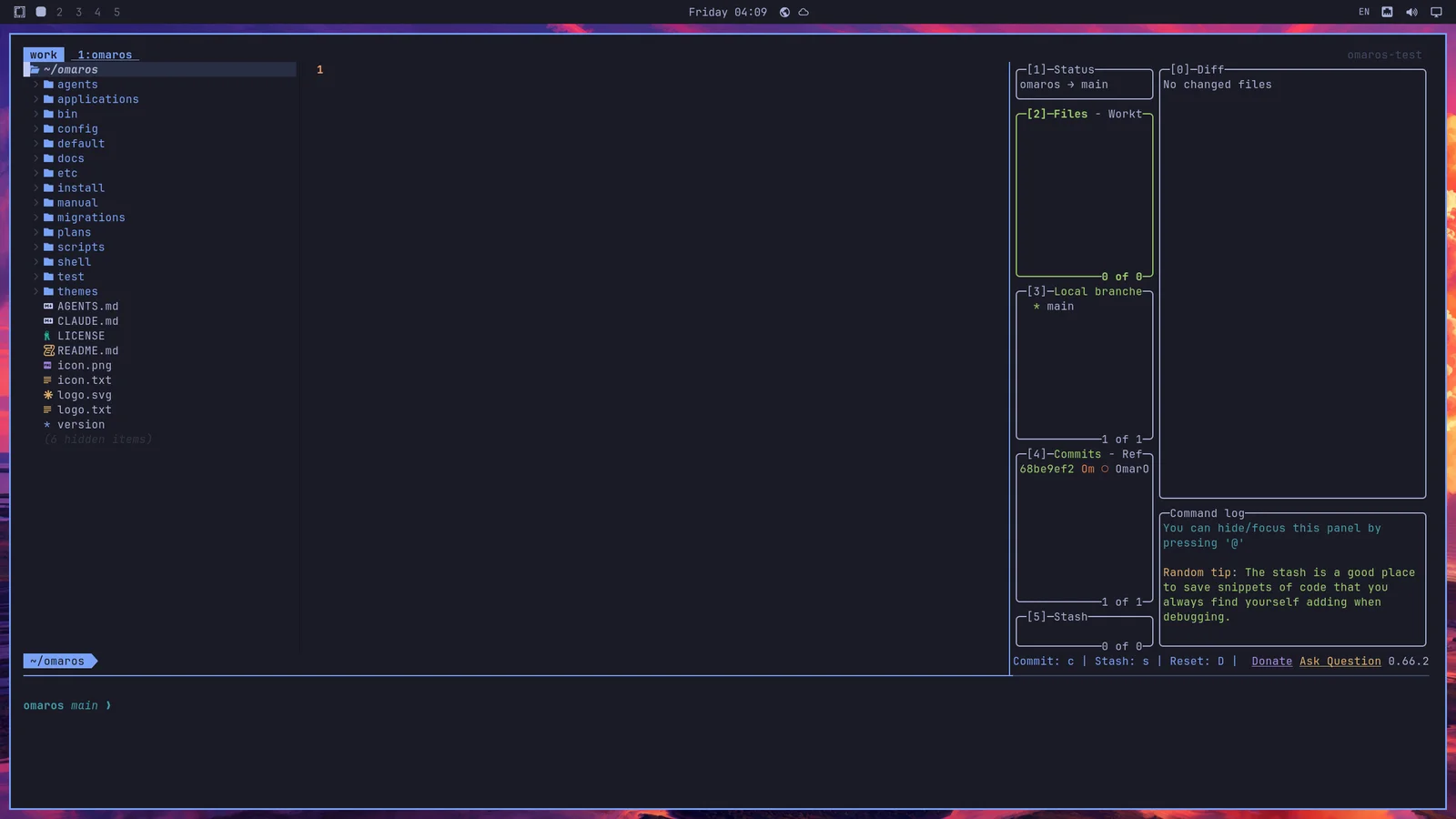
tdl [agent] 启动一个三分式 IDE 风格的界面,左侧是 $EDITOR,右侧是你选择的 AI 智能体(例如 c 代表 opencode,cx 代表 Claude,codex 代表 OpenAI),底部是终端。
所以 tdl c 会启动这个界面(或者直接用 ic):
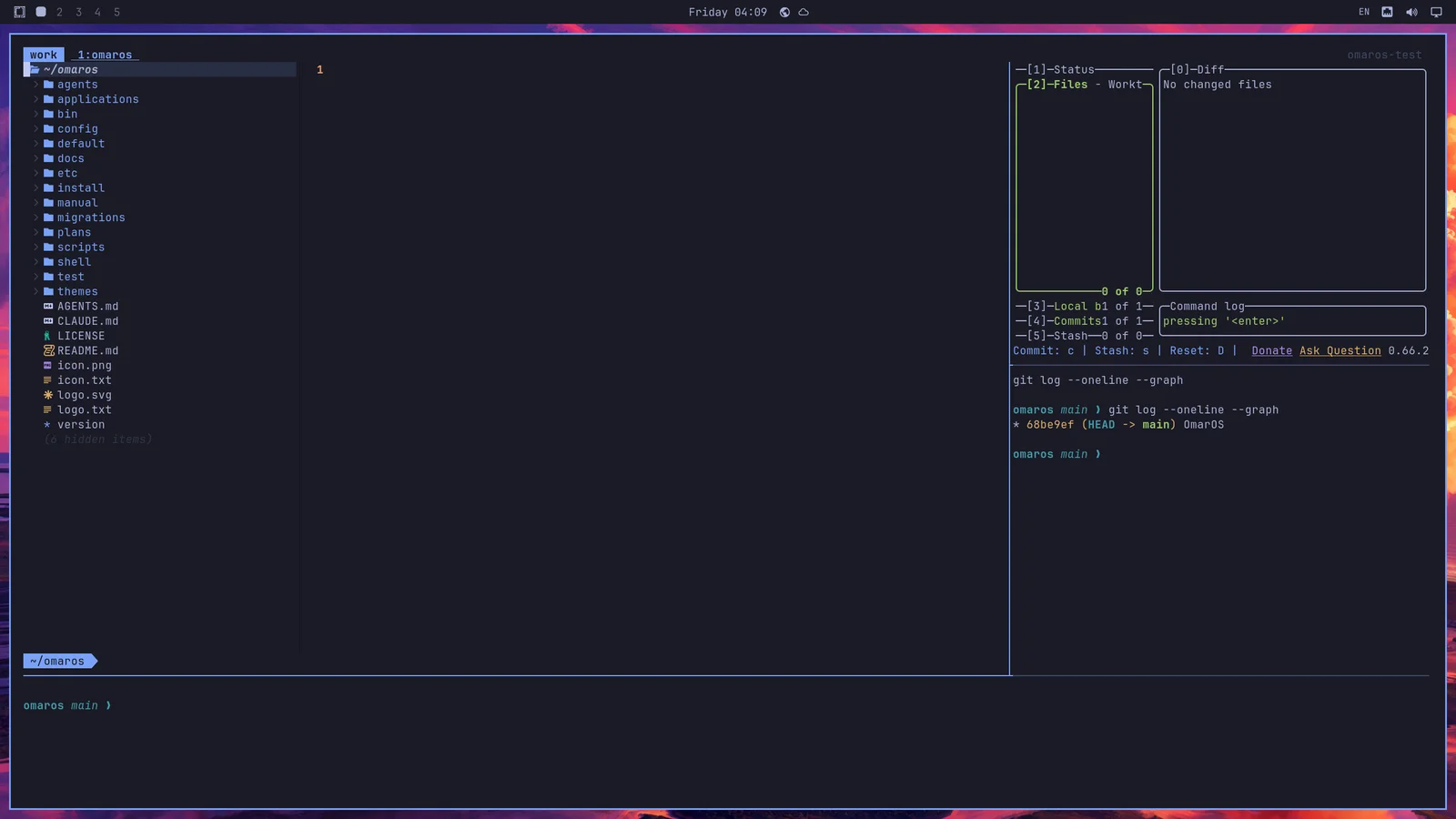
你也可以用 tdl c cx(opencode + claude)启动第二个智能体(或者直接用 icx):
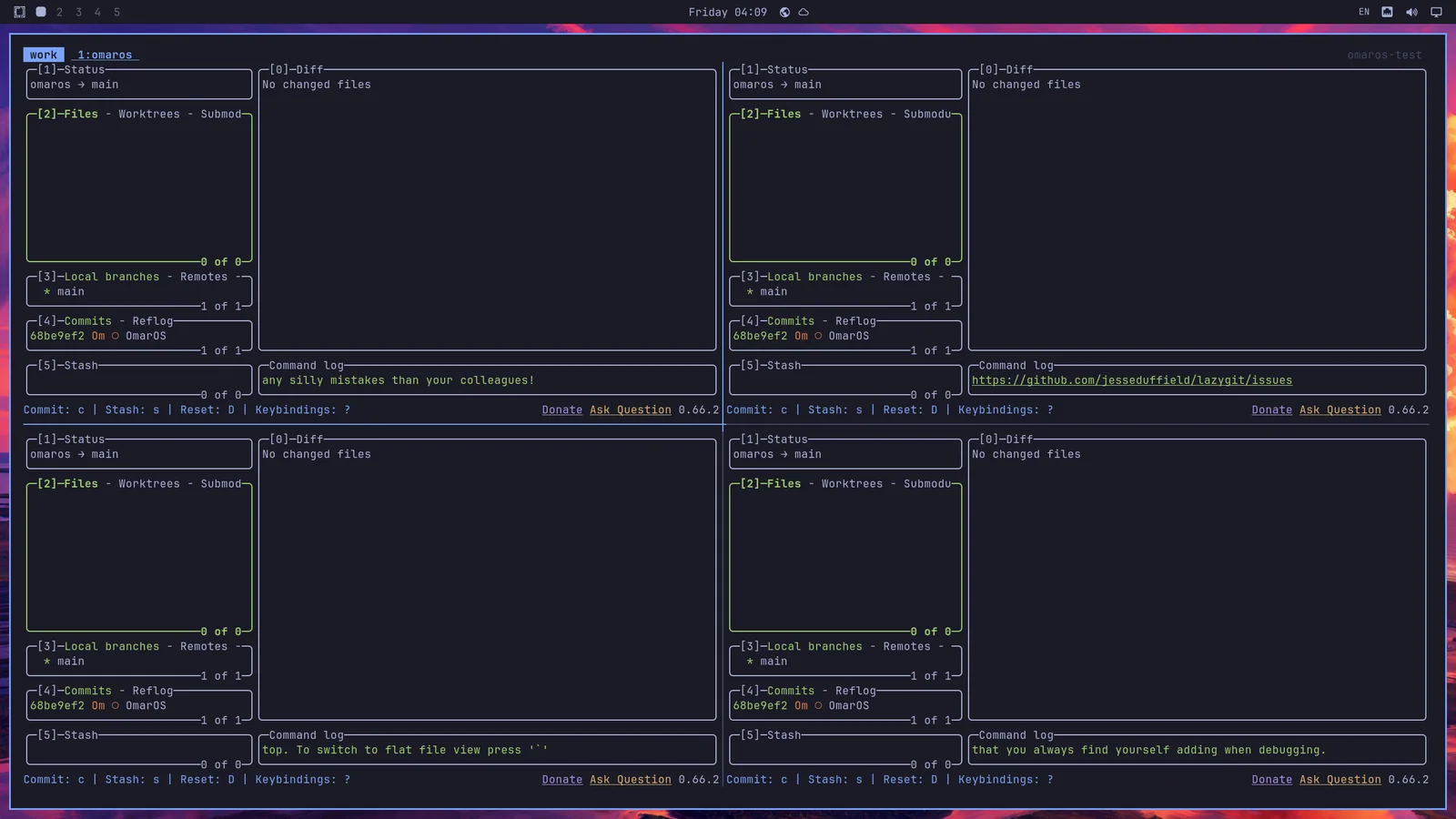
还有 tds,它启动一个四分方形布局,左上是编辑器,右上是实时差异监视器,左下是终端,右下是 opencode。
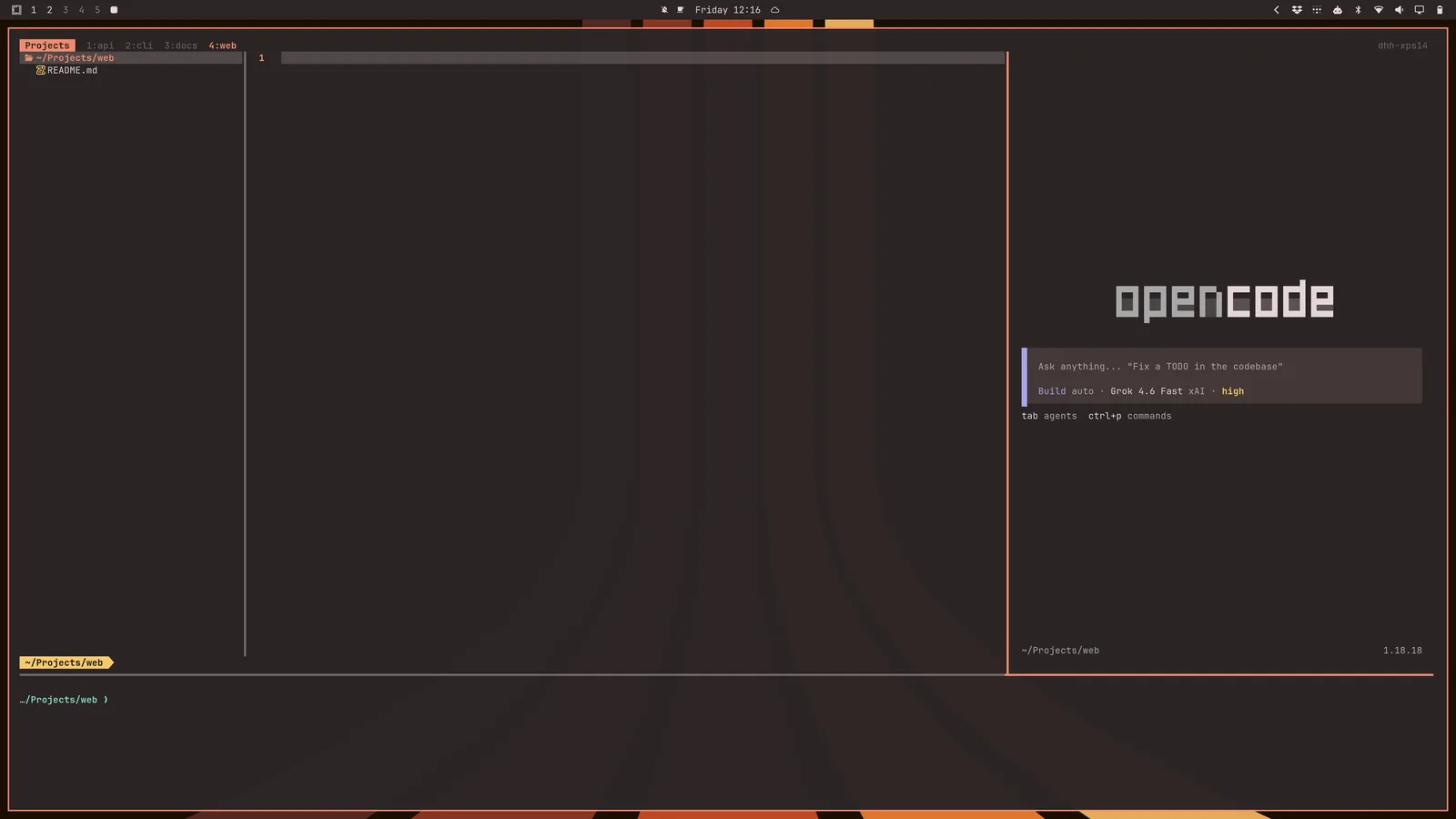
你也可以使用 tdlm [agent] 为当前目录中的每个子目录启动此布局配置,然后使用 alt + 1/2/3/4/5/... 进行导航:
最后,你可以使用 tsl [panes] [command] 启动一群智能体。所以 tsl 4 c 会为你提供一个 opencode 智能体的四分网格: