双启动安装
你可以将 OmarOS 安装到一个单独的分区上,与 Windows 或其他安装共存。
此安装方法默认仍为该分区提供 LUKS 加密,所以它实际上与全盘安装没有区别,只需磁盘上有可用空间即可。
在 Windows 上腾出空间
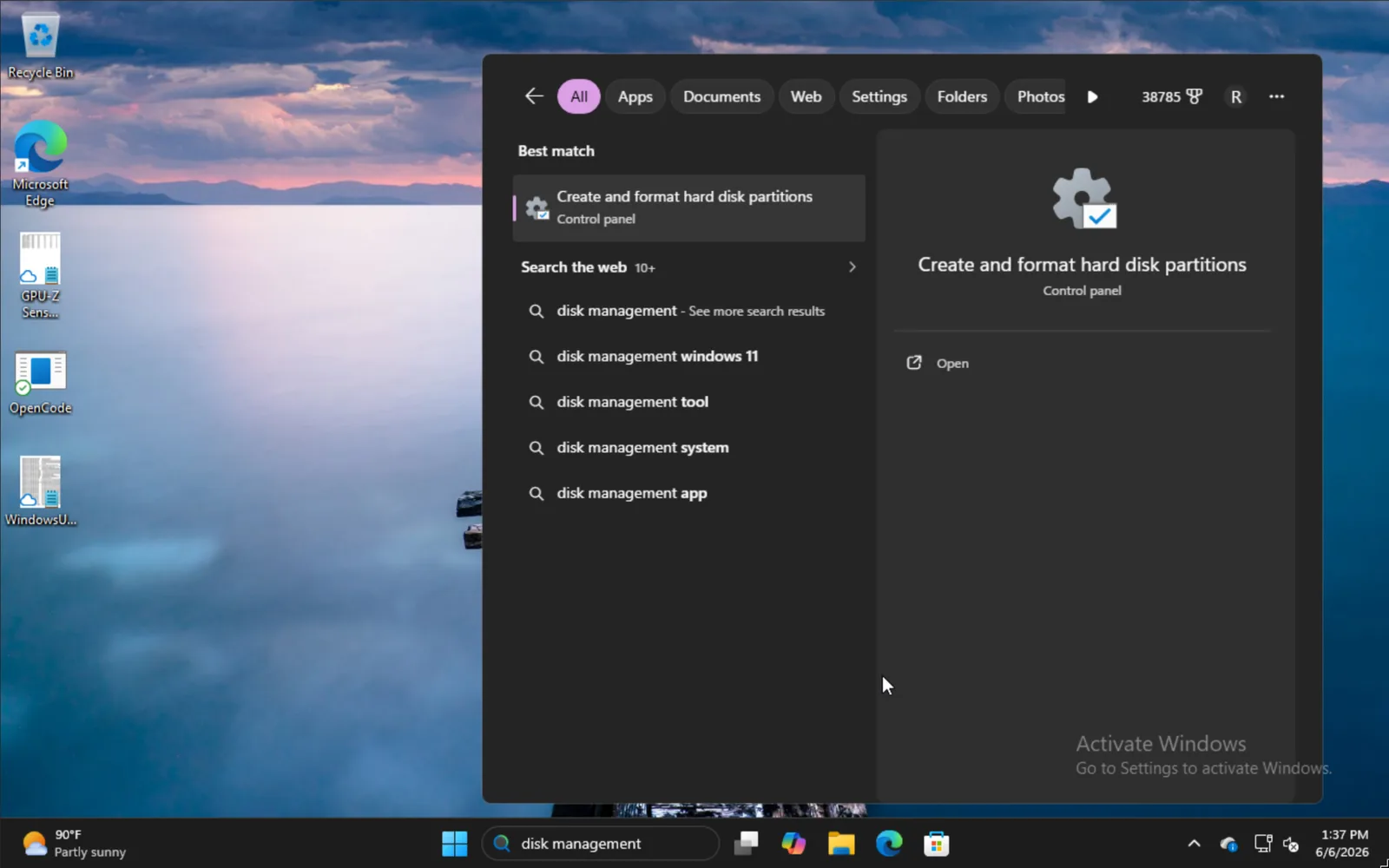
要在 Windows 旁边安装,在开始菜单中输入 disk management 并选择 Create and format hard disk partitions 选项。
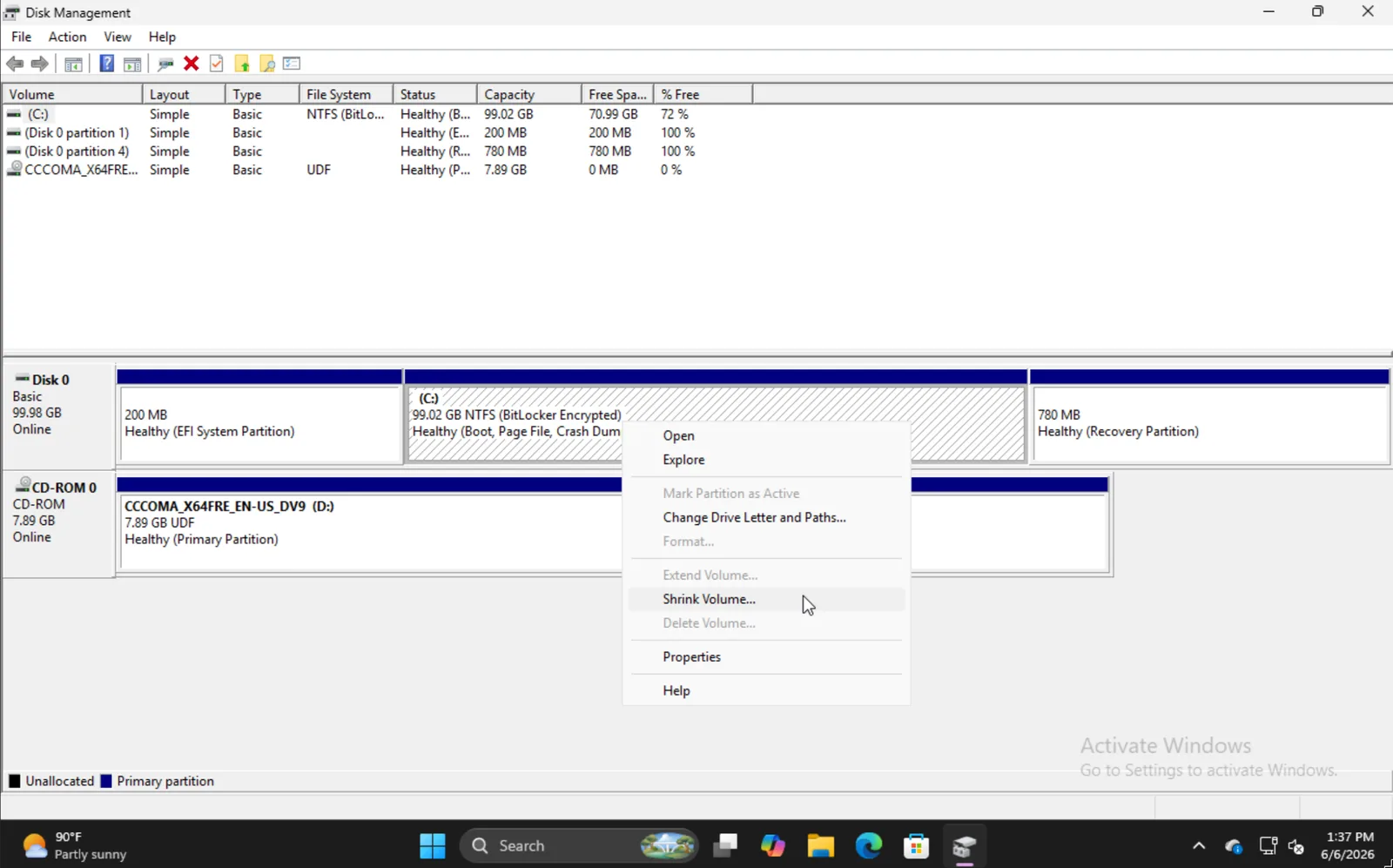
找到适当的分区,右键点击,并选择 Shrink Volume。
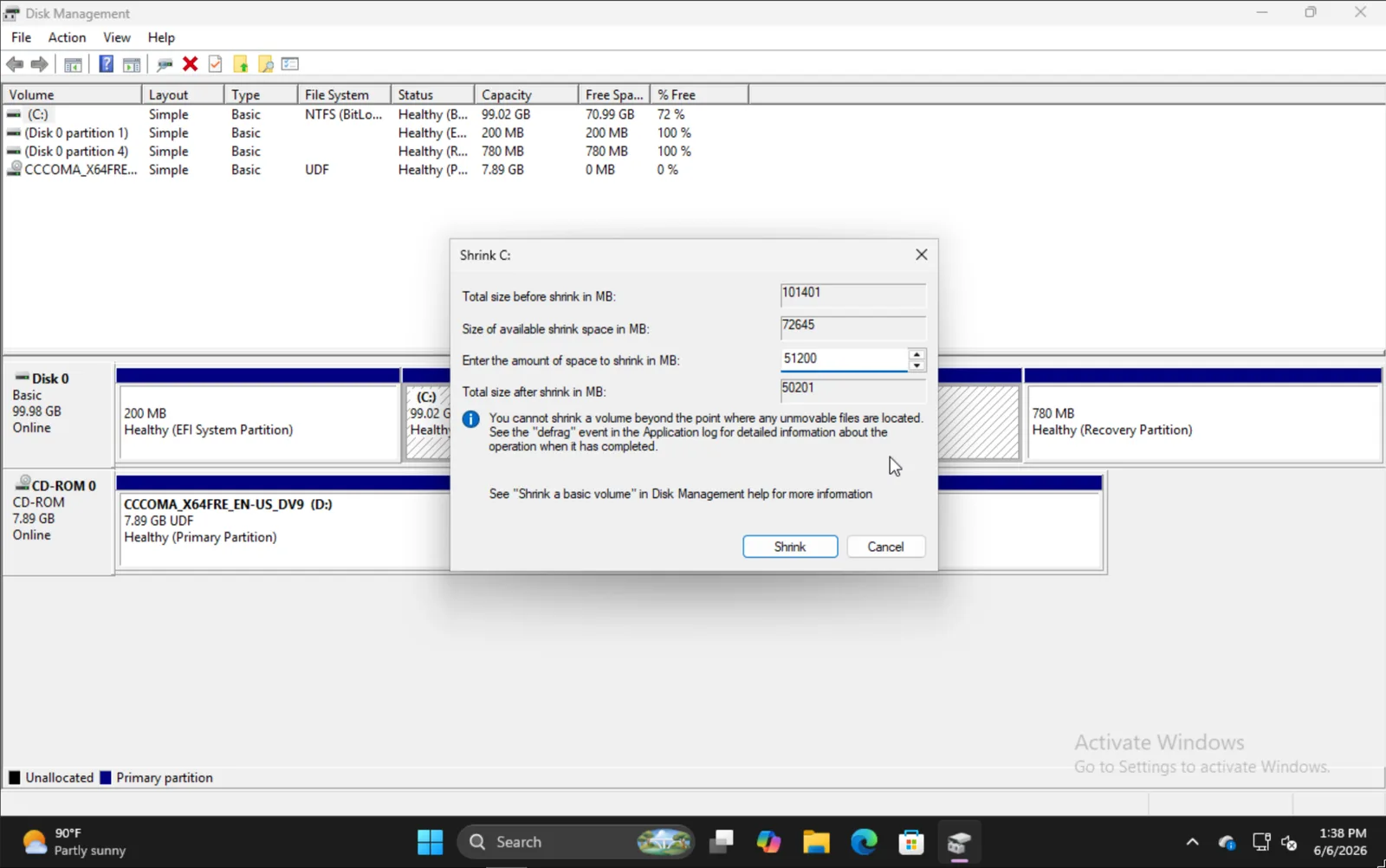
输入你希望卷缩减的量。请注意,这将是你未来 OmarOS 安装的大小,包括启动分区。
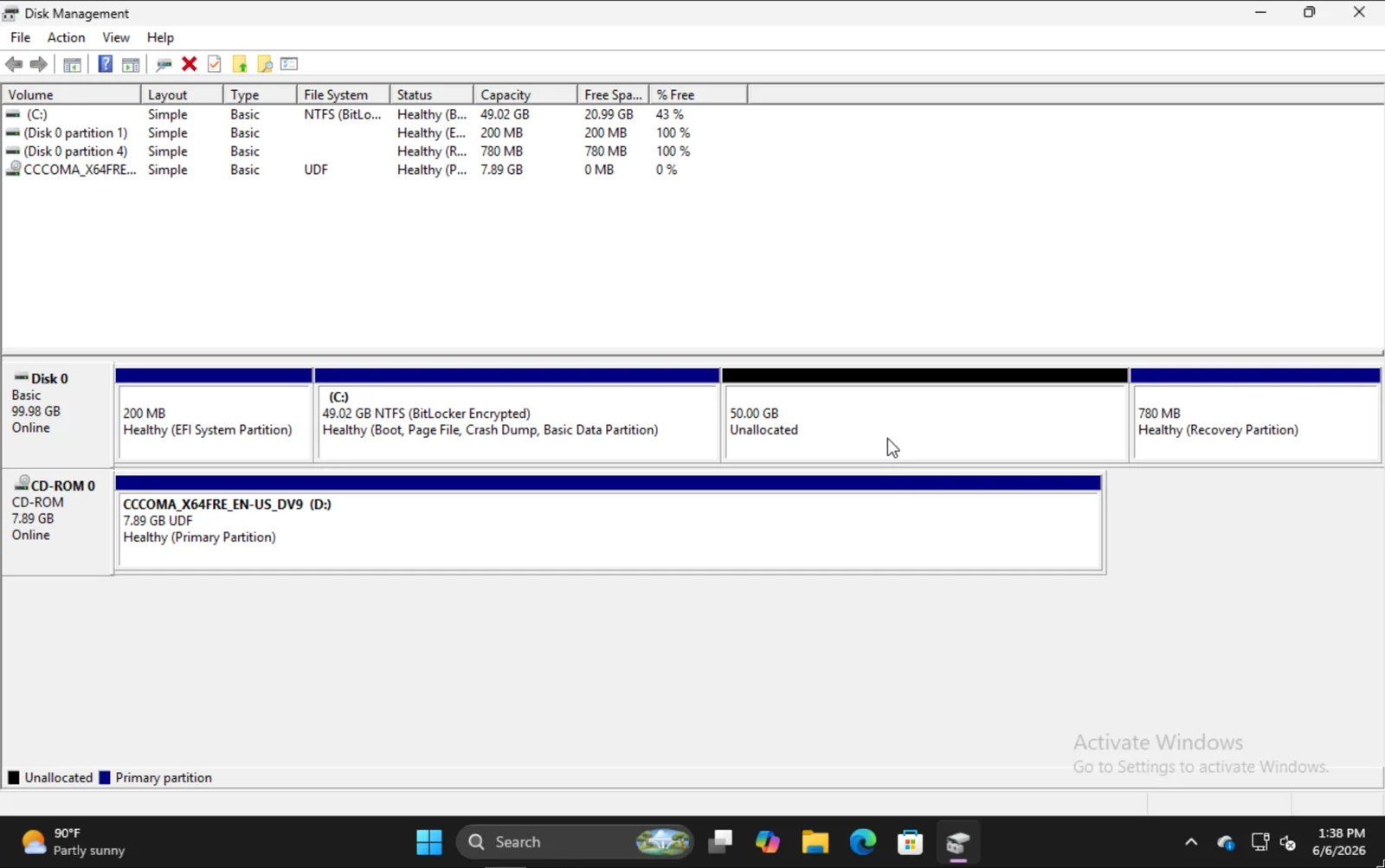
当你完成后,你应该会看到类似这样的界面,其中 50GB 部分是本示例中我们安装 OmarOS 的位置。
安装 OmarOS
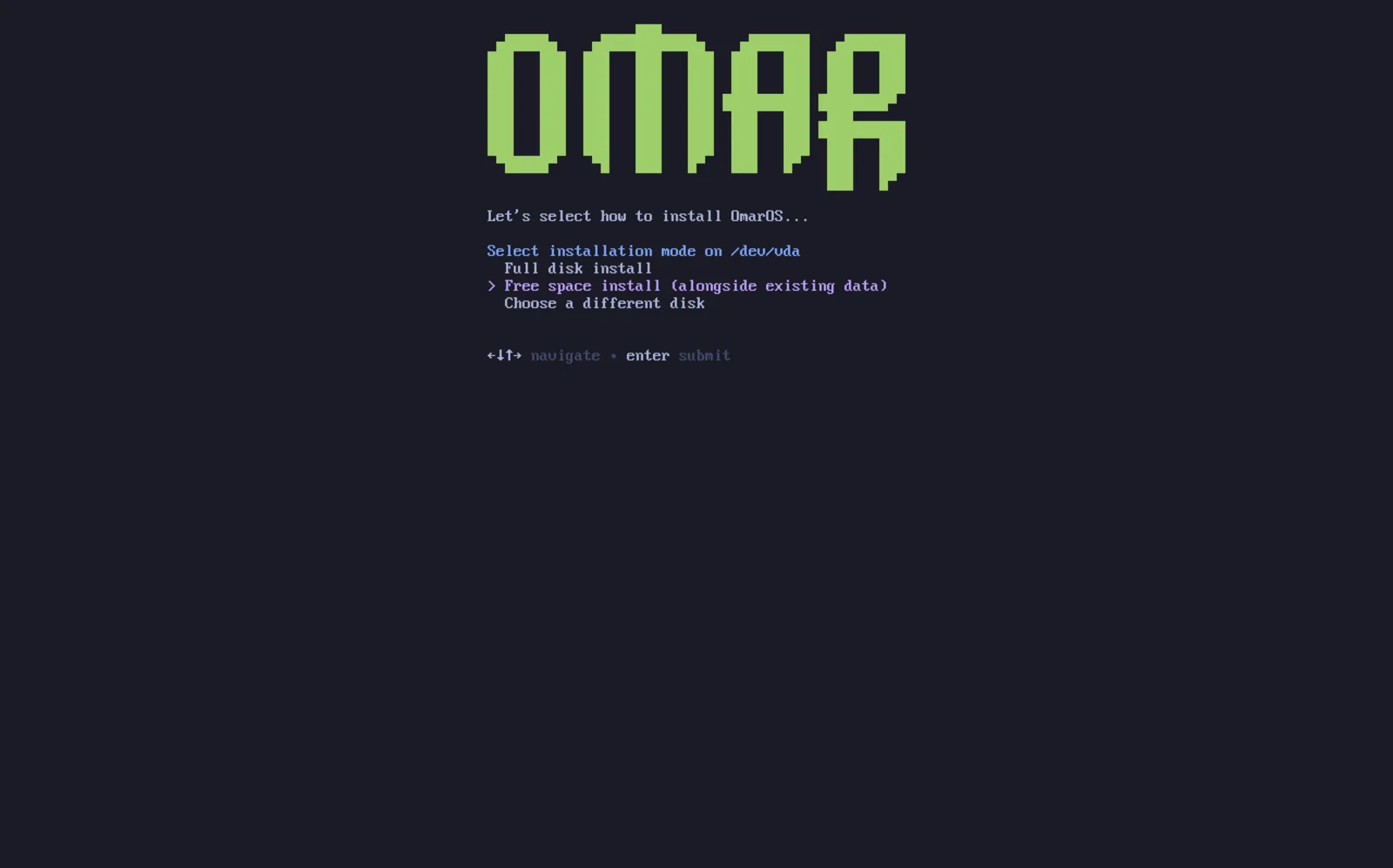
OmarOS 的安装过程实际上与正常情况相同。在你选择磁盘后,你会看到 Free space install 选项。选择该选项以防止擦除整个磁盘。
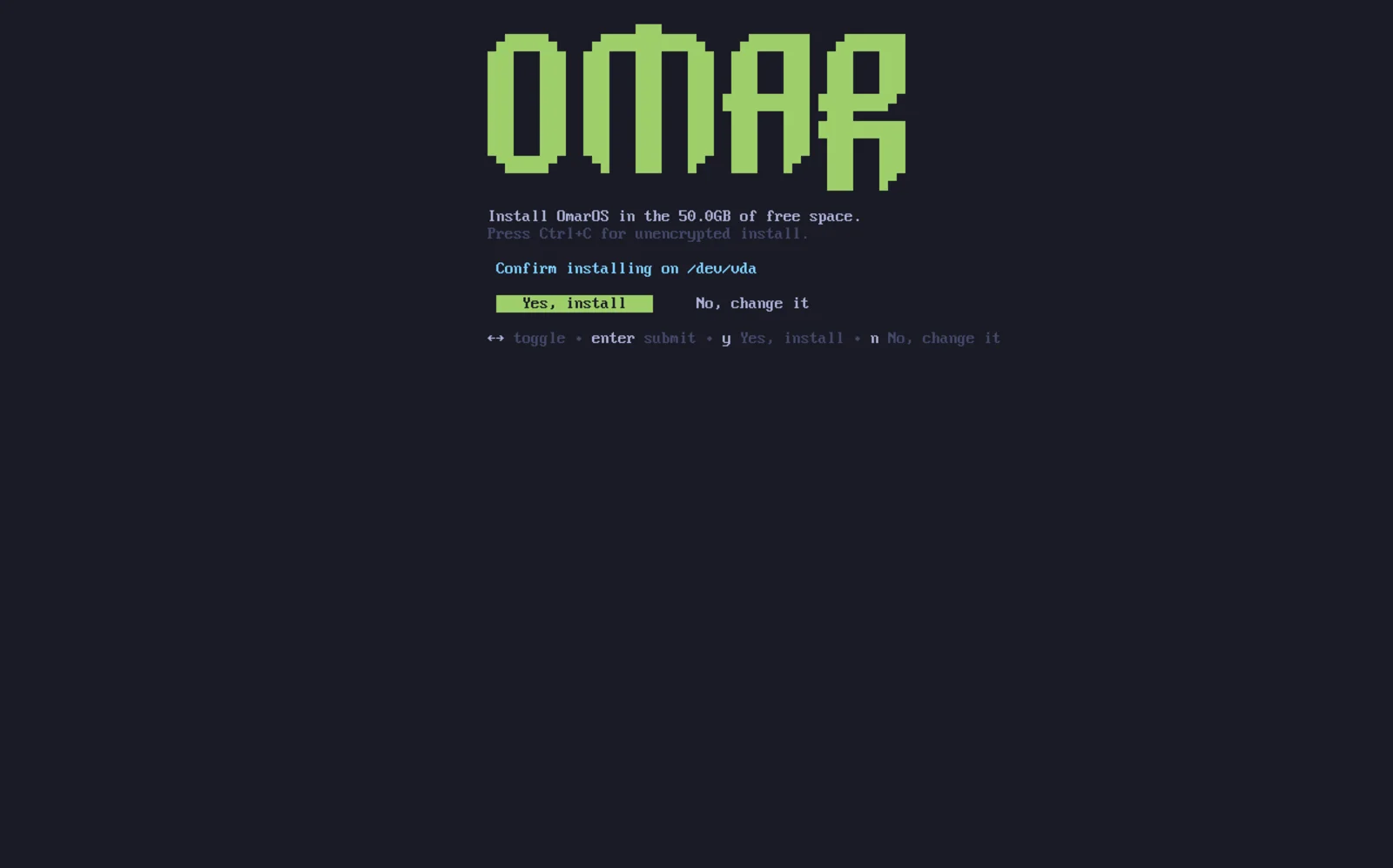
确认一切看起来正常,并等待安装完成,与正常情况一样。你也可以在此处选择安装为未加密(不推荐),就像在全盘安装中一样。
将其他安装添加到引导程序
当你完成 OmarOS 安装时,你会注意到 Limine 引导程序现在是默认引导程序了。有了它,你还可以向 Limine 添加其他安装(如 Windows)的选项。
为此,运行 limine-scan 并按照提示将任何你想要的项目添加到你的 limine 配置中。然后当你启动时,你会看到正常的 OmarOS 选项,以及 Windows Boot Manager 或其他。
Bitlocker
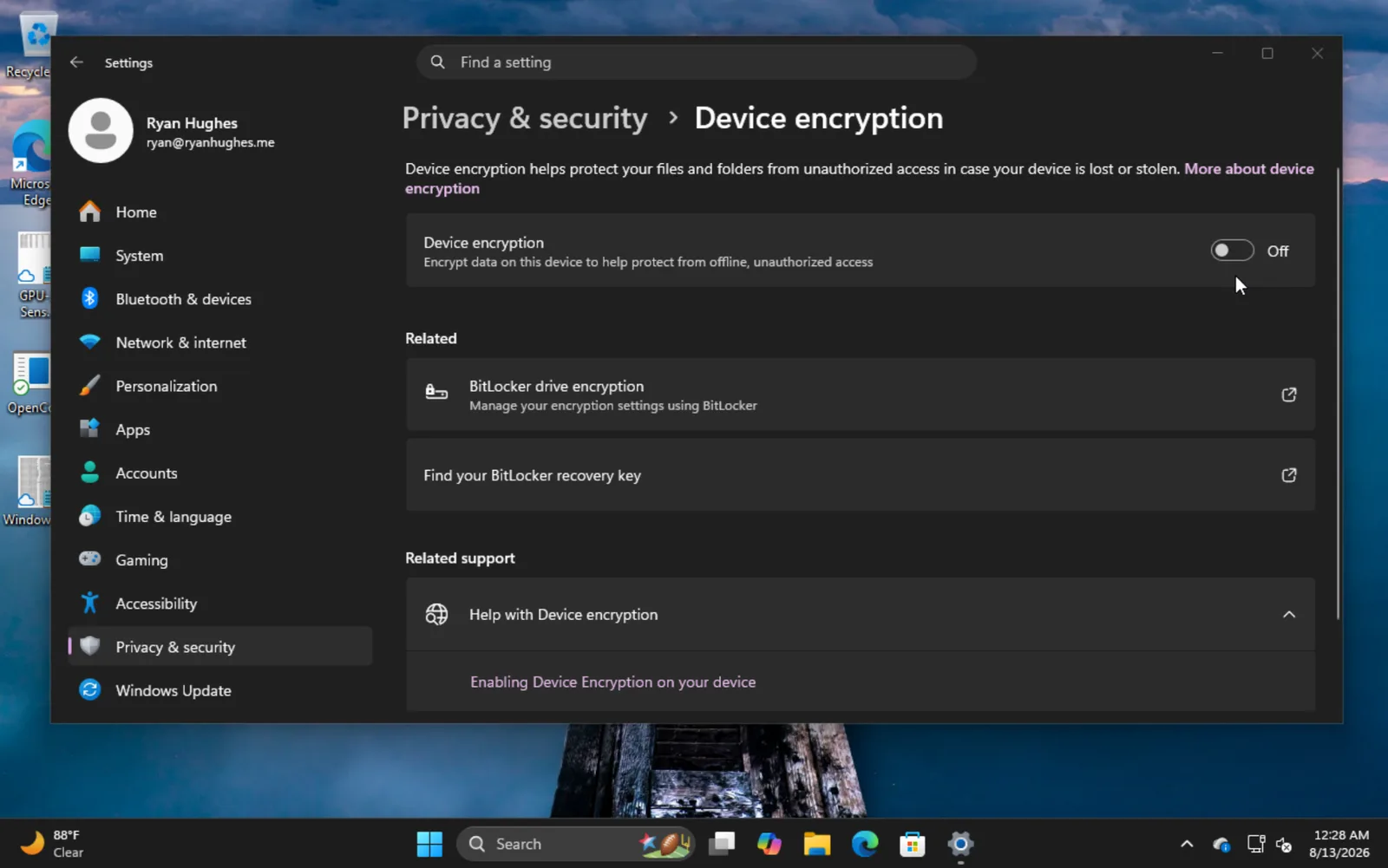
需要注意的是,此安装方法与 Bitlocker 不兼容,因为它加密的是整个驱动器,而不仅仅是分区。如果遇到指出 Bitlocker 已启用的错误,请启动到 Windows,前往 Settings -> Privacy & Security -> Device encryption 并关闭 Bitlocker。解密驱动器可能需要一些时间。